
Le monde des ondes radio vous intrigue ? Avec une simple clé USB comme le RTL-SDR V4, on peut transformer un ordinateur en véritable station de réception. Que ce soit pour écouter la bande FM, capter les avions en vol, ou même visualiser les signaux de nos nœuds Meshtastic, c’est l’outil parfait pour débuter. Petite mise en garde technique avant de commencer : je vous recommande vivement de vous procurer cette clé chez un distributeur officiel comme Passion Radio. Les sites chinois débordent de contrefaçons douteuses qui risquent de vous décevoir ou de tomber en panne rapidement. Autant partir sur du matériel authentique ! Pour ce premier contact, je vous propose de faire l’installation sous Windows. C’est la méthode la plus simple pour valider que la clé fonctionne correctement. Et rassurez-vous, une fois le matériel testé, je vous préparerai un tutoriel complet pour l’installer sur notre « cher » Raspberry Pi !
RTL-SDR V4 sur Windows : Installer et configurer SDR# (Tuto Débutant)
La clé RTL-SDR V4 et le secret des pilotes
J’ai récemment acquis la fameuse clé RTL-SDR V4. C’est un superbe matériel, mais il y a une petite subtilité à connaître avant de se lancer.
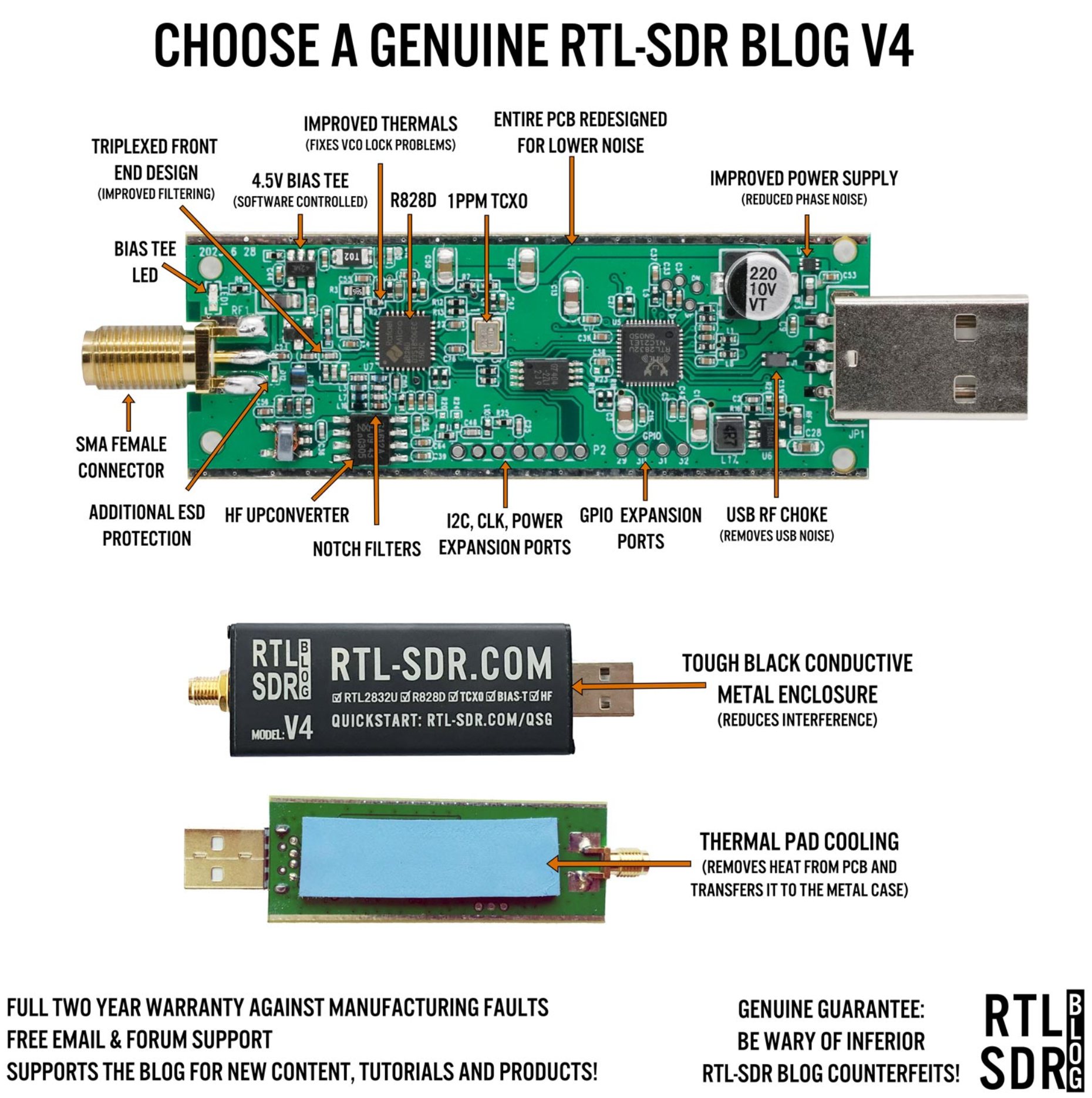
L’électronique à l’intérieur de cette version 4 a été modifiée par rapport aux anciens modèles. Conséquence directe : la clé a impérativement besoin de pilotes (les fameux drivers) mis à jour pour fonctionner. Si on zappe cette étape, la clé devient capricieuse. Soit elle reste complètement muette, soit les signaux s’affichent sur de mauvaises fréquences, ou alors ils sont totalement brouillés. Bref, on va dans le mur !
La bonne nouvelle, c’est que mettre à jour ce pilote sous Windows est un jeu d’enfant. Bien souvent, il s’agit juste de remplacer un petit fichier nommé rtlsdr.dll. Mais rassurez-vous, pour notre logiciel SDR#, si on utilise bien la toute dernière version, l’outil d’installation va se charger de télécharger automatiquement le bon fichier pour nous.
Le déballage : Qu’y a-t-il dans ce kit ?
Avant de brancher quoi que ce soit sur le PC, on va faire un petit tour d’horizon du matériel. J’ai opté pour le kit complet avec le jeu d’antennes, car c’est vraiment l’idéal pour démarrer de zéro sans se casser la tête.
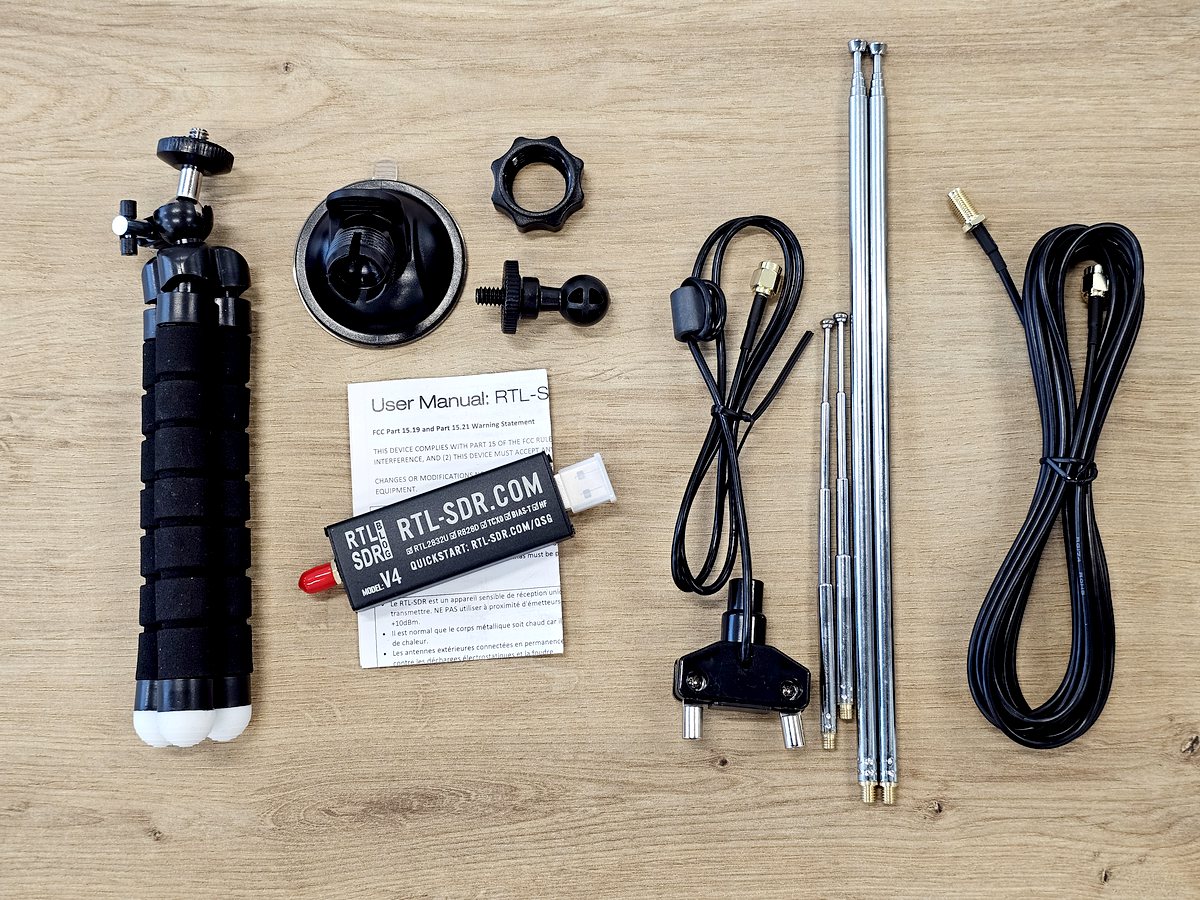
Comme vous pouvez le voir sur la photo, le matériel fourni est assez complet. On y trouve :
-
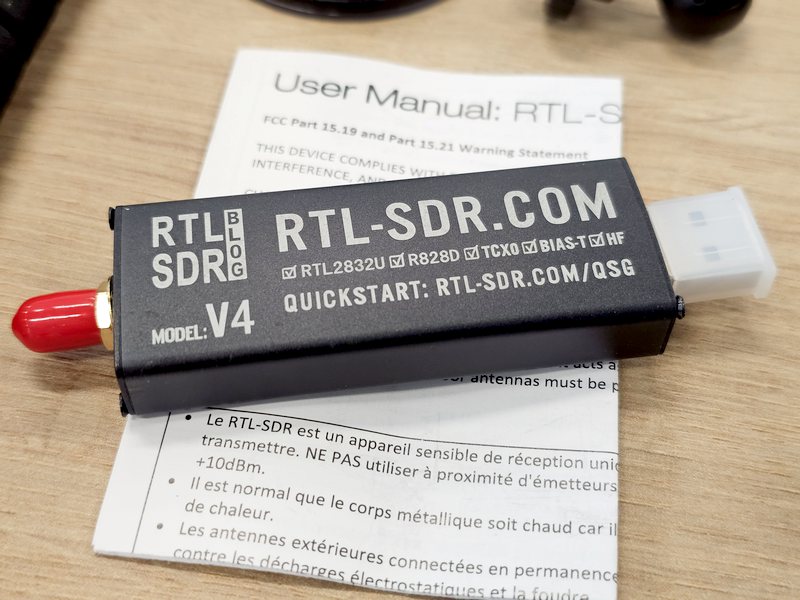
La fameuse clé USB RTL-SDR V4.
-
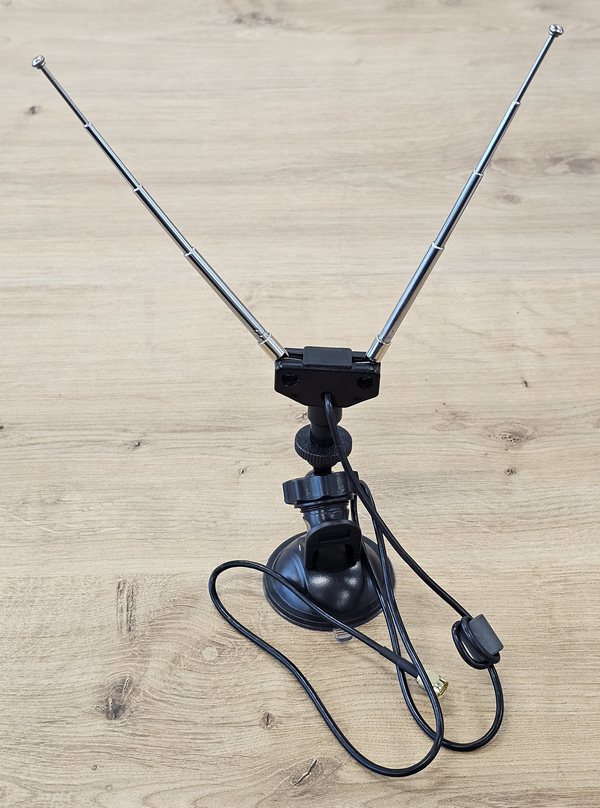
Une base d’antenne dipôle avec son câble coaxial.
-
Deux jeux de brins télescopiques (des courts et des longs) à visser sur la base.
-
Une rallonge de câble.
-
Des fixations : un petit trépied flexible et un support à ventouse.
-
Une notice de démarrage rapide.
Faisons un petit zoom sur la star du jour. Le boîtier est en métal noir, bien robuste. Ce n’est pas que pour faire joli : ce boîtier sert de radiateur pour dissiper la chaleur. Ces petites bêtes ont tendance à chauffer un peu en fonctionnement, c’est tout à fait normal.
Sur le dessus, on lit clairement le pedigree de la clé : la puce RTL2832U, le fameux tuner R828D, un oscillateur TCXO pour garantir la stabilité de la fréquence, etc. D’un côté, on a la prise USB classique (protégée par un capuchon translucide) et de l’autre, le connecteur d’antenne SMA doré, bien à l’abri sous son bouchon rouge.
Pour commencer les tests, j’ai simplement monté les deux petits brins télescopiques sur la base en forme de « V ». J’ai fixé l’ensemble sur le support à ventouse. C’est basique, rapide à assembler, et la ventouse est bien pratique pour coller l’antenne sur le carreau d’une fenêtre afin de mieux capter les ondes de l’extérieur.
1. Le logiciel SDR# et l’indispensable « moteur » .NET
Pour exploiter notre clé, on a besoin d’un bon logiciel. De mon côté, j’utilise SDR# (prononcez SDR Sharp). C’est vraiment la référence pour débuter sous Windows.
Direction le site officiel d’Airspy pour télécharger l’archive correspondant à notre système.
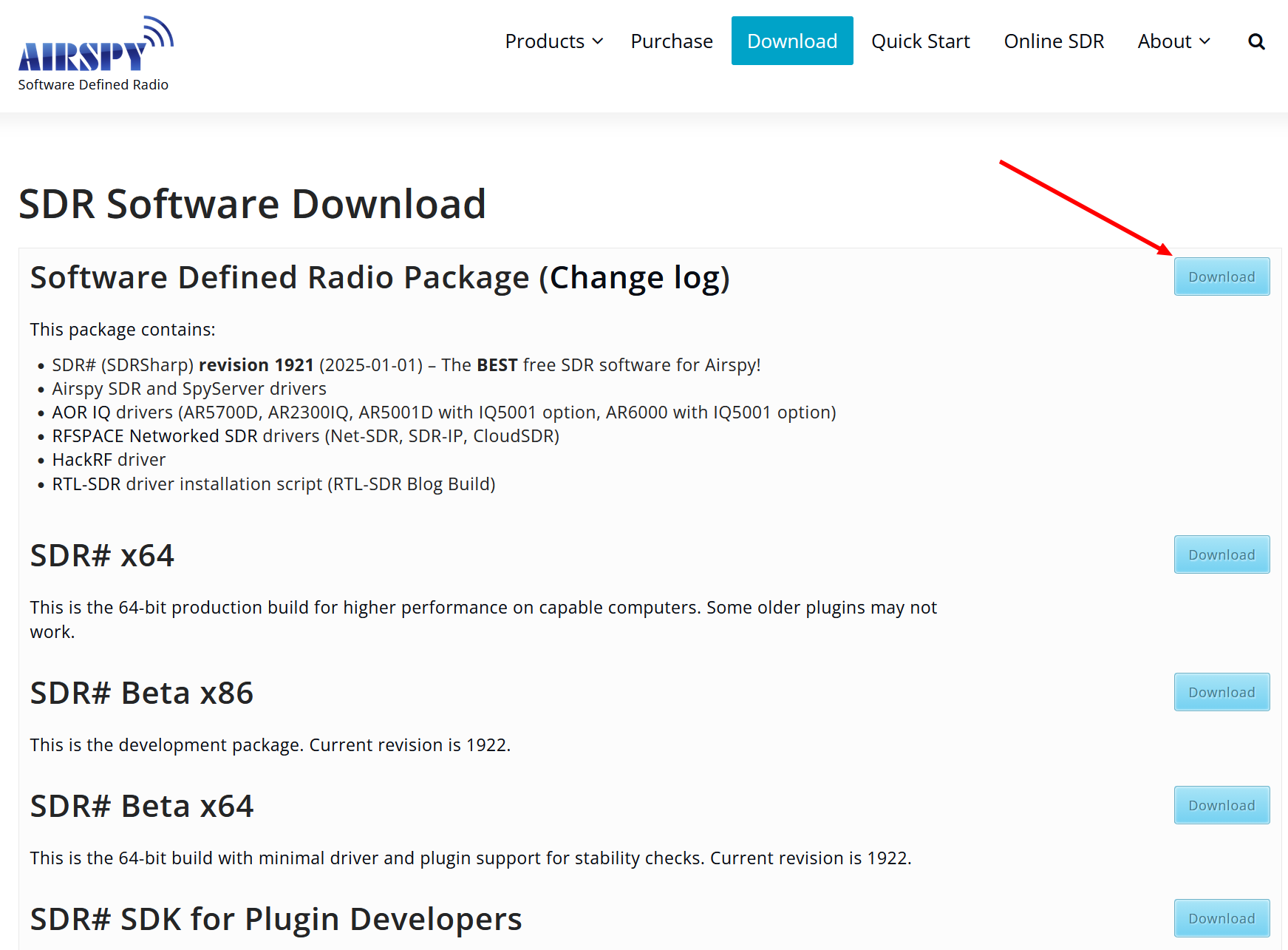
Je vous conseille de décompresser ce fichier dans un dossier simple à la racine de votre disque, par exemple C:\SDR. Évitez absolument de le glisser dans le dossier Program Files : Windows a la fâcheuse habitude d’y bloquer l’écriture des fichiers, ce qui ferait planter le logiciel au moment le plus inopportun.
Le piège du débutant : Microsoft .NET
Lancez le logiciel sdrsharp.dotnet8, vous risquez fort de tomber sur cette petite fenêtre d’avertissement.
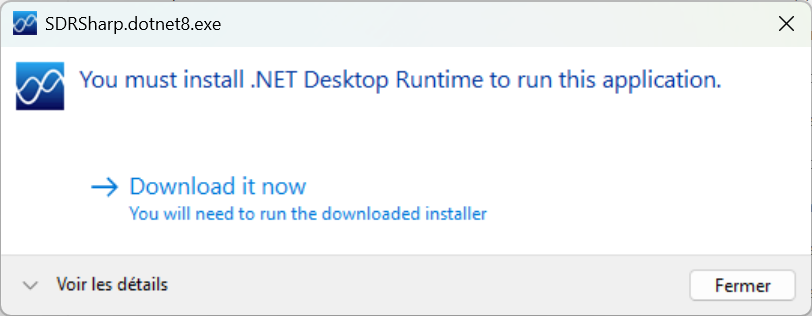
Pour tourner, SDR# a besoin d’un « moteur » en arrière-plan fourni par Microsoft : le .NET Desktop Runtime (en version x86). Si votre PC n’est pas à jour, le logiciel refusera tout simplement de s’ouvrir.
Vous allez peut-être me demander : « Pourquoi installer la version 8 alors que la version 9 vient de sortir ? »
C’est une question légitime ! Mais en informatique comme en bidouille, on aime la fiabilité. La version 8 est une mouture dite LTS (Long Term Support). Elle est ultra-testée, stable dans le temps, et c’est surtout celle qu’exigent les concepteurs de SDR# dans leur notice officielle. La version 9 est plus expérimentale et pourrait introduire des bugs dont on se passera bien. On reste donc sagement sur le .NET 8.0 x86. Téléchargez-le sur le site de Microsoft et installez-le, c’est l’affaire de quelques secondes.
Comment installer le .NET 8 (le bon fichier)
Cliquez sur « Download it now », téléchargez la version 8 et enregistrez la dans un dossier.
-
Double-cliquez sur le fichier
windowsdesktop-runtime-8.0.30-win-x86.exe. -
Cliquez sur Installer et acceptez l’autorisation de sécurité de Windows (le contrôle de compte d’utilisateur) s’il te la demande.
-
Laissez l’installation se terminer et cliquez sur Fermer.
-
Retournez ensuite dans votre dossier SDR#
Le script d’installation et la préparation des pilotes
Maintenant que le moteur est en place, on retourne dans notre dossier SDR#. Repérez le fichier nommé install-rtlsdr.bat.
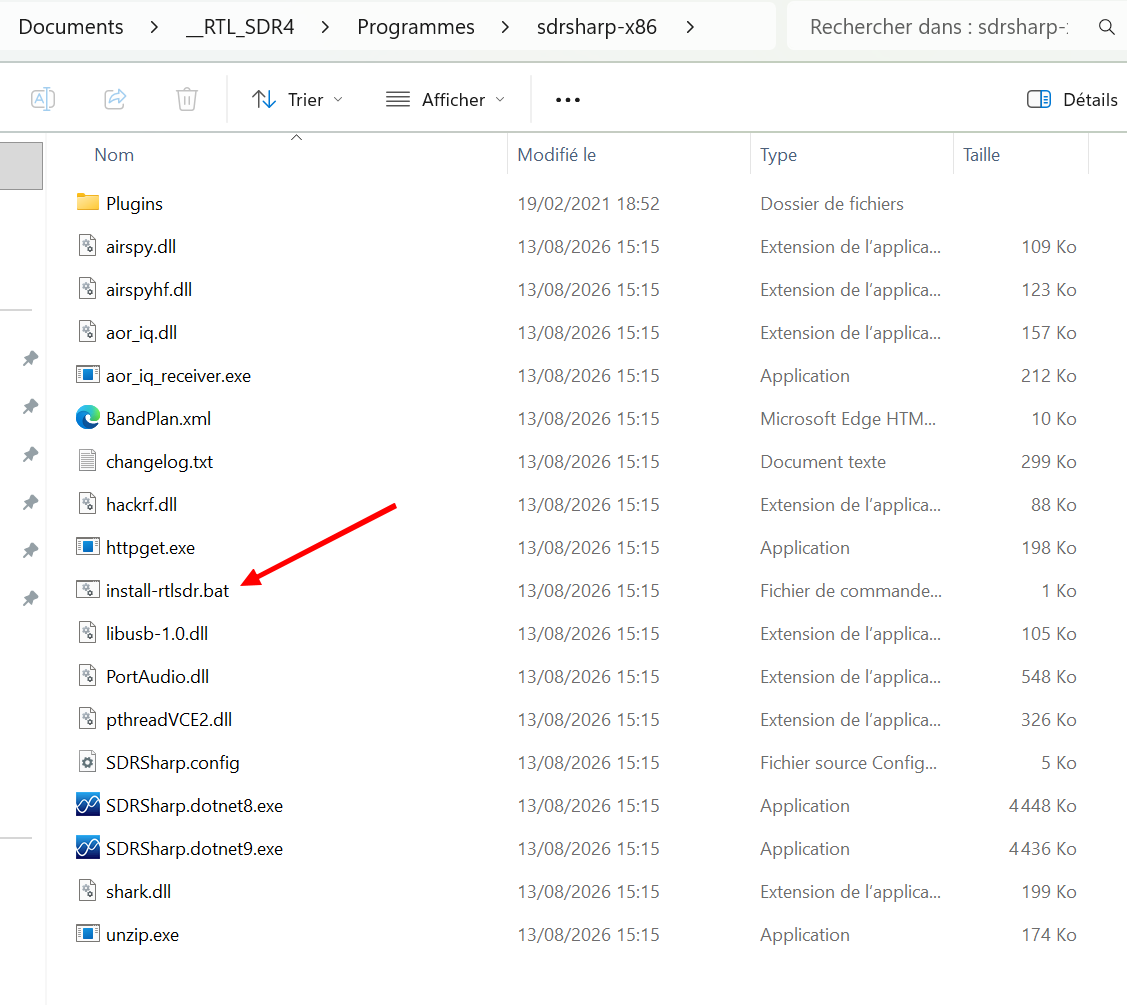
Avant de double-cliquer dessus, une petite manipulation s’impose souvent. Windows est parfois un peu paranoïaque avec les fichiers téléchargés sur internet. Faites un clic droit sur ce fichier, allez dans « Propriétés », et regardez tout en bas de la fenêtre. Si vous voyez une case « Débloquer », cochez-la.
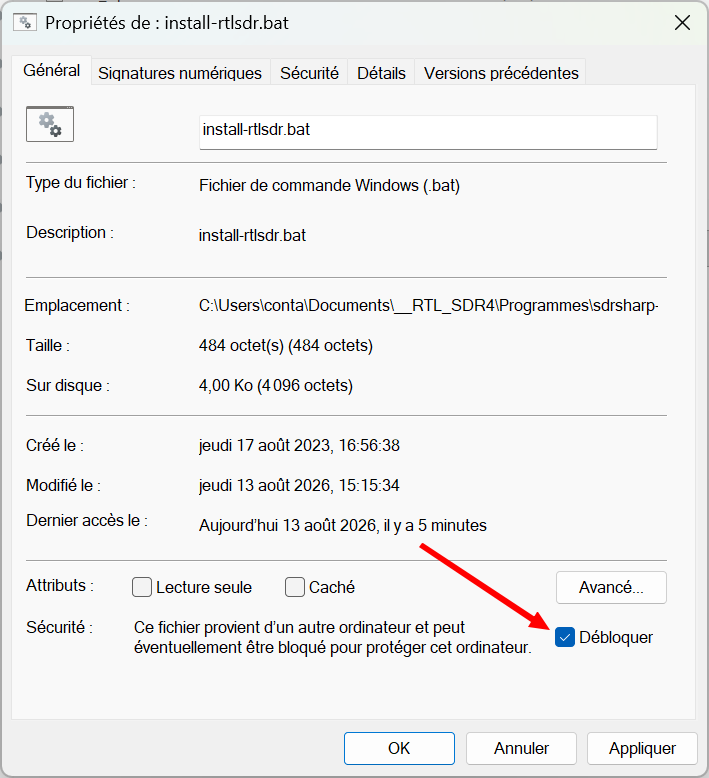
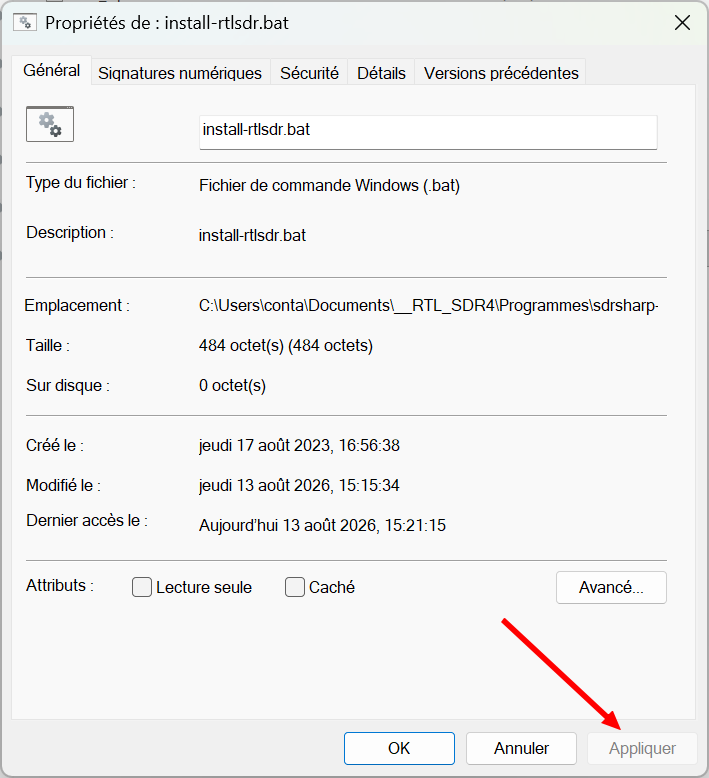
Cliquez ensuite sur le bouton « Appliquer » pour valider cette modification. Cela évitera à Windows de bloquer l’exécution de notre précieux script.
Une fois débloqué, double-cliquez sur install-rtlsdr.bat. Une fenêtre de commande va s’ouvrir. Laissez-la travailler. Ce petit script est génial : il va chercher tout seul sur internet les pilotes mis à jour pour notre V4 et télécharge un utilitaire indispensable appelé Zadig.
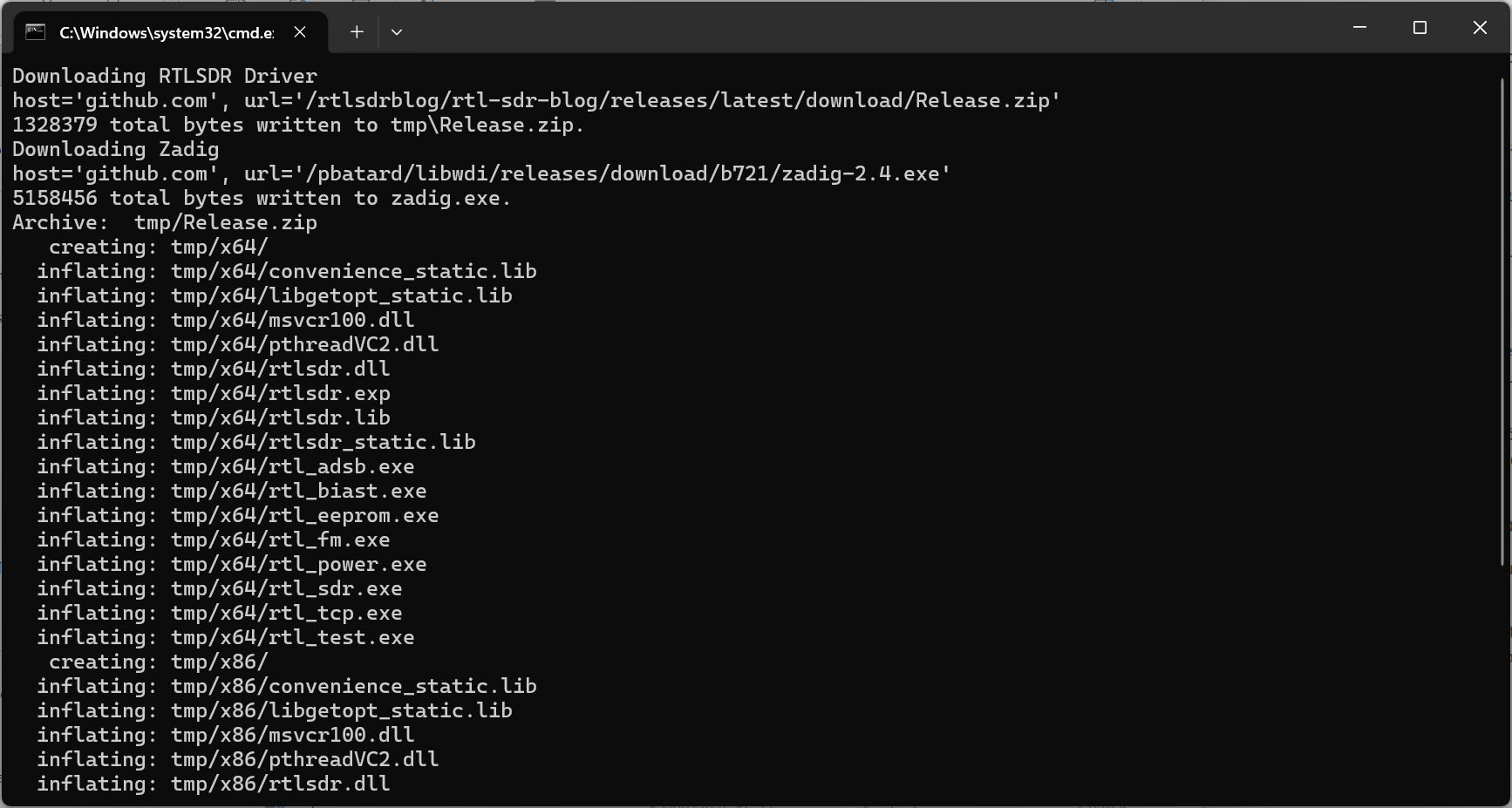
Quand le texte s’arrête de défiler, vous pouvez fermer cette fenêtre noire.
Zadig : On greffe les bons tympans à Windows
C’est le moment de brancher votre clé RTL-SDR V4 sur un port USB de votre PC. Windows va sûrement tenter d’installer un pilote générique de télévision TNT, laissez-le faire.
Dans votre dossier SDR#, un nouveau fichier est apparu : zadig.exe. Faites un clic droit dessus et choisissez « Exécuter en tant qu’administrateur ». Attention, avec Zadig, on ne clique pas au hasard sous peine de désinstaller sa souris ou son clavier !
Allez d’abord dans le menu « Options » et cochez « List All Devices ». Dans la liste déroulante qui apparaît juste en dessous, sélectionnez « Bulk-In, Interface (Interface 0) ».
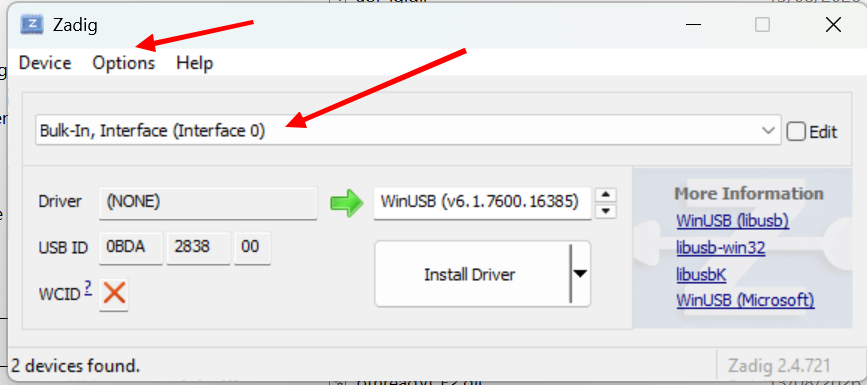
Vérifiez bien que la petite case « USB ID » affiche 0BDA 2838 00, c’est la signature exacte de notre clé. Assurez-vous que le pilote proposé à droite de la flèche verte est bien « WinUSB ». Si tout est bon, cliquez sur le gros bouton « Install Driver » (ou « Replace Driver »).
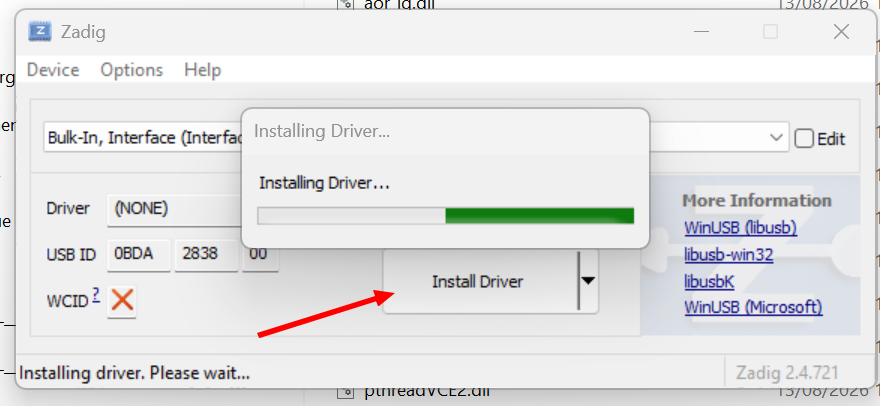
L’installation démarre, cela prend généralement quelques dizaines de secondes. On patiente sans rien toucher.
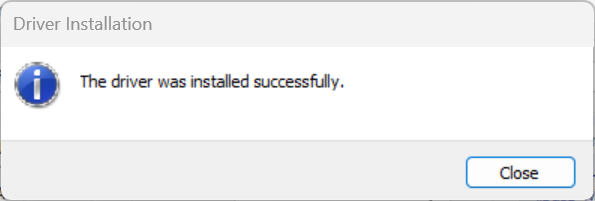
Le message de succès apparaît enfin ! Bravo, le plus dur est fait. Vous venez de transformer une simple clé USB en véritable récepteur radio. Vous pouvez fermer Zadig en toute sérénité.
Configuration et premier lancement de SDR#
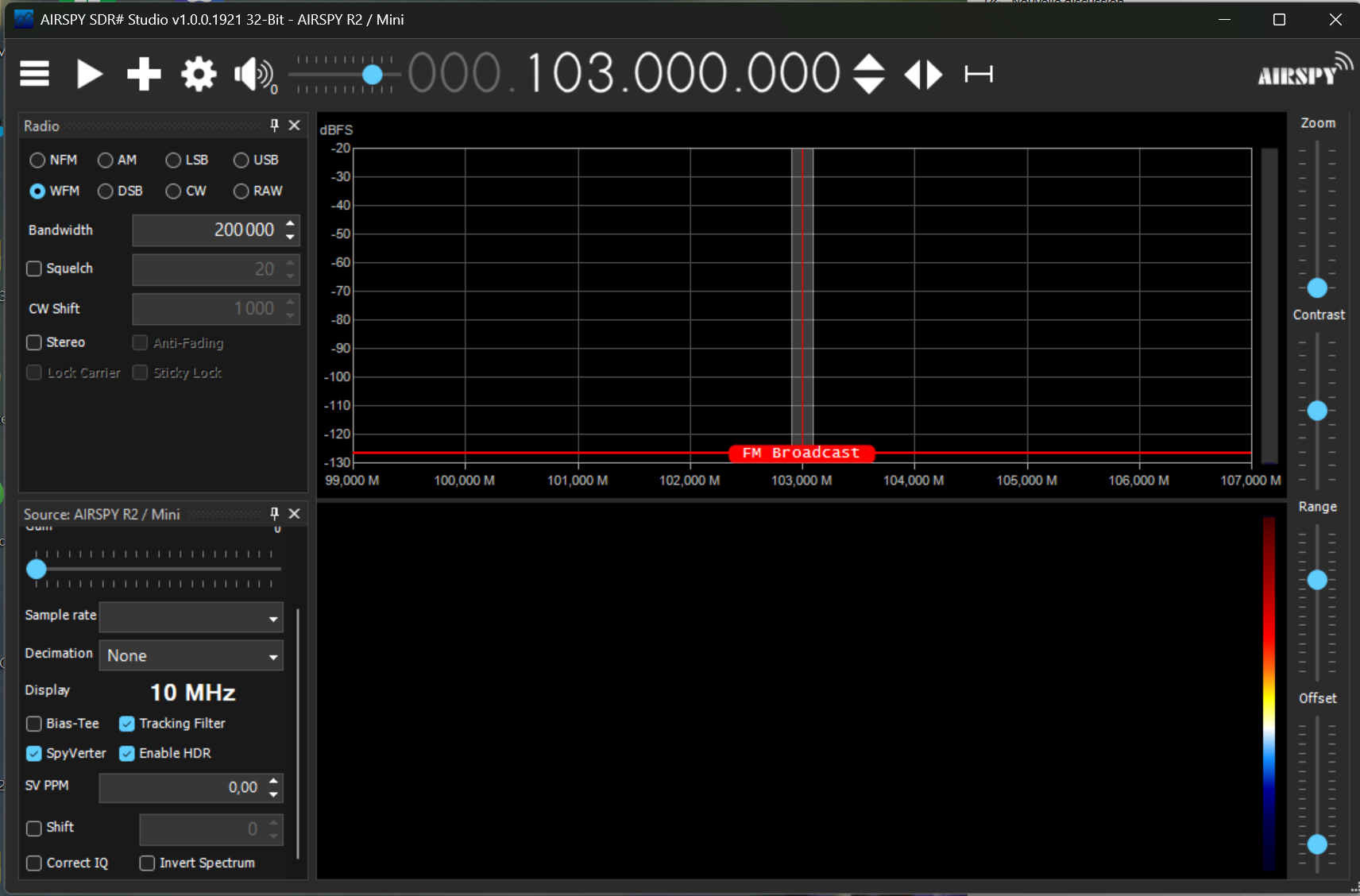
L’environnement est prêt, on peut enfin ouvrir notre logiciel ! Retournez dans votre dossier SDR# et double-cliquez sur le fichier SDRSharp.dotnet8.exe (ou simplement SDRSharp selon l’affichage de Windows).
L’interface peut sembler un peu intimidante au premier abord avec tous ces boutons, mais on va y aller étape par étape.
Sélection de la bonne source
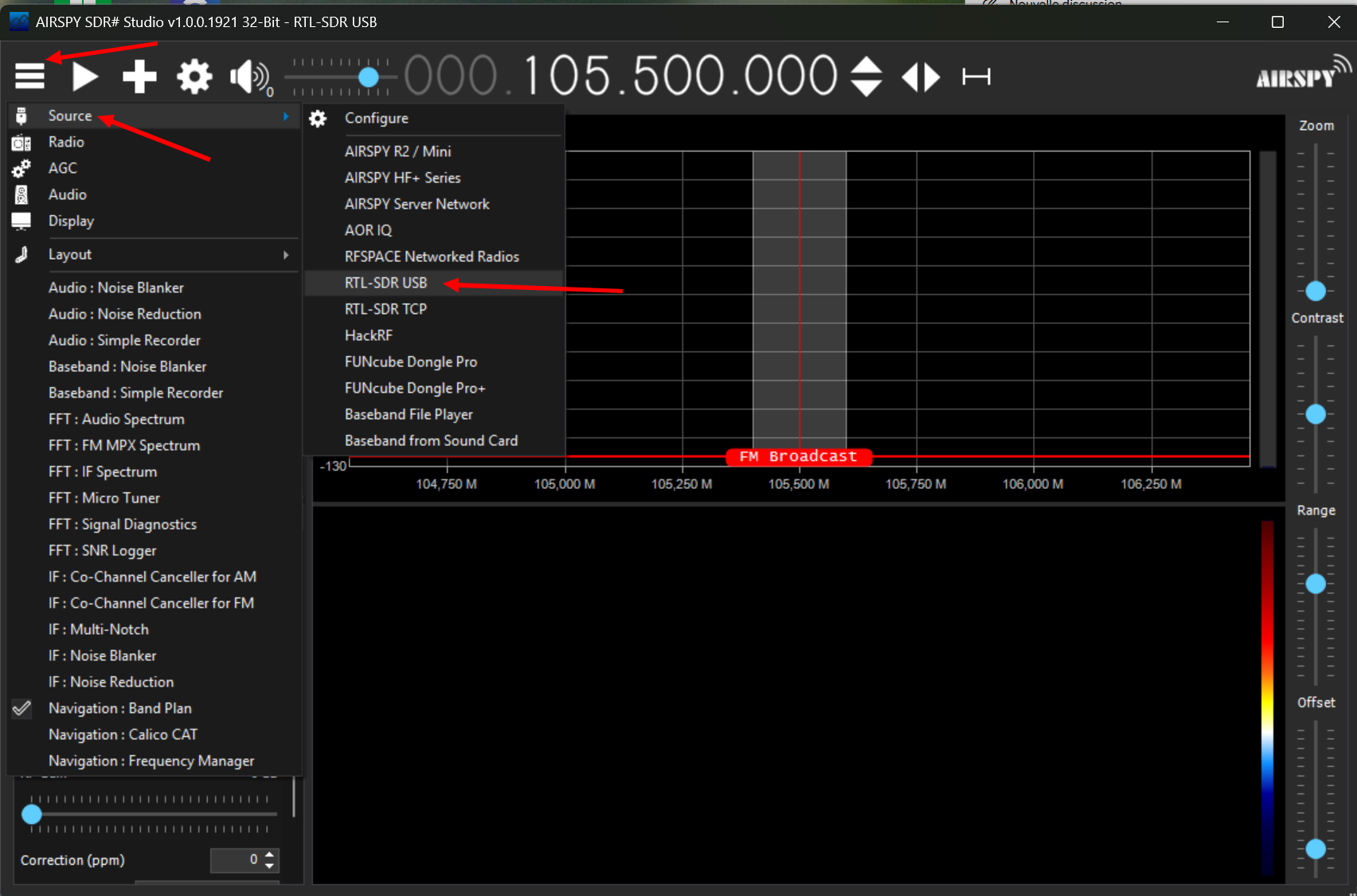
La première chose à faire est de dire au logiciel d’écouter notre clé USB et pas autre chose. Regardez en haut à gauche, vous avez une icône en forme de menu (les trois lignes horizontales). Cliquez dessus, allez sur Source, et dans la liste, choisissez RTL-SDR USB.
Dans le panneau latéral de gauche, vous devriez maintenant voir apparaître les réglages de votre clé. Le menu déroulant « Device » doit afficher fièrement « Generic RTL2832U OEM (0) ». C’est bon signe : le logiciel communique parfaitement avec le matériel !
Le piège du débutant : Le réglage du gain
Surtout, ne cliquez pas encore sur le bouton Play (le triangle en haut à gauche) ! Il y a un piège classique dans lequel tout le monde tombe la première fois.
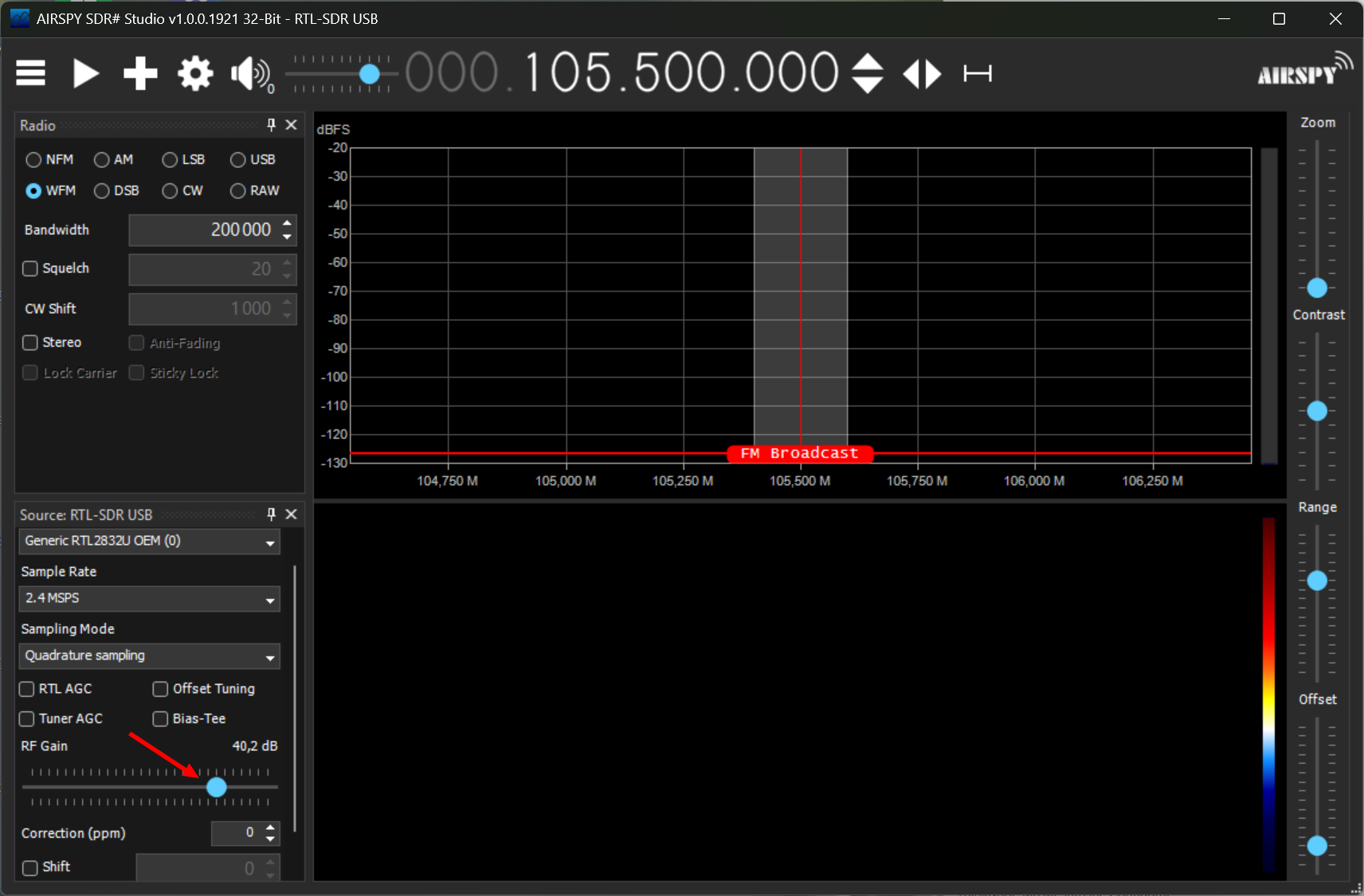
Par défaut, le logiciel règle la sensibilité de l’antenne (le Gain RF) à zéro. Si on lance l’écoute maintenant, la clé sera « sourde », l’écran restera noir et vous n’entendrez qu’un souffle continu. C’est comme essayer de regarder par la fenêtre avec les volets fermés.
Regardez dans le panneau latéral gauche, sous les réglages de la source. Vous y trouverez un curseur nommé RF Gain. Glissez-le vers la droite, pour le régler aux alentours de 30 ou 40 dB. L’idée est d’ouvrir suffisamment les volets pour faire entrer le signal, mais pas trop pour ne pas être ébloui par les parasites (le bruit de fond). Laissez les cases RTL AGC et Tuner AGC décochées pour garder le contrôle manuel.
Validation de la chaîne de réception : La bande FM
Maintenant que la clé n’est plus sourde, on peut appuyer sur le fameux bouton Play (le triangle) en haut à gauche.
L’écran s’anime ! Le graphique du haut montre l’intensité des signaux, et celui du bas, que l’on appelle le waterfall (la chute d’eau), montre l’historique de ces signaux qui défilent dans le temps.
L’astuce incontournable pour valider que votre antenne, votre clé, votre logiciel et le son de votre PC fonctionnent bien ensemble, c’est de tester avec un signal fort que l’on connaît bien : une station de radio FM commerciale.
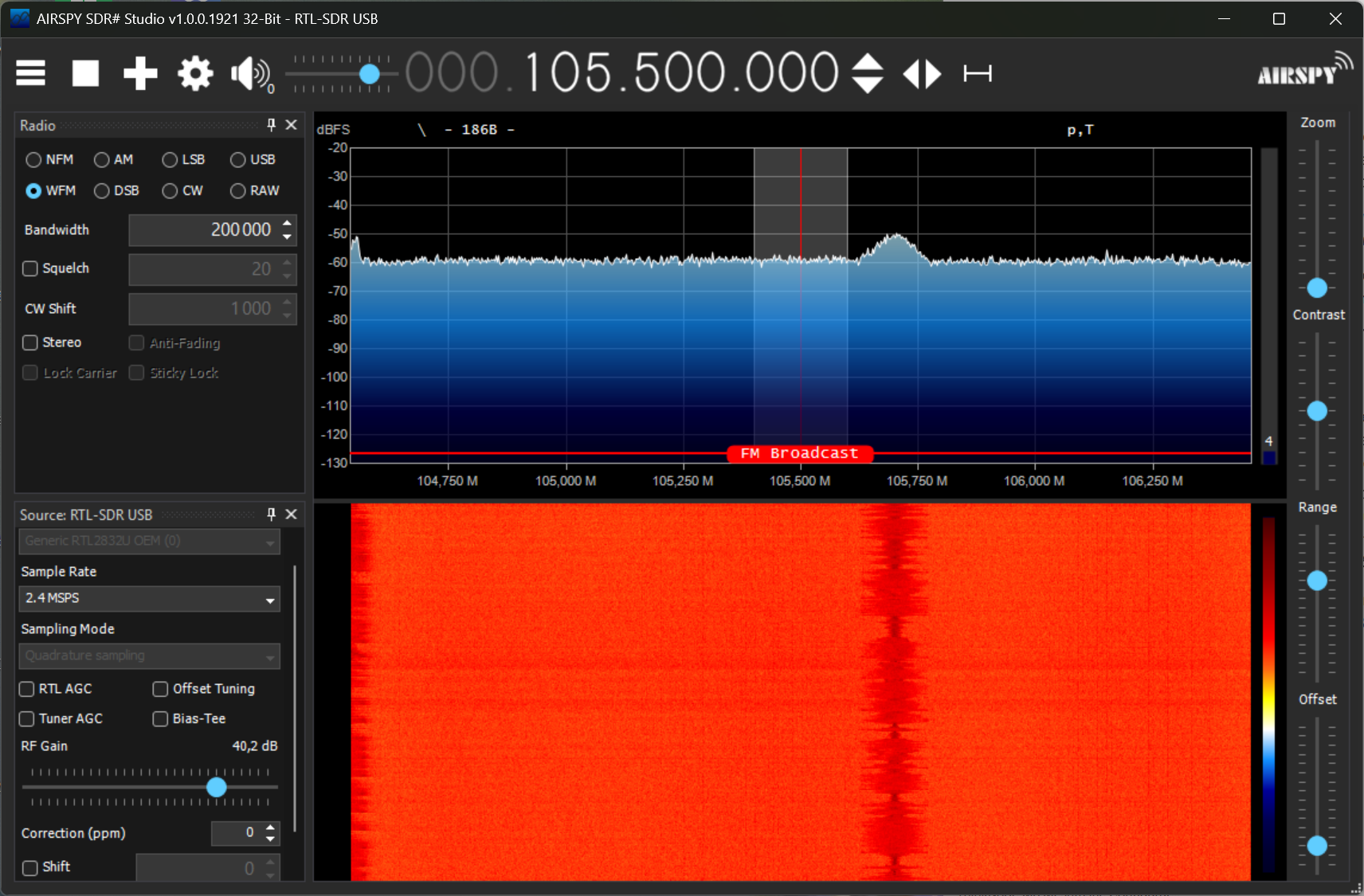
En haut de l’écran, cliquez sur les chiffres de la fréquence pour vous caler, par exemple, sur 105.500.000 (adaptez en fonction des fréquences FM locales). Dans le panneau « Radio » à gauche, assurez-vous que le mode WFM (Wide FM) est sélectionné. Si vous entendez de la musique claire, félicitations, votre station d’écoute est 100 % opérationnelle !
💡 Astuce de navigation : Changer la fréquence dans SDR#
Pour ajuster la fréquence, vous avez deux méthodes très simples tout en haut de l’écran :
- À la souris : Survolez le chiffre que vous voulez modifier et utilisez la molette de votre souris pour l’augmenter ou le diminuer.
- Au clic : Cliquez sur la moitié supérieure d’un chiffre pour l’augmenter, ou sur sa moitié inférieure pour le diminuer.
Cas pratique : La chasse aux signaux Meshtastic (LoRa)
Écouter la radio, c’est bien, mais on est là pour faire de la technique. On va maintenant traquer les signaux numériques émis par un module Meshtastic (comme un M5 Stack d’Elecrow). Ici, on ne cherche plus à écouter (le protocole numérique LoRa ne produirait qu’un simple grésillement à l’oreille), on cherche à voir le signal.
Il faut savoir que les matériels radio obéissent à des plans de fréquences régionaux stricts. En Europe, la bande libre utilisée pour le LoRa est le 868 MHz. Si vous utilisez les réglages par défaut de Meshtastic (le canal LongFast), votre module émet très exactement sur 869.525 MHz.
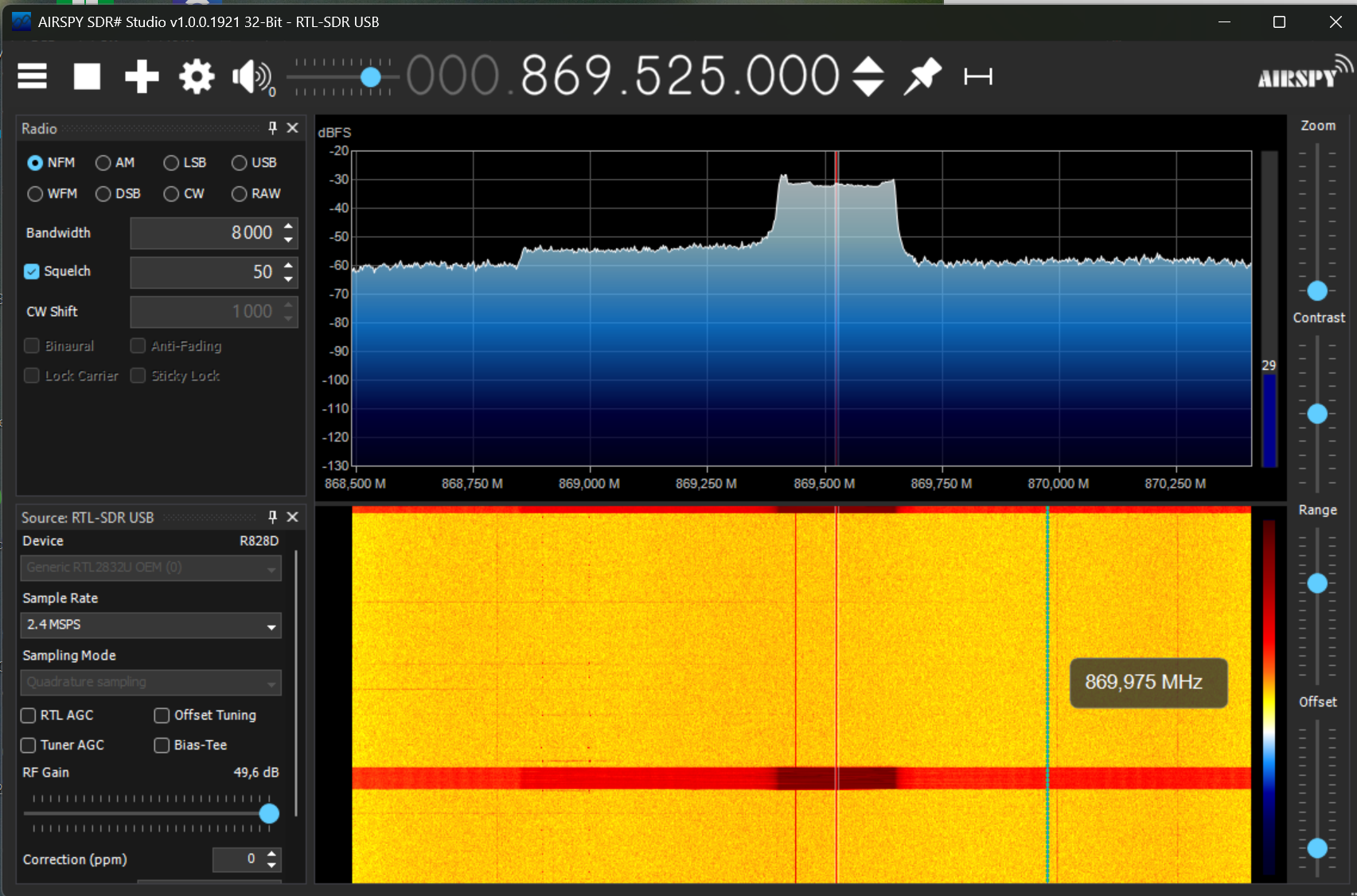
Voici comment configurer SDR# pour l’observation :
- Modifiez la fréquence en haut de l’écran pour afficher 869.525.000.
- Dans le panneau « Radio », basculez du mode WFM au mode NFM (Narrow FM). Cela resserre le filtre d’écoute, c’est beaucoup plus adapté à l’analyse de ce type de signal.
- Prenez votre module Meshtastic (ou l’application smartphone qui y est connectée).
- Forcez l’envoi d’un message texte sur le réseau.
- Gardez les yeux rivés sur le waterfall en bas de l’écran.
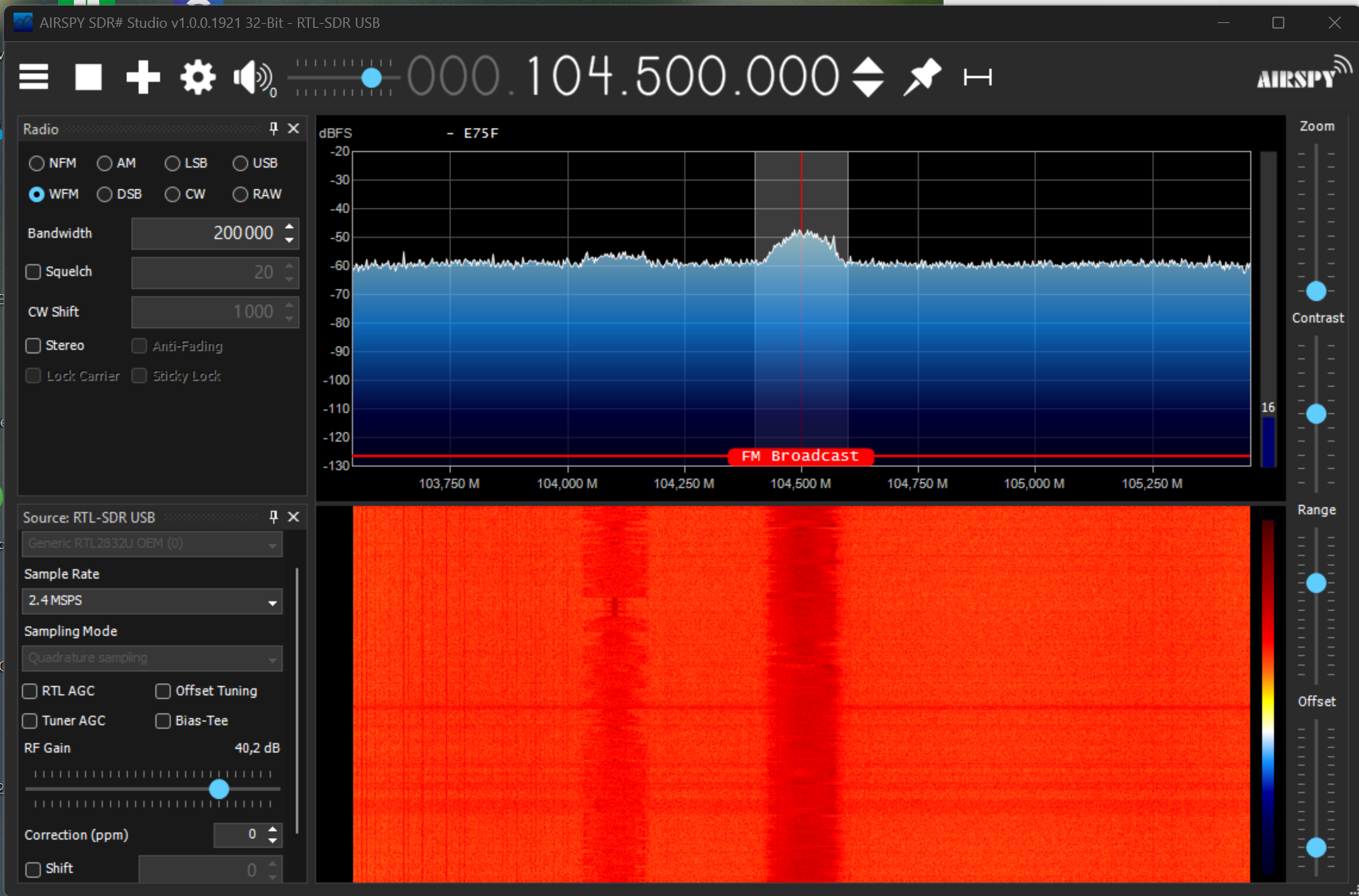
La magie de la radio logicielle, c’est de rendre l’invisible visible. Au moment précis de l’émission, vous allez voir apparaître des traces colorées très brèves et caractéristiques. C’est la signature visuelle incontestable de la modulation LoRa (le fameux Chirp Spread Spectrum).
L’astuce pour immortaliser le signal (sans planter le PC)
Vous voulez garder une trace de cette belle émission ? L’outil de capture de Windows a parfois la fâcheuse manie de figer l’écran quand on essaie de sélectionner une zone, ce qui est très agaçant quand on surveille un signal fugace.
La solution la plus simple : quand le signal apparaît, appuyez simultanément sur la touche Windows et la touche Impr. écran (PrtScn) de votre clavier. L’écran fera un léger flash. La capture complète est enregistrée instantanément et silencieusement dans votre dossier Images > Captures d’écran (ou Screenshots). Vous pourrez la recadrer tranquillement plus tard pour la partager !
Conclusion
Pour clôturer cette première prise en main, je dois dire que ce RTL-SDR V4 a démarré au quart de tour sous Windows. En suivant bien l’ordre des étapes, notamment pour les pilotes avec Zadig, tout se met en place sans le moindre souci. Les premiers essais sont d’ailleurs très concluants : la sensibilité est au rendez-vous, la réception est excellente et la clé réagit parfaitement, que ce soit pour de la simple écoute FM ou pour capturer nos trames Meshtastic.
Cette étape sous Windows était idéale pour valider le bon fonctionnement de notre matériel et se familiariser avec les réglages de base comme le gain RF. Mais vous me connaissez, on ne va pas s’arrêter là ! Maintenant que l’on sait que tout est opérationnel, la prochaine étape sera de quitter Windows pour installer notre station d’écoute sur notre machine de prédilection : le Raspberry Pi.
Restez à l’écoute sur Framboise314, la suite de l’aventure radio arrive très vite !
Source
https://www.passion-radio.fr/cles-rtl-sdr/r828d-v4-2402.html
https://github.com/rtlsdrblog/rtl-sdr-blog
Comme d’habitude excellent 👍
merci 🙂