
Partie 1 : Mise en route
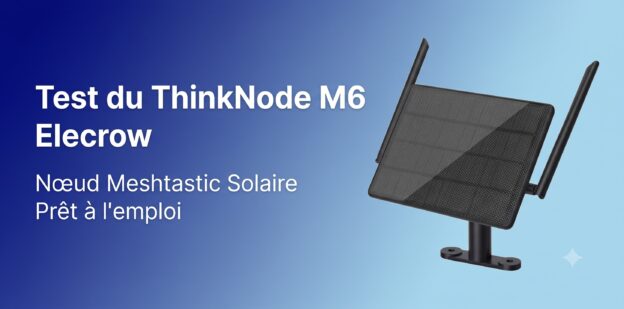
Vous entendez de plus en plus parler de Meshtastic et vous cherchez une solution fiable pour installer un relais en extérieur ? Le ThinkNode M6 de chez Elecrow pourrait bien être la réponse. C’est un nœud LoRa autonome, équipé d’un panneau solaire de 6W et conçu pour résister aux intempéries (IP65). Il intègre un processeur nRF52840, un module GPS et arrive prêt à l’emploi avec le firmware Meshtastic. Elecrow m’a sollicité pour tester ce matériel. J’ai accepté avec plaisir, tout en conservant, comme d’habitude, mon entière liberté de rédaction pour vous livrer un avis objectif.
Test du Elecrow ThinkNode M6 : Le nœud Meshtastic outdoor prêt à l’emploi
Qu’est-ce que Meshtastic et pourquoi l’utiliser ?
Avant de découvrir le ThinkNode M6, un petit rappel s’impose. Imaginez pouvoir envoyer des messages ou partager votre position GPS en pleine nature, là où votre smartphone n’affiche plus aucune barre de réseau. C’est exactement ce que permet Meshtastic. Ce projet open source utilise de petits modules radio très abordables (basés sur la technologie LoRa) pour créer un réseau de communication totalement indépendant d’Internet ou des antennes relais.
Le principe est ingénieux : chaque boîtier sert de relais pour les autres. Quand vous envoyez un message texte, votre radio le diffuse autour d’elle. Les autres appareils à portée le captent et le retransmettent de proche en proche, jusqu’à atteindre le destinataire. C’est ce qu’on appelle un réseau maillé (ou « mesh »).
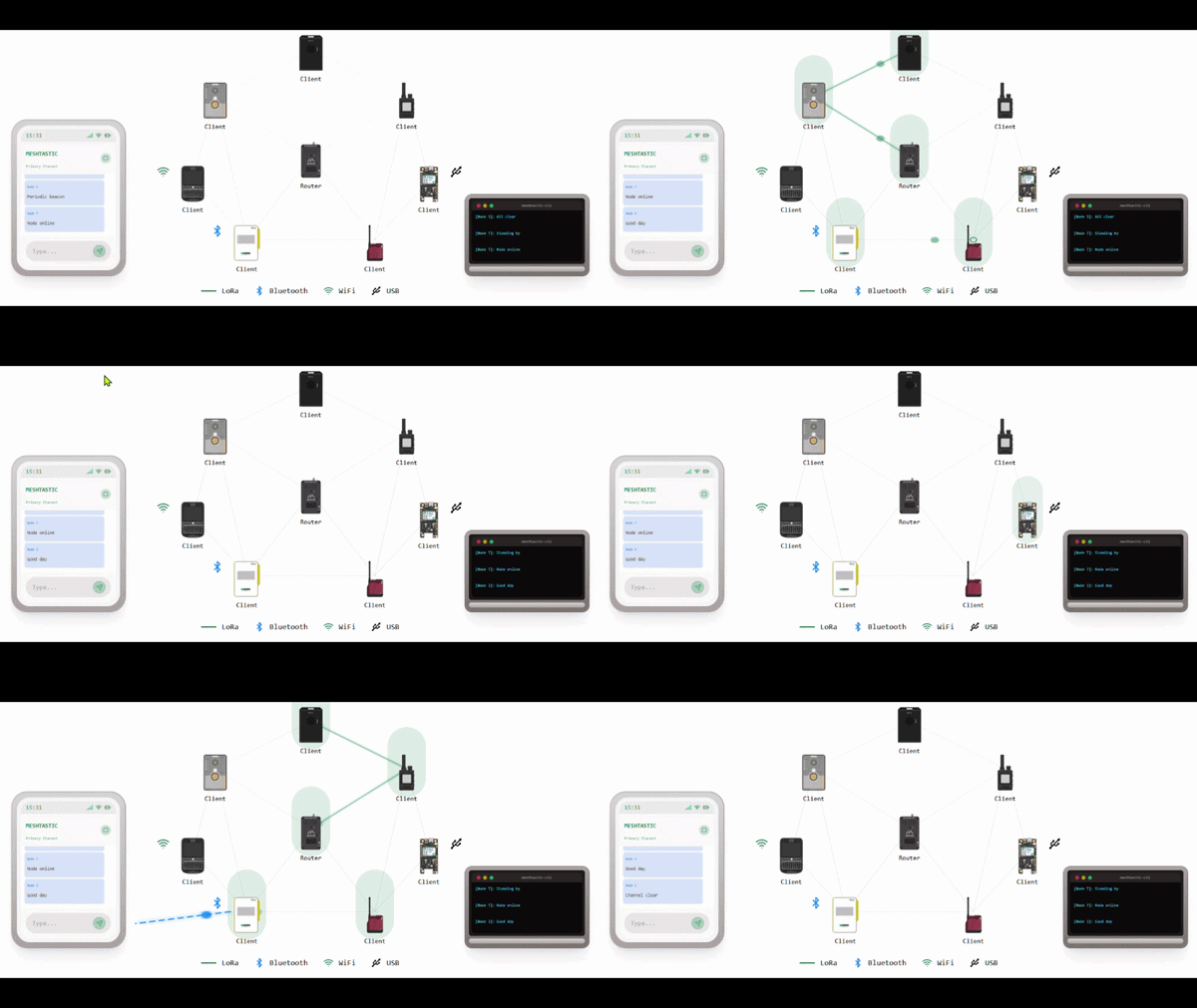
Principe de fonctionnement du réseau maillé (Mesh) – Source : meshtastic.org
Vous trouverez plus d informations sur le réseau Meshtastic sur la page de présentation de Meshtastic du blog framboise314.
Un réseau citoyen et résilient
Mais pourquoi déployer un tel système ? Les cas d’usage se divisent généralement en deux grandes catégories :
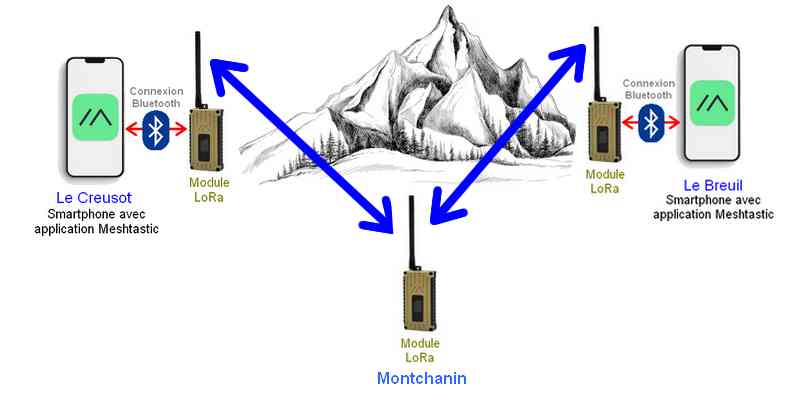
- Les zones blanches : Lors de randonnées en montagne, d’explorations en forêt, ou dans des vallées isolées, la couverture GSM est souvent inexistante. Meshtastic permet à un groupe de garder le contact et de partager ses coordonnées GPS.
- La résilience (ou « collapse ») : En cas de panne majeure des réseaux officiels (catastrophe naturelle, coupure d’électricité prolongée, saturation des antennes GSM), Meshtastic offre une solution de secours locale. C’est la création d’un véritable réseau de communication citoyen, autonome et chiffré.
Attention cependant à ne pas idéaliser le système : la portée de chaque nœud est limitée (souvent quelques kilomètres en zone dégagée, beaucoup moins en ville). Pour que le « mesh » soit efficace et couvre une large zone, il est impératif qu’une communauté déploie de nombreux nœuds actifs. C’est d’ailleurs tout l’intérêt d’un boîtier autonome comme le ThinkNode M6, qui peut être installé en hauteur et oublié sur un toit ou une colline.
Focus : Le projet GAULIX, le maillage à la française
Pourquoi le nom « Gaulix » ?
Ce nom est un clin d’œil évident aux irréductibles Gaulois (et au suffixe en « -ix » familier des univers libres comme Linux ou de la bande dessinée). Il symbolise la volonté de créer un réseau de communication alternatif, résilient et souverain sur le territoire français.
Qui promeut ce réseau ?
GAULIX est porté par une communauté francophone très active. On y retrouve des makers, des passionnés de radiocommunication (dont de nombreux radioamateurs), ainsi que des citoyens soucieux de disposer d’un moyen de communication indépendant des infrastructures traditionnelles (Internet, réseaux cellulaires). L’organisation se fait principalement via des forums, des groupes Discord et Telegram dédiés.
Quelles différences avec le Meshtastic standard ?
Matériellement, il n’y a aucune différence : GAULIX s’appuie sur le firmware Meshtastic. La distinction se fait au niveau de la configuration logique. Là où Meshtastic utilise par défaut un canal mondial standard (le canal LongFast), la communauté GAULIX définit ses propres paramètres (nom de canal spécifique, clés de chiffrement) pour regrouper les utilisateurs français sur un réseau logique commun. L’objectif est de densifier le maillage national tout en s’assurant du strict respect de la réglementation de l’ARCEP sur la bande des 868 MHz (puissance d’émission et respect du duty cycle de 1 %).
Le dilemme des zones frontalières
Si vous résidez près d’une frontière (Suisse, Allemagne, Belgique, Italie…), rejoindre exclusivement le réseau GAULIX peut poser un problème de fragmentation. Les pays limitrophes utilisent en effet massivement la configuration européenne standard de Meshtastic. En appliquant les paramètres spécifiques à GAULIX, votre nœud risque d’ignorer les trames des nœuds étrangers, vous isolant d’un maillage transfrontalier souvent très dense. C’est donc un choix de configuration stratégique à évaluer en fonction de votre position géographique et des répéteurs locaux.
Pour aller plus loin : Meshtastic et les Radioamateurs
Le phénomène Meshtastic suscite un engouement massif au sein de la communauté radioamateur. Cette technologie crée une passerelle naturelle entre les Makers et les opérateurs radio licenciés.
Un successeur à l’APRS ?
Depuis des décennies, les radioamateurs utilisent l’APRS (Automatic Packet Reporting System) pour transmettre des données de télémétrie, des messages courts et des positions GPS. La modulation LoRa utilisée par Meshtastic permet aujourd’hui d’obtenir des résultats similaires, voire d’établir des liaisons sur des dizaines de kilomètres avec des puissances d’émission dérisoires, grâce à sa capacité à décoder des signaux sous le niveau de bruit ambiant.
L’expérimentation sur la bande libre ISM (868 MHz)
De nombreux radioamateurs utilisent également Meshtastic sur la bande libre des 868 MHz. La subtilité légale réside dans le statut de l’opérateur : sur cette fréquence, l’OM (Old Man) n’utilise pas les privilèges liés à son certificat d’opérateur, mais émet sous le régime général de la bande ISM applicable aux dispositifs à courte portée (SRD). Voici les conséquences directes de ce cadre réglementaire :
- Chiffrement autorisé : L’interdiction stricte de chiffrer les communications s’applique uniquement aux bandes allouées au service amateur. Sur la bande ISM 868 MHz, le chiffrement natif de Meshtastic (AES256) est parfaitement légal, quel que soit l’utilisateur.
- Perte des privilèges de puissance : En contrepartie, l’OM ne peut pas exploiter les puissances d’émission autorisées par sa licence. Il est strictement soumis aux restrictions de l’ARCEP pour la bande ISM, à savoir une Puissance Isotrope Rayonnée Équivalente (PIRE) maximale (généralement 25 mW ou 500 mW selon les sous-bandes) et l’obligation stricte de respecter le duty cycle (rapport cyclique, souvent de 1 %).
C’est d’ailleurs ce qui rend l’expérimentation intéressante pour un technicien sur cette bande : la puissance d’émission étant verrouillée par la norme, le seul moyen d’optimiser le bilan de liaison est de travailler avec rigueur sur l’adaptation d’impédance et le gain du système aérien (antennes colinéaires, Yagi, filtres cavités), tout en conservant la confidentialité des trames inhérente au réseau Meshtastic.
Un mode « Licensed Amateur » intégré (433 MHz)
Meshtastic prévoit également un mode dédié aux opérateurs licenciés, souvent exploité sur la bande des 433 MHz (qui recoupe la bande radioamateur des 70 cm). L’activation de ce mode permet de s’affranchir des limitations de puissance des normes ISM, au profit de la réglementation radioamateur. Attention cependant : pour rester dans la légalité de ce statut, ce mode désactive obligatoirement le chiffrement des données (interdit sur les bandes radioamateurs) et force la transmission en clair de l’indicatif (callsign) de la station.
Déballage du ThinkNode M6
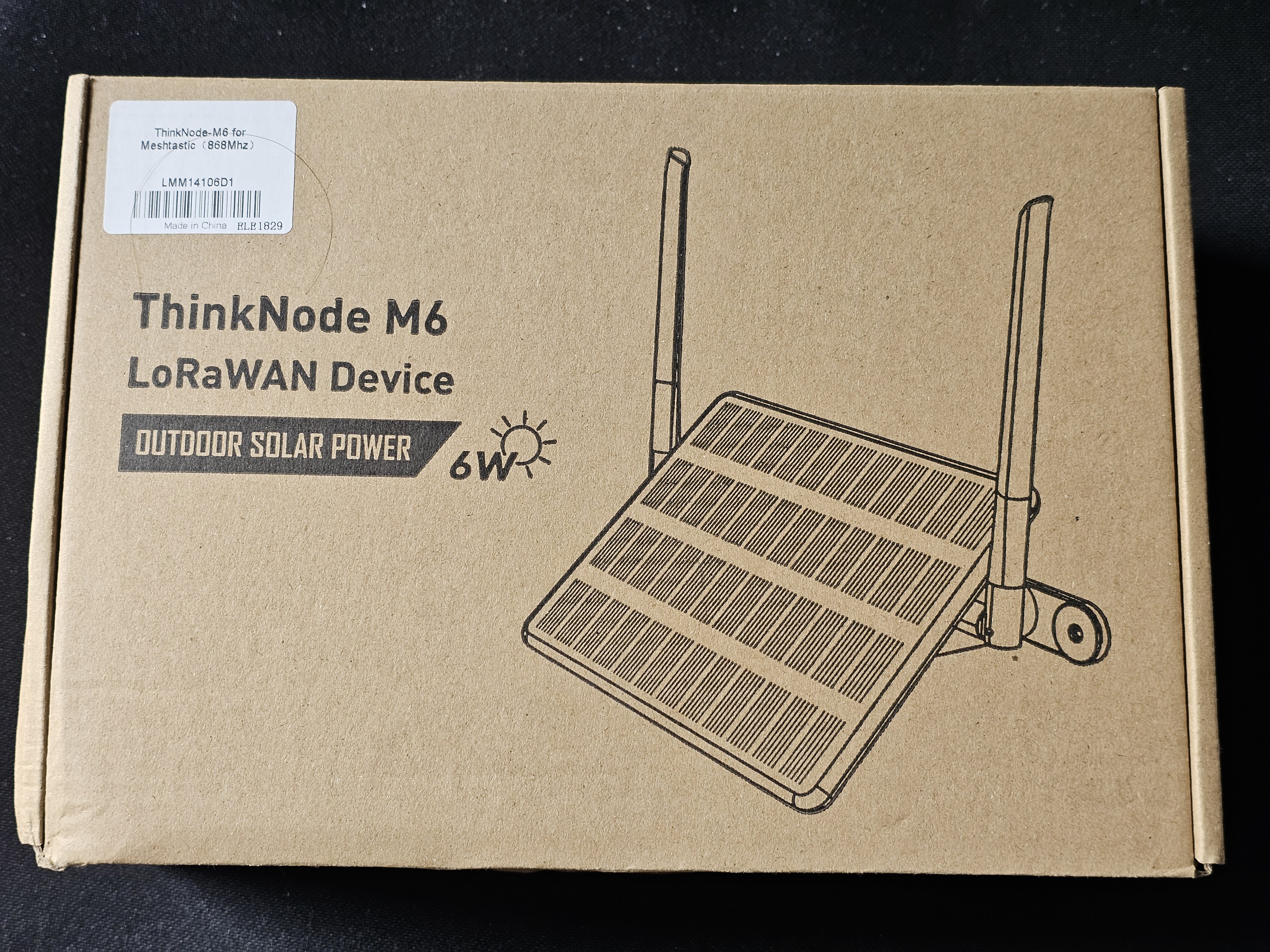
Le matériel arrive dans une boîte en carton brut estampillée « ThinkNode M6 LoRaWAN Device ». L’emballage annonce la couleur avec la mention « Outdoor Solar Power 6W » et précise la bande de fréquence (868 MHz pour notre version européenne).
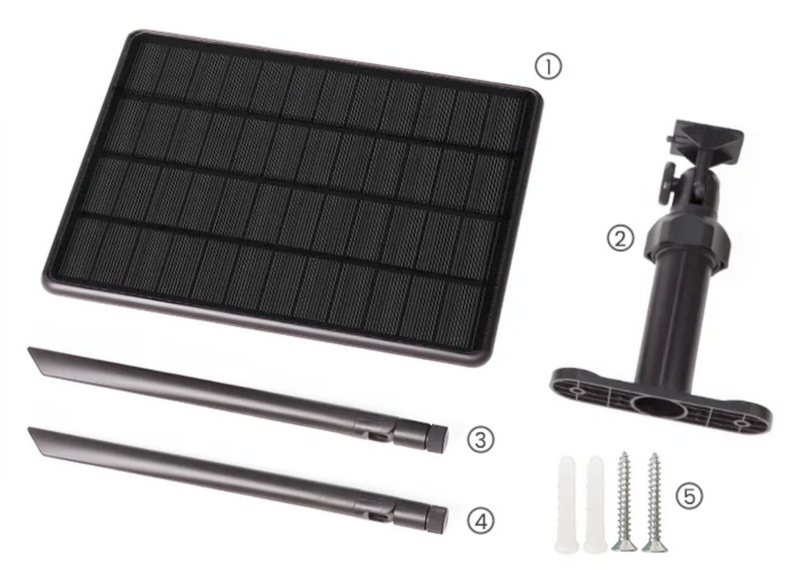
À l’intérieur, très bien protégé par d’épaisses plaques de mousse, on retrouve l’ensemble des éléments nécessaires pour un déploiement immédiat :
- Le boîtier principal intégrant le panneau solaire de 6W en façade (1)
- Un pied de fixation articulé (2)
- Deux antennes, pour le réseau LoRa et la réception GPS (3 et 4)
- La visserie complète avec chevilles pour la fixation murale (5)
Tour du propriétaire et connectique
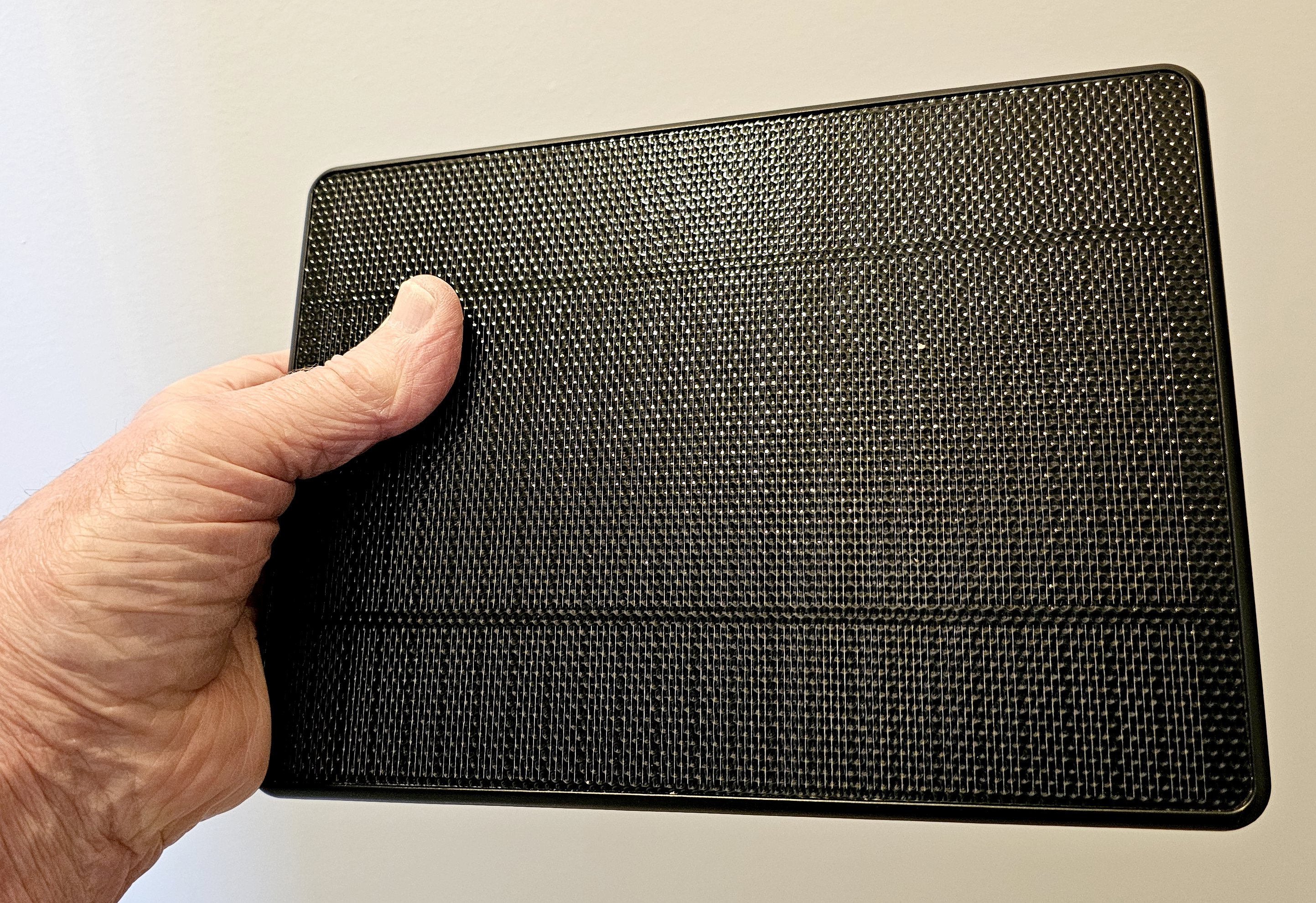
La face avant est entièrement dédiée au panneau solaire, protégé par un revêtement texturé plutôt robuste.
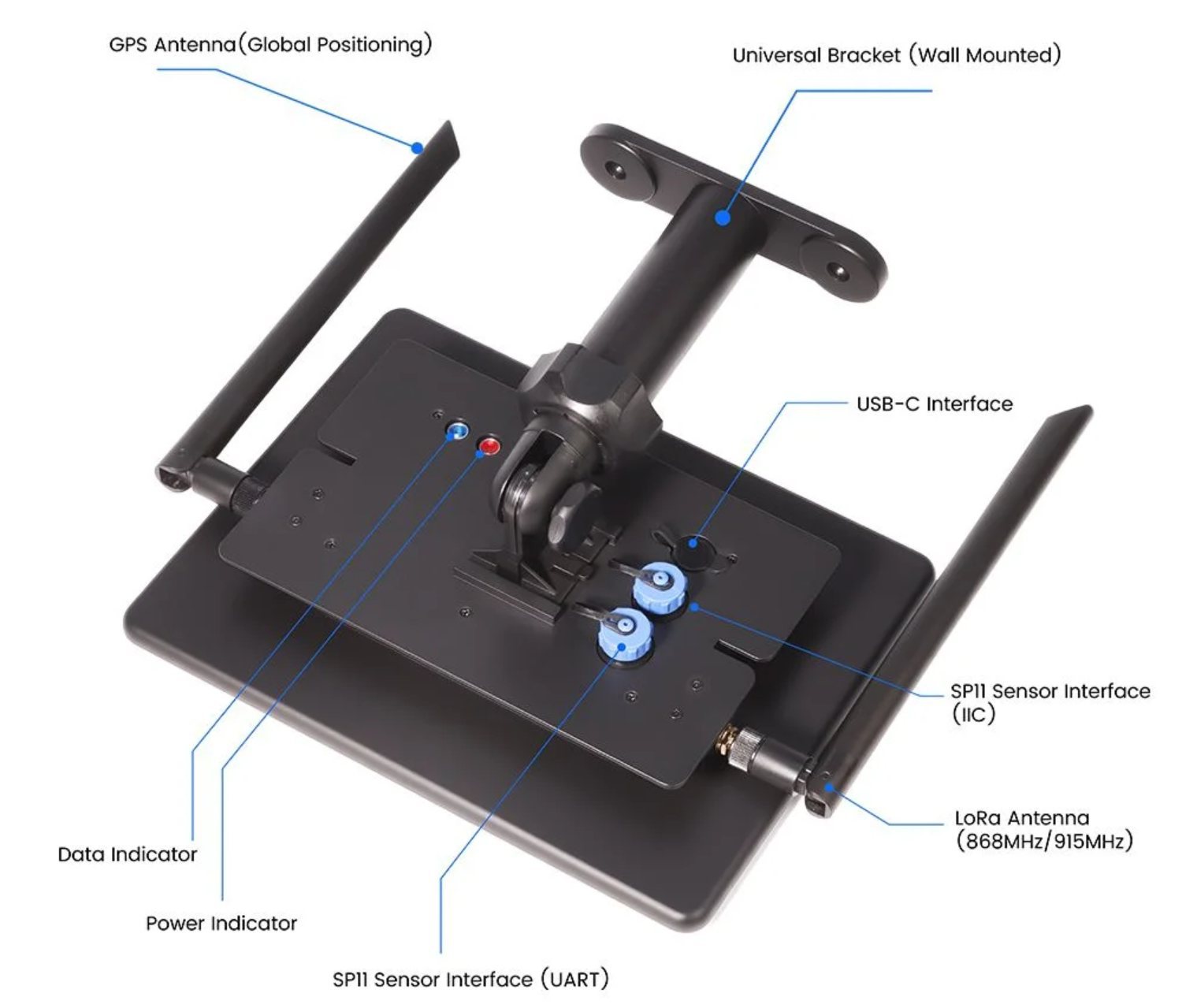
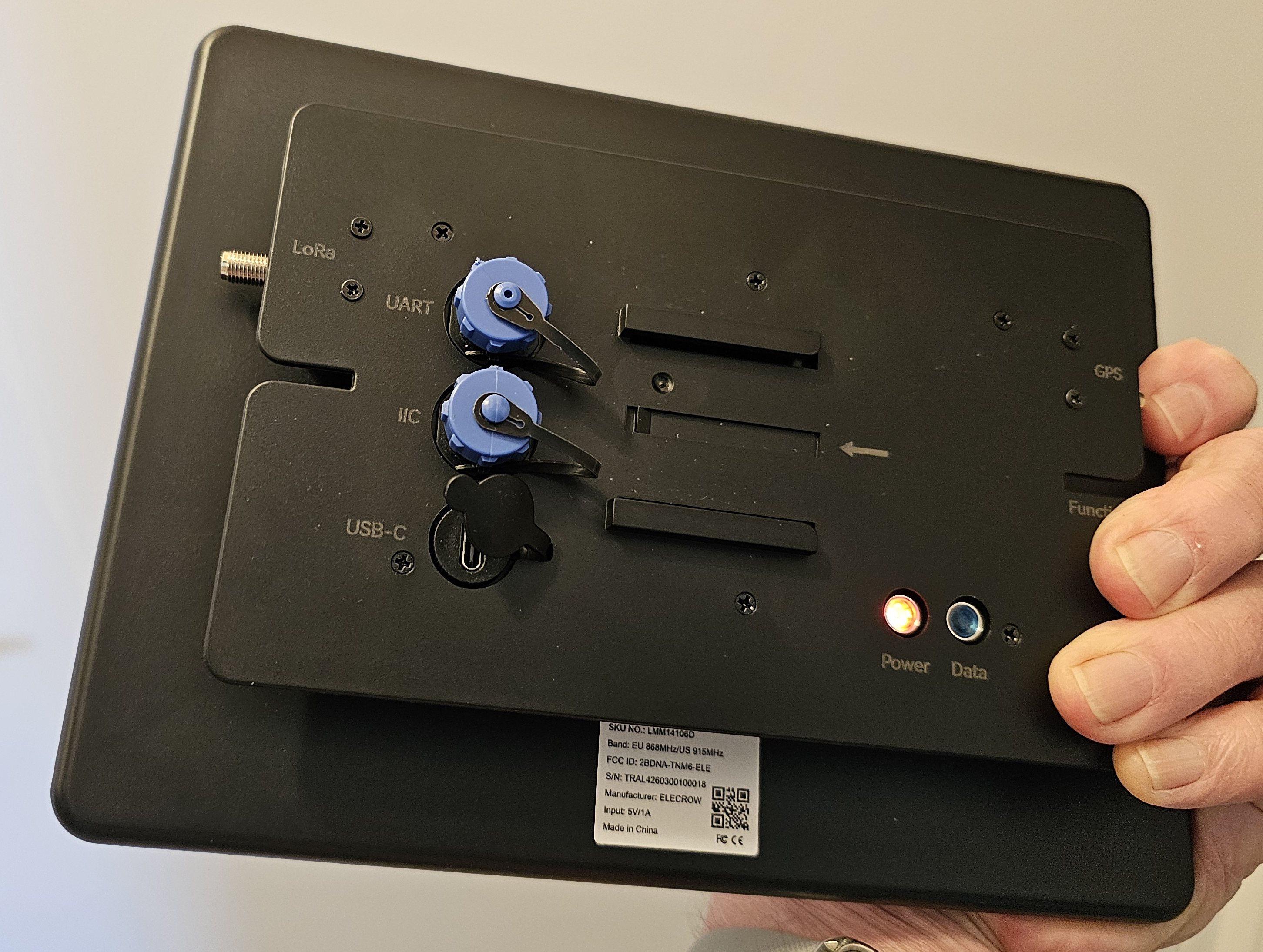
C’est à l’arrière que se situe toute la partie technique. La certification IP65 n’est pas usurpée, l’effort sur l’étanchéité est bien visible.
Cliquer pour agrandir
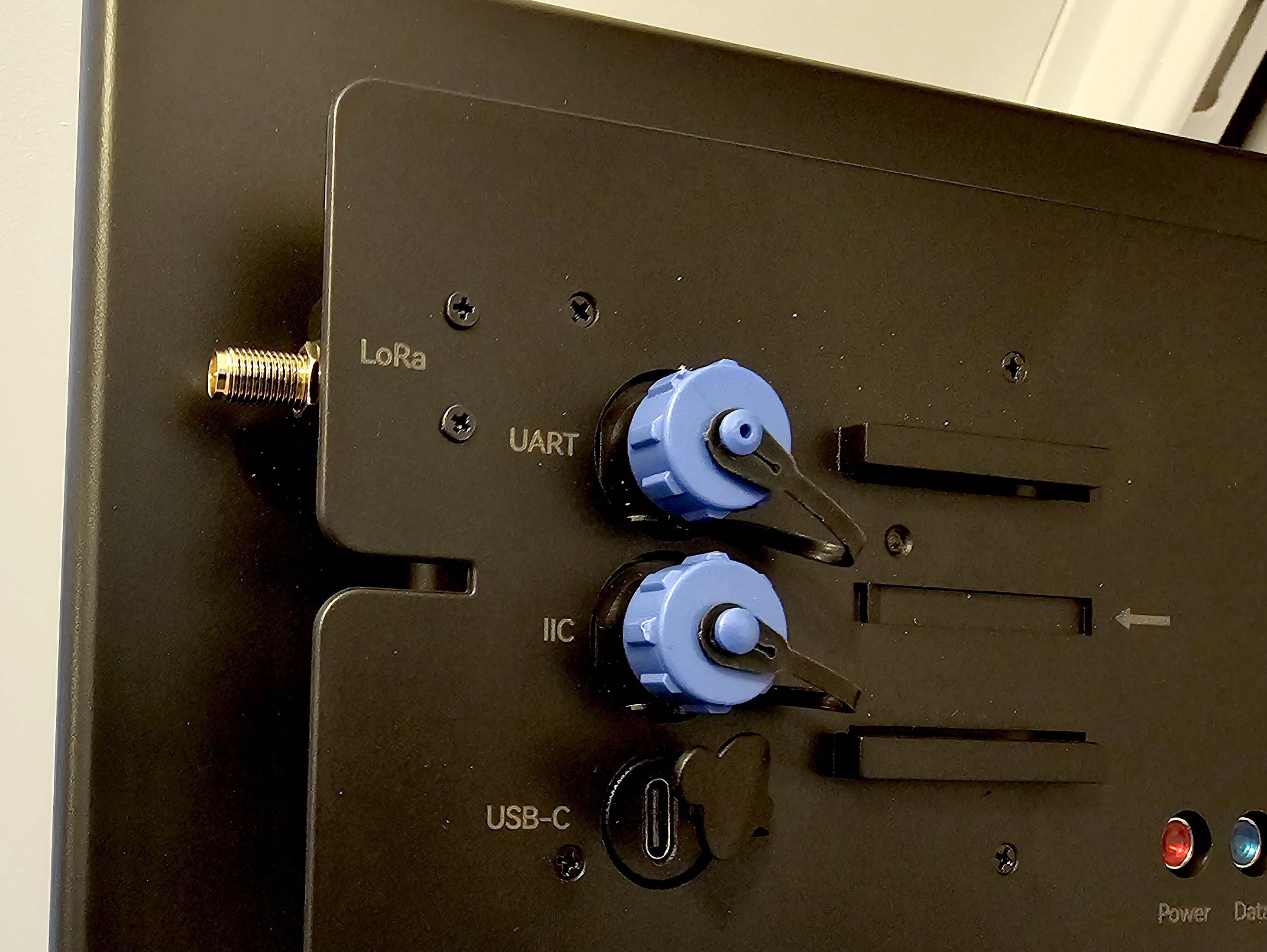
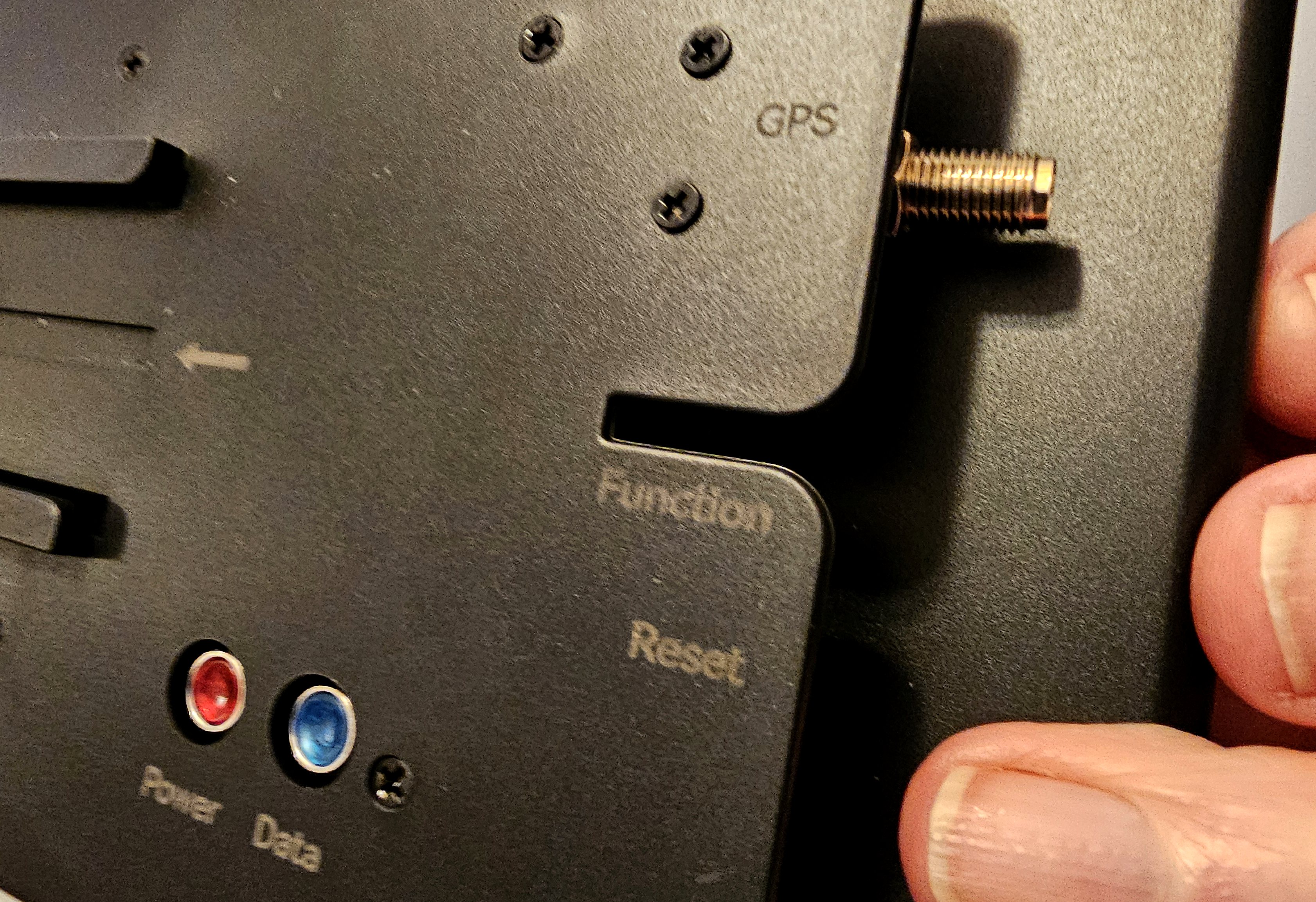
On trouve de haut en bas et de gauche à droite :
- Les deux connecteurs SMA de part et d’autre (marqués LoRa et GPS) pour visser les antennes.
- Des prises étanches avec des bouchons bleus vissés (UART et IIC/I2C), ce qui laisse la porte ouverte à l’ajout de capteurs externes environnementaux.
- Un port USB-C protégé par un épais cache en caoutchouc noir, indispensable pour flasher un firmware ou recharger manuellement la batterie interne de 7000 mAh en cas de besoin.
- Des boutons d’action (Function) et de réinitialisation (Reset), ainsi que deux LED d’état (Power en rouge, Data en bleu).
Montage du support
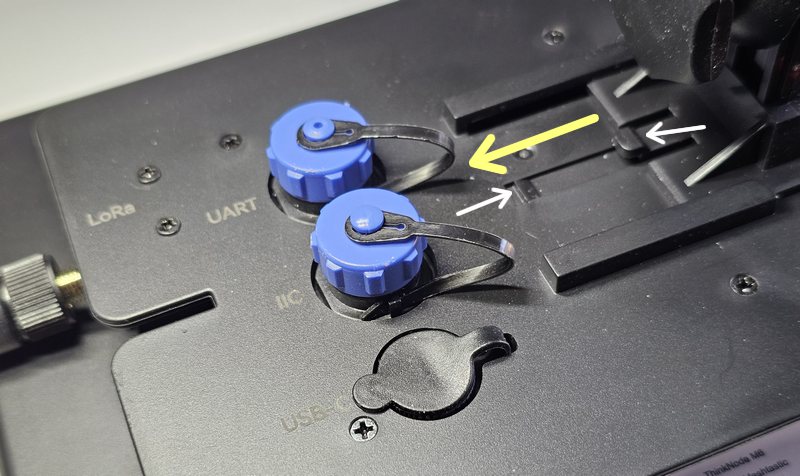
L’assemblage du pied de fixation articulé est simple, sans outils, et pensé pour résister aux contraintes extérieures. Le système au dos du boîtier utilise une glissière.
Pour l’installer :
- Alignez la base du pied articulé avec les rails situés au centre du dos du boîtier.
- Faites glisser le support dans le sens indiqué par la flèche jaune sur l’image ci-dessous.
- Poussez fermement jusqu’à entendre le verrouillage du clip (indiqué par les flèches blanches). Ce système de rétention sécurise l’ensemble et évite que le panneau ne se désolidarise de son support avec le vent.
Les images sur la page du produit indiquent que le boîtier ne peut pas être démonté. (Serais-ce un défi ???)
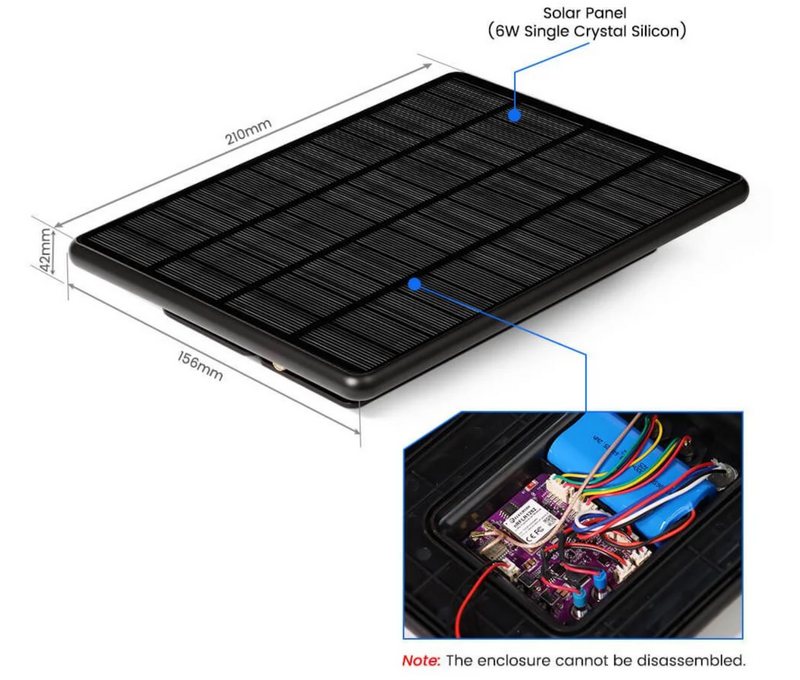
Sur cette image on voit bien la carte et sur la droite les 2 batteries 18650.
Utilisation : Boutons et Voyants lumineux
Bouton multifonction (PWR)
- Appui long (3 secondes) : Allume l’appareil ; le voyant rouge s’illumine.
- Appui long (pour éteindre) : Le voyant rouge clignote 5 fois (intervalles de 500 ms) avant l’extinction (l’appareil passe en mode basse consommation).
- Double-clic : Met à jour manuellement les informations de localisation du nœud.
- Triple-clic : Active ou désactive le module GPS.
Bouton de réinitialisation (Reset)
- Simple clic : Réinitialise l’appareil (cette action n’interrompt pas le circuit de charge solaire).
- Double-clic : Deux appuis rapides en moins de 250 ms permettent d’entrer en mode programmation (nécessite de brancher un câble USB).
Voyant PWR (Alimentation – Rouge)
- Allumage : Une fois le boîtier allumé et opérationnel, le voyant rouge s’illumine pendant 10 secondes, puis s’éteint. Cette coupure rapide est un comportement normal lié aux exigences d’économie d’énergie.
- Indication de charge : Lors d’une charge via le port USB ou via le panneau solaire (dès qu’il est exposé à la lumière), le voyant reste allumé en continu.
- Alerte de batterie faible : Lorsque la tension de la batterie chute à 3,5V ou moins, le voyant se met à clignoter lentement (0,2 Hz) pour signaler qu’une recharge est nécessaire.
Voyant DATA (Données – Bleu)
- Trafic réseau : Le voyant clignote rapidement (5 Hz) lorsque l’appareil est en train d’émettre ou de recevoir des données via le protocole LoRa.
Vérifier la version de firmware installée
Avant de déployer le ThinkNode M6 sur le terrain, il est de bonne pratique de vérifier la version du micrologiciel (firmware) embarqué « en sortie de boîte ». Procédez étape par étape en connectant le nœud à un PC.
Étape 1 : Connexion au PC en mode normal
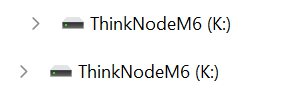
Connectez le boîtier à votre ordinateur à l’aide d’un câble USB-C.
Attention : Si un lecteur USB virtuel (périphérique de stockage de masse) apparaît sur votre système d’exploitation, cela signifie que le microcontrôleur a démarré en mode Bootloader UF2. Dans ce mode d’attente de flashage, le firmware Meshtastic ne s’exécute pas. Effectuez un simple clic sur le bouton RST (Reset) du boîtier. Le lecteur USB doit disparaître, confirmant le démarrage normal de l’application.
Étape 2 : Identification du port série
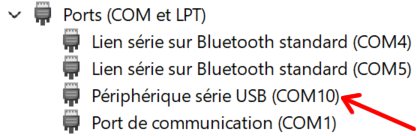
Ouvrez le Gestionnaire de périphériques de votre système. Dans la section « Ports (COM et LPT) », repérez le port série virtuel attribué au boîtier au démarrage normal (par exemple COM10 sous Windows).
Étape 3 : Utilisation du client Web Meshtastic
Ouvrez votre navigateur et rendez-vous sur https://client.meshtastic.org/.
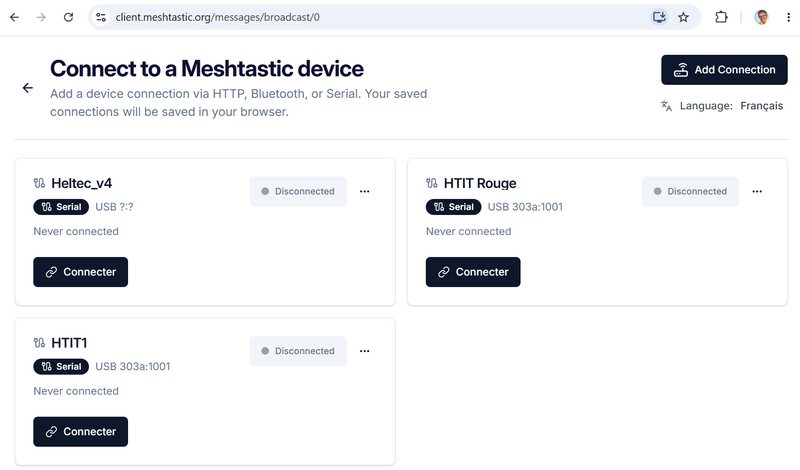
Note technique importante : Il est impératif d’utiliser Google Chrome (ou un navigateur basé sur le moteur Chromium, comme Edge ou Opera) pour cette étape. Ces navigateurs intègrent nativement le support de l’API Web Serial, permettant à la page web de communiquer directement et de manière sécurisée avec le port série matériel de votre ordinateur.
Étape 4 : Déclaration de la connexion série
Lors d’une première utilisation, l’interface Web est vide. Ici j’ai déjà quelques appareils mais pas encore le Elecrow M6. Cliquez sur le bouton Add Connection (en haut à droite).
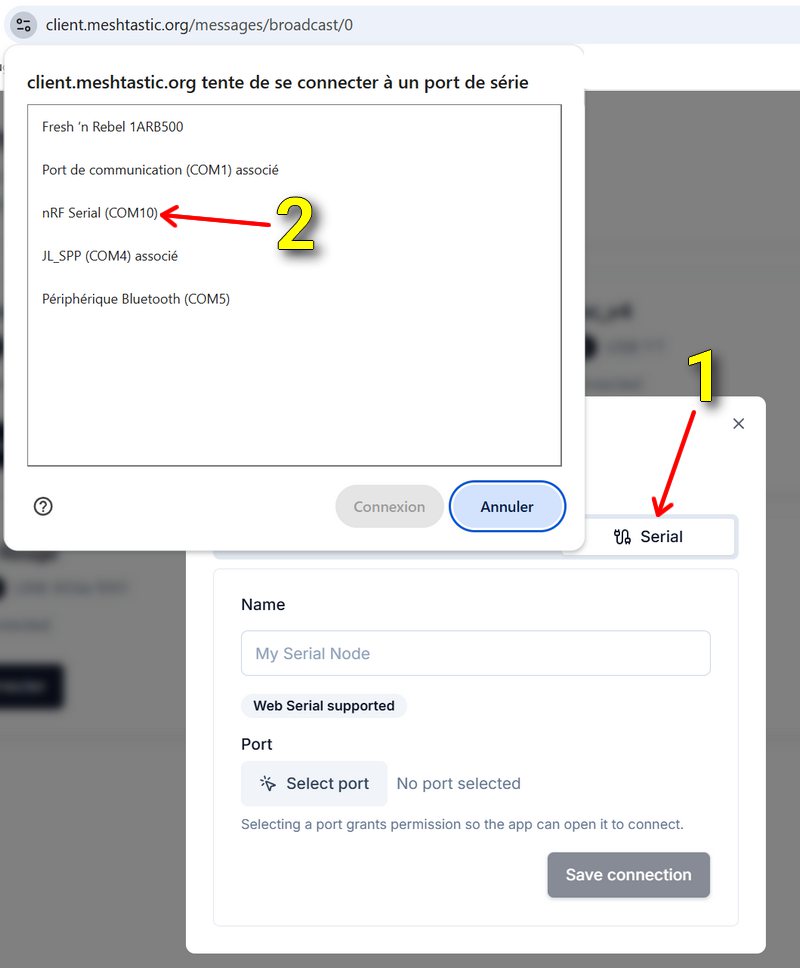
Cliquez d’bord sur Serial puis cliquez sur Select port. Une fenêtre s’ouvre : sélectionnez le port série repéré à l’étape 2 et validez.
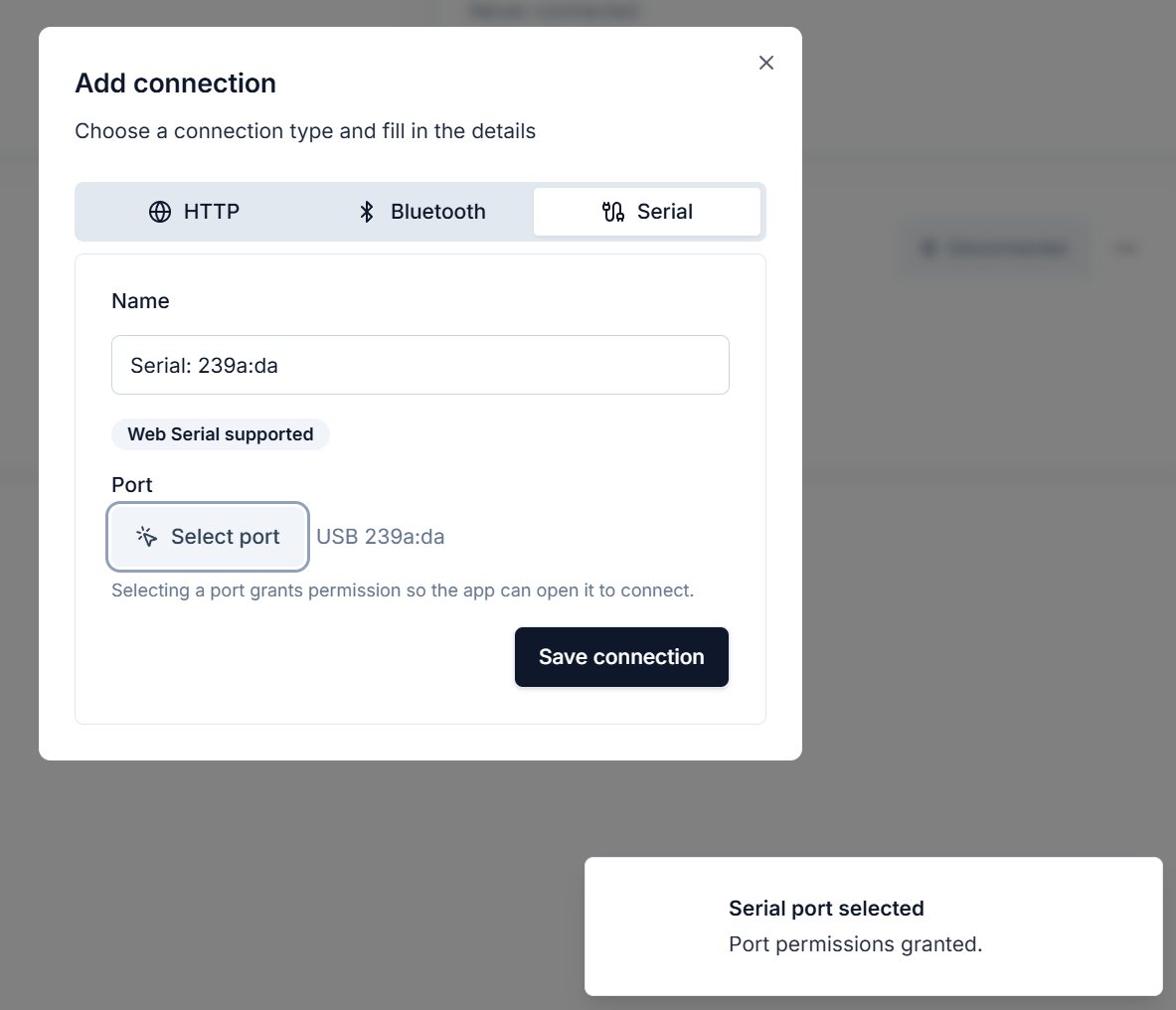
Une notification confirme que les permissions matérielles sont accordées (Port permissions granted). Cliquez sur le bouton Save connection pour finaliser l’ajout du périphérique.
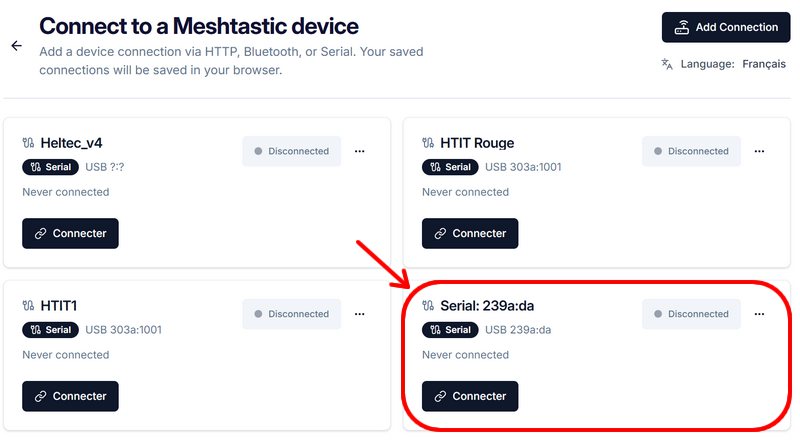
Le M6 est apparu dans la liste des appareils. Il est actuelle ment déconnecté.
Étape 5 : Lecture de la version et de la télémétrie
Une fois sauvegardée, votre connexion est mémorisée. Cliquez sur le bouton Connecter de votre nœud. L’interface interroge le contrôleur et affiche les informations système en haut à gauche de l’écran. Vous pouvez désormais vérifier la tension de la batterie (ex: 4.20 V pour une pleine charge) et identifier la version exacte du micrologiciel (ex: 2.7.15).
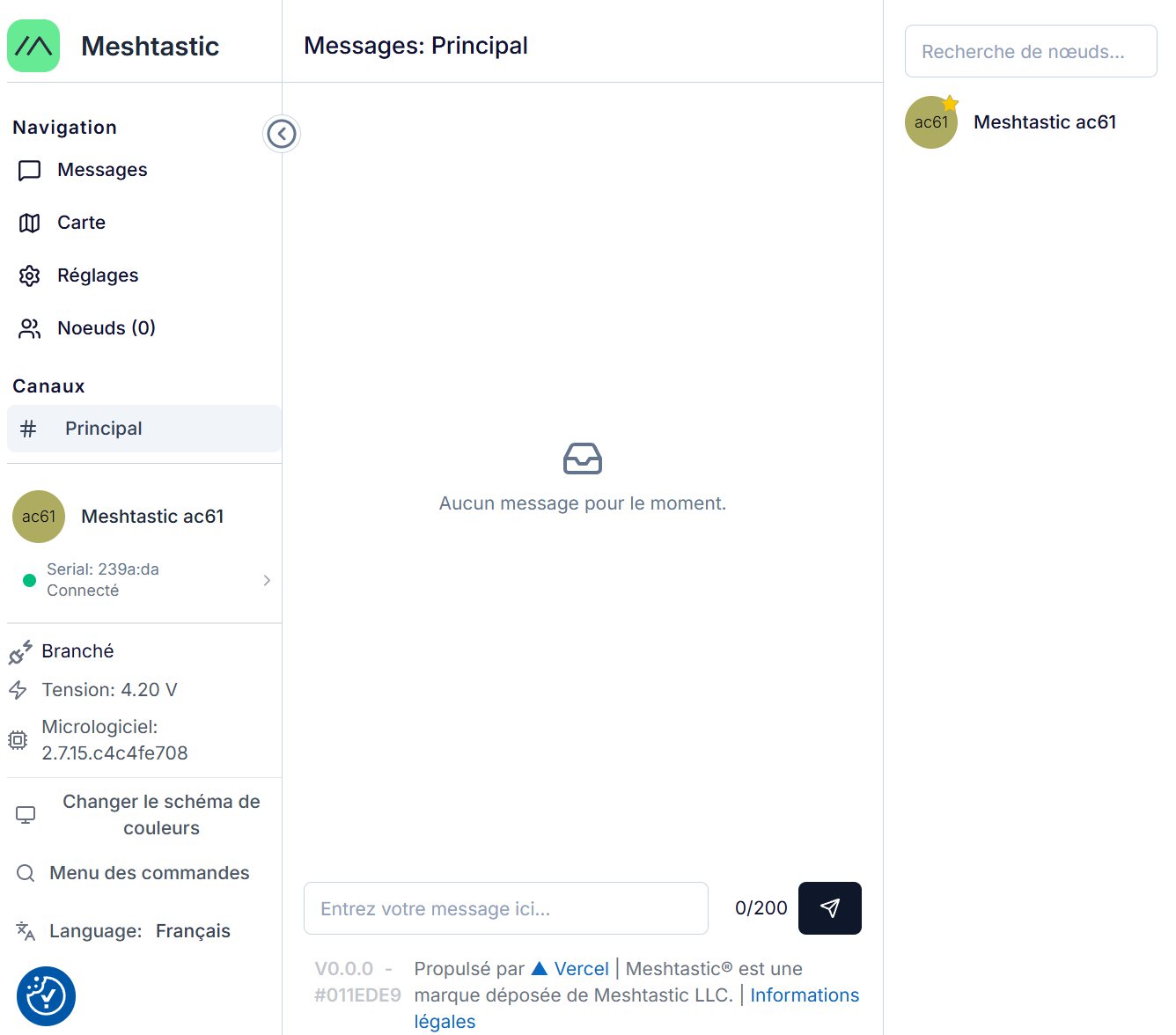
Interface du client web Meshtastic affichant le Elecrow M6 Solar sur le port série
Le client Web Meshtastic lit avec succès les données du nœud Elecrow M6 Solar. On voit que le firmware est dans la version 2.7.15.
Où trouver la dernière version du firmware Meshtastic ?
Le projet open source Meshtastic est très actif. Le code évolue rapidement, intégrant régulièrement de nouvelles fonctionnalités et des corrections de sécurité. Il est donc très probable que la version (2.7.15 ou autre) installée en usine sur votre ThinkNode M6 ne soit déjà plus la dernière en date. Pour mettre à jour votre nœud, deux sources officielles sont à votre disposition.
Méthode 1 : L’outil Web Flasher (Qui devrait être la plus simple)
L’équipe de développement propose un outil de flashage directement intégré au navigateur : Meshtastic Web Flasher. C’est la méthode recommandée pour la majorité des utilisateurs.
- Rendez-vous sur
https://flasher.meshtastic.org/(toujours en utilisant Google Chrome ou un navigateur basé sur Chromium pour la prise en charge du port série).
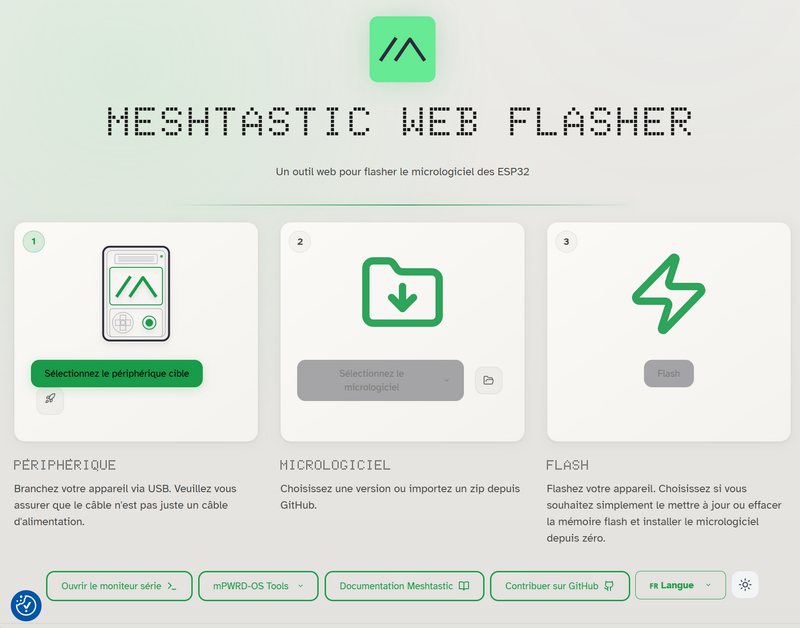
- L’interface se connecte aux serveurs du projet et vous propose automatiquement un menu déroulant avec la toute dernière version Stable ou Alpha (bêta-test) disponible pour votre matériel. L’outil télécharge et installe le firmware de manière transparente.
Cliquez sur « Sélectionnez le périphérique cible »
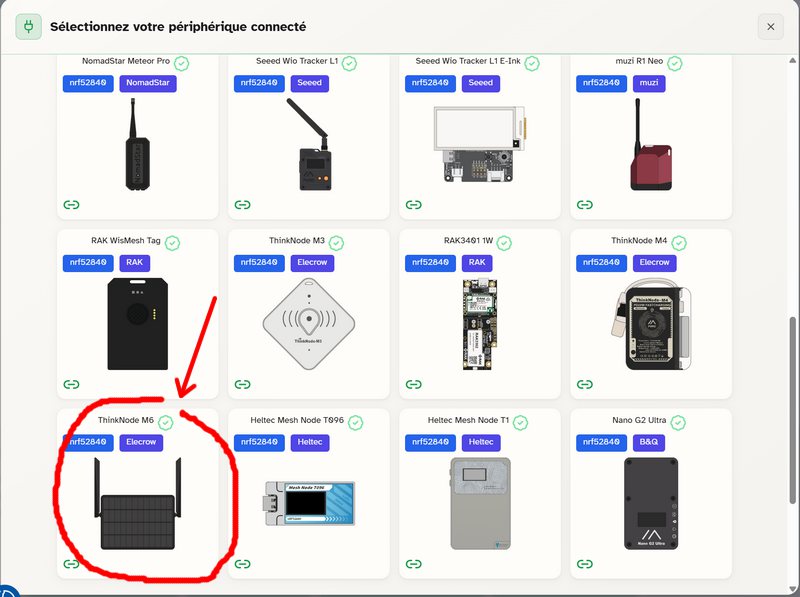
Dans la liste choisissez le Thinknode M6 de Elecrow.
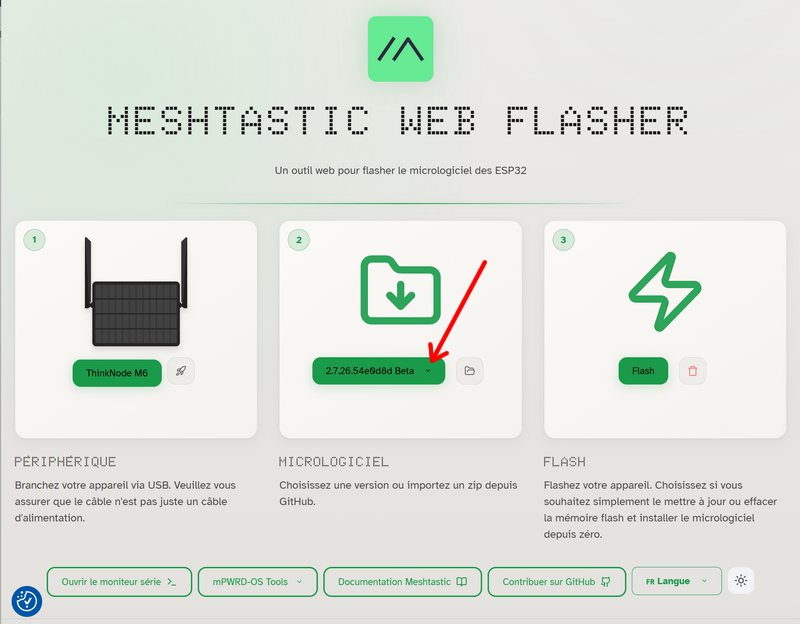
Cliquez ensuite sur la flèche à côté de la dernière version béta, ce qui fait apparaître la liste des versions disponibles.
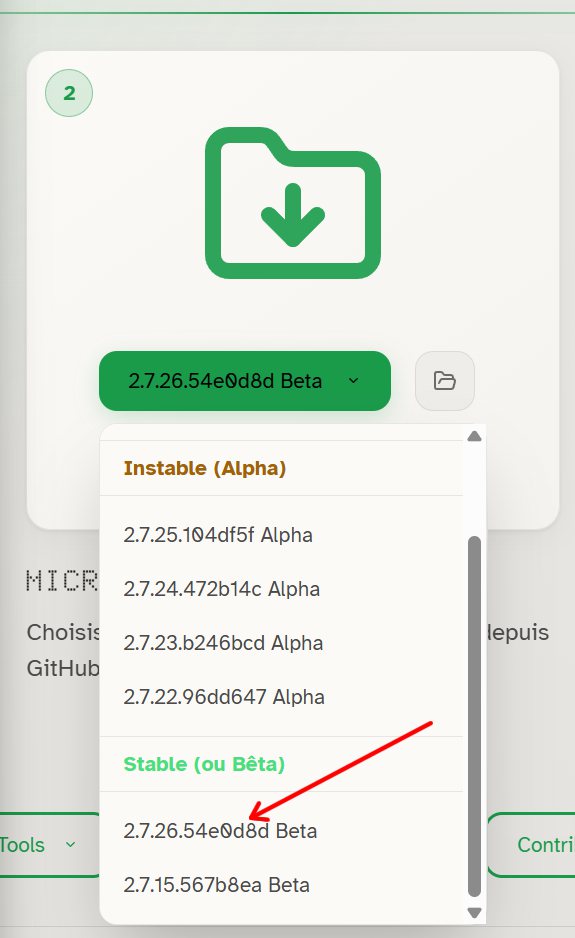
Je vous conseille de télécharger la dernière version stable disponible, ici la 2.7.26 qui remplacera la version de firmware 2.7.15 qui était présente sur mon Thinknode M6.
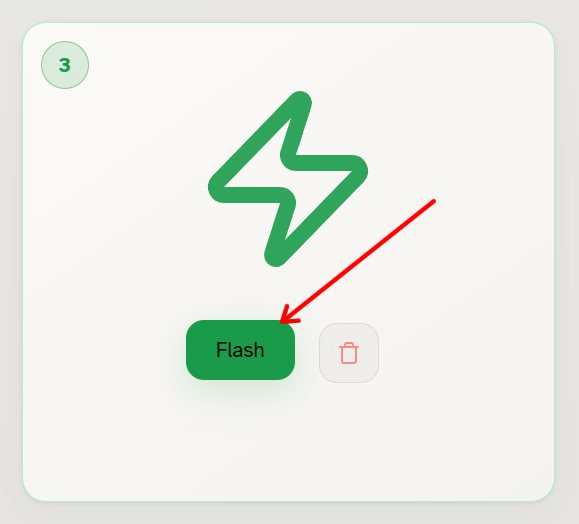
Quand vous avez choisi la version de firmware, cliquez sur Flash.
Vous obtenez la liste des bugs corrigés et des dépendances.
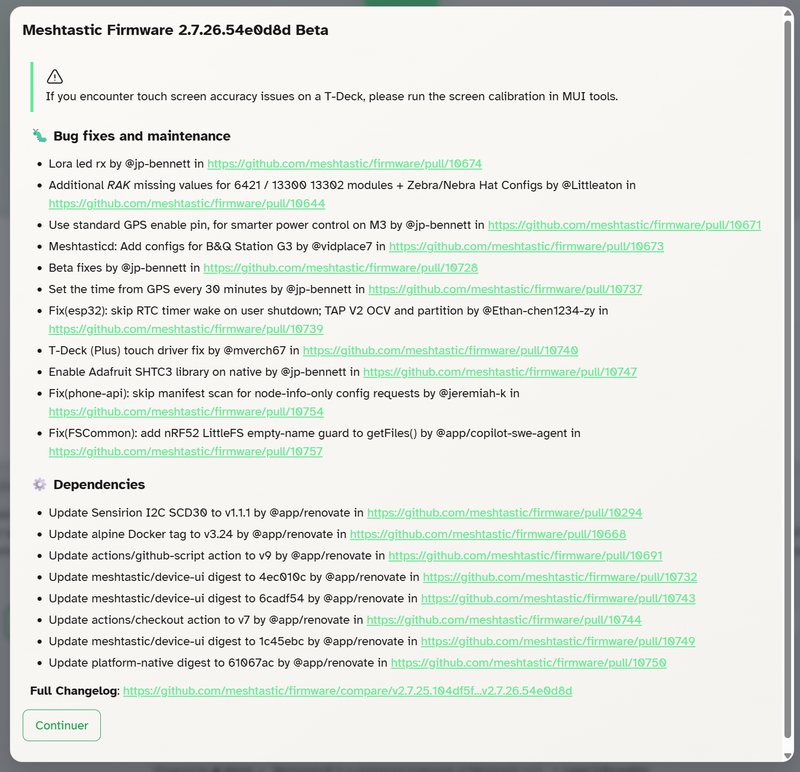
Cliquez sur Continuer en bas de cette fenêtre.
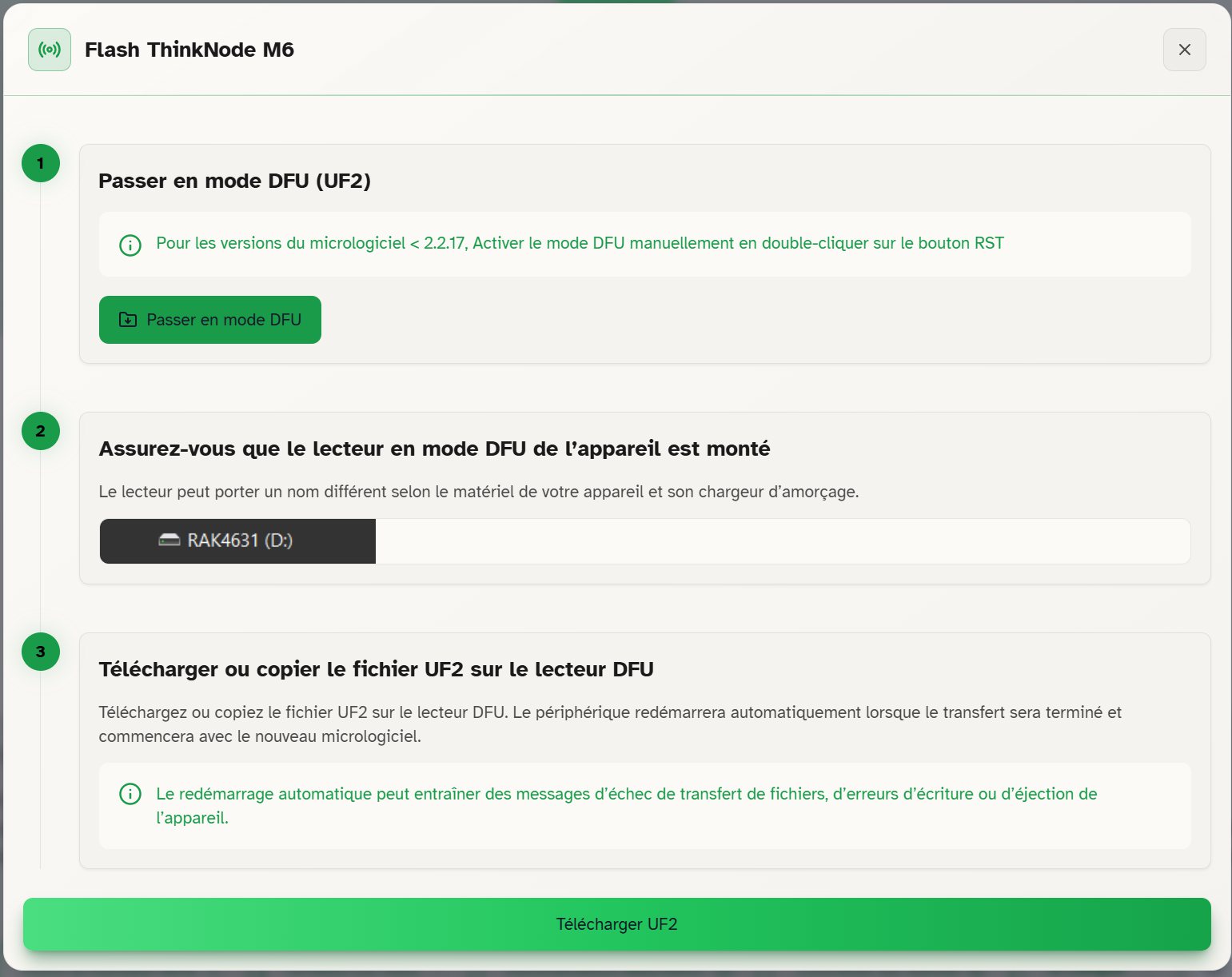
Cliquez sur « Passer en Mode DFU »
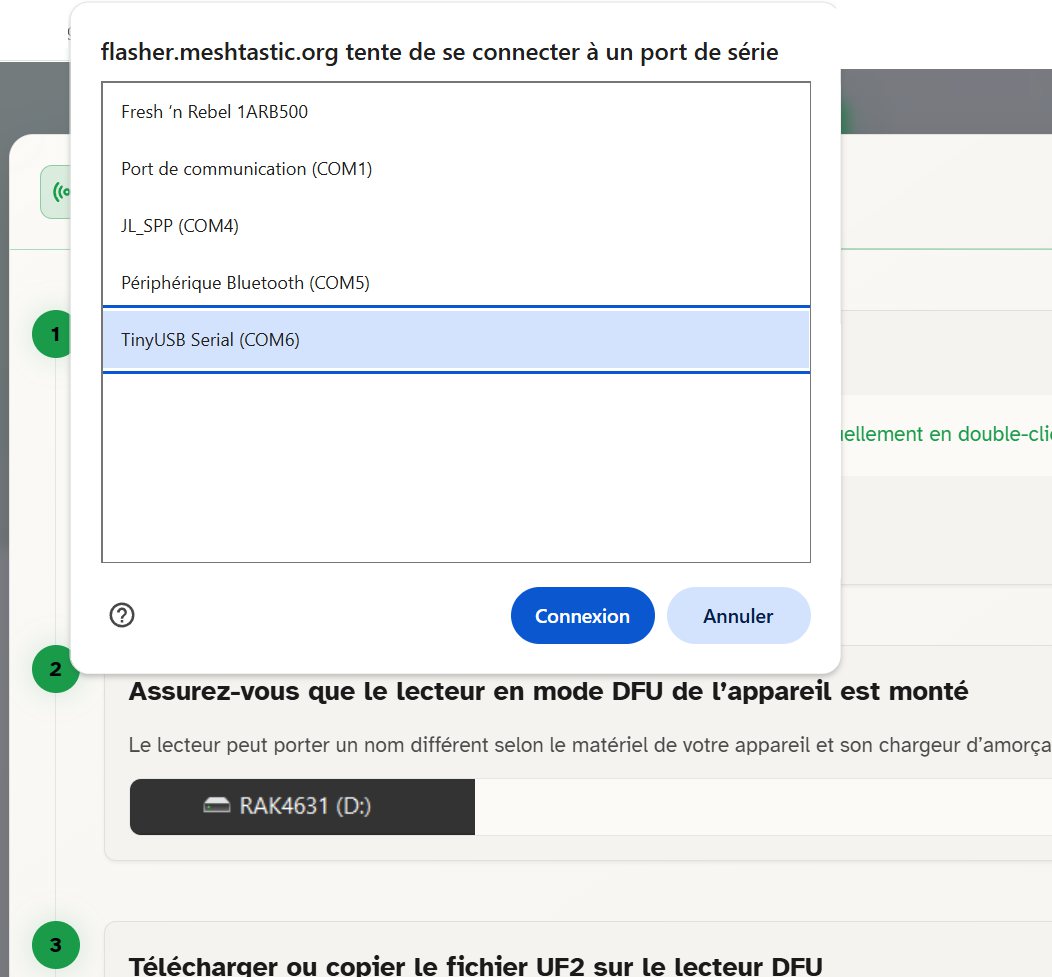
Sélectionnez le port de COM de votre Thinknode M6 (ici COM6) et cliquez sur Connexion. Vérifiez que le Thinknode est apparu dans la liste des périphériques de votre PC et copiez y le firmware :
Lors des essais j ai eu des difficultés à passer le M6 en DFU. que ce soit en double cliquant (très vite) le bouton RESET ou en utilisant le bouton « Passer en mode DFU » sur la page Meshtastic flasher, le disque ThinkNodeM6 (K:) apparait . quand je télécharge le nouveau firmware dans ce disque K: au bout de quelques secondes, une nouvelle fenêtre d’explorateur s’ouvre, dans laquelle il n’y a plus le disque K:
J’ai donc décidé de télécharger le firmware 2.7.26 dans un dossier de mon disque local, puis de le copier/coller sur K: une fois que celui-ci sera apparu avec un double clic sur RESET…
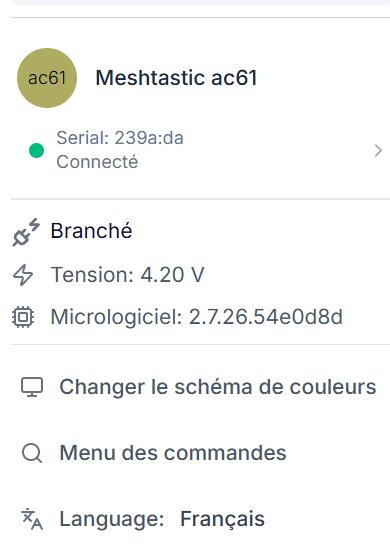
Le M6 redémarre. Ouvrez votre navigateur et rendez-vous sur https://client.meshtastic.org/. Cette fois le client Meshtastic indique la bonne version de firmware. Mais j’avoue que j’ai un peu galéré pour faire le transfert, pourtant j’ai plutôt l’habitude de ces manips. Le Wiki de Elecrow, sans doute fait par des techniciens ou ingés habitués au manips, passe complètement au dessus de ces problèmes, ils vous disent
1,Select the corresponding firmware.
2, follow the steps to download the firmware.
Mais oh les gars … faudrait un peu plus de détails quand même … la preuve !
Méthode 2 : Le dépôt GitHub officiel (Pour le flashage manuel)
Si vous souhaitez conserver une copie locale du firmware ou utiliser la méthode de flashage par « glisser-déposer » via le lecteur virtuel (le mode Bootloader UF2 vu précédemment), vous devez récupérer les fichiers bruts.
- Rendez-vous sur la page des publications (Releases) du projet :
https://github.com/meshtastic/firmware/releases.
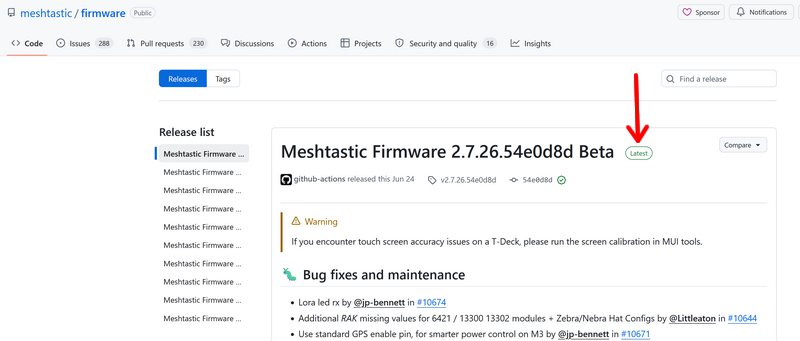
- Repérez la dernière version portant l’étiquette verte Latest (privilégiez toujours une version stable pour un déploiement sur le terrain).
- Déroulez la section Assets en bas des notes de mise à jour.
- Téléchargez l’archive `.zip` correspondant à l’architecture de votre carte, c’est-à-dire nRF52 pour le ThinkNode M6. A la date de rédaction de cet article c’est le fichier firmware-nrf52840-2.7.26.54e0d8d.zip.
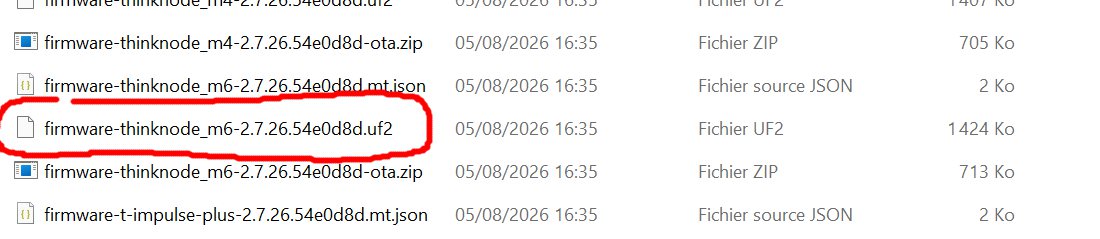
Après extraction, vous y trouverez le fichier.uf2spécifique à copier sur le lecteur virtuel de votre boîtier. Le M6 redémarre. Ouvrez votre navigateur et rendez-vous surhttps://client.meshtastic.org/ pour vérifier que la version du firmware est la bonne.
Personnaliser l’identité de votre nœud
Par défaut, un nœud fraîchement flashé porte un nom générique (comme Meshtastic ac61), basé sur la fin de son adresse MAC physique. Pour l’identifier facilement sur le réseau et la cartographie, la première action consiste à le renommer.
Étape 1 : Accéder aux paramètres utilisateur
- Dans le menu latéral gauche du client Web, cliquez sur l’icône en forme d’engrenage (Réglages). Vous voyez apparaître un menu Configuration.
- Sélectionnez la section Configuration de l’appareil, vérifiez que l’onglet Utilisateur est bien sélectionné
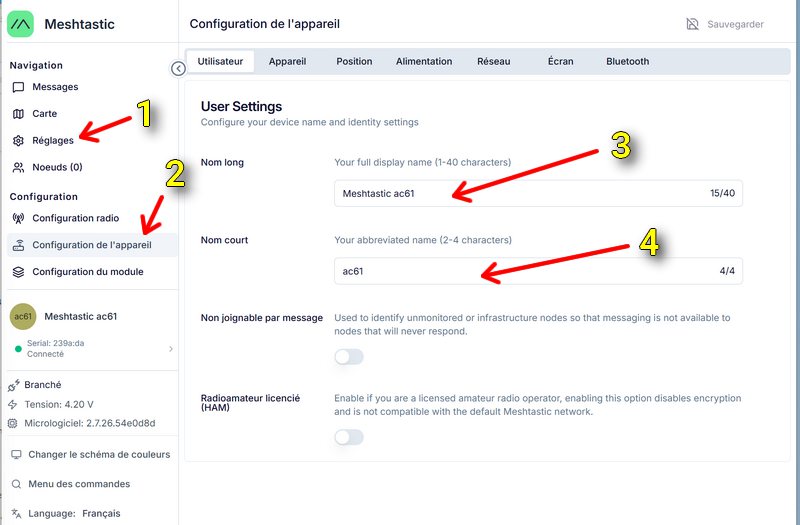
Étape 2 : Définir les noms
Vous disposez de deux champs distincts pour définir l’identité de votre boîtier :
- Long Name (Nom long) : C’est le nom complet qui apparaîtra dans la liste des nœuds. Soyez descriptif (par exemple : ThinkNode M6 Fixe 71 ou Relais Solaire M6 Le Creusot).
- Short Name (Nom court) : C’est le diminutif qui s’affichera sur les petits écrans OLED et sur la cartographie restreinte. Attention, il est strictement limité à 4 caractères maximum (par exemple : TNM6).
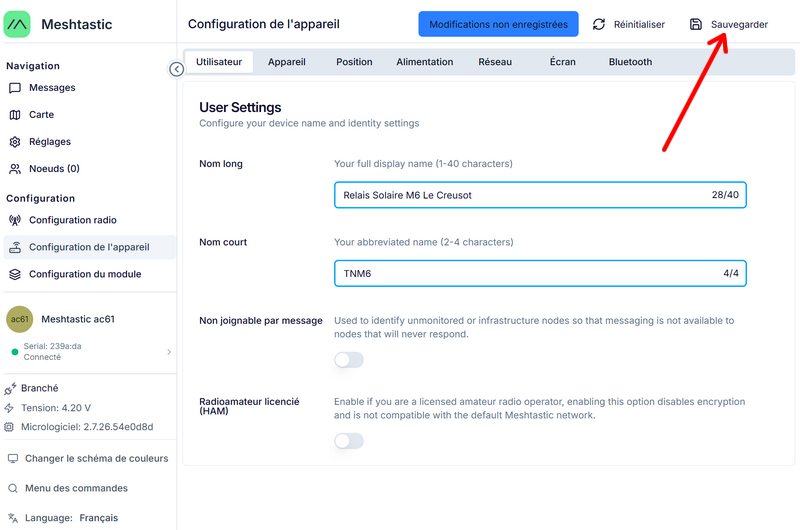
Étape 3 : Sauvegarder
Une fois les champs remplis, cliquez obligatoirement sur l’icône Sauvegarder en haut à droite. Le contrôleur va enregistrer ces métadonnées et redémarrer automatiquement pour appliquer sa nouvelle identité.
Configuration radio : l’essentiel pour démarrer
L’interface Meshtastic propose de très nombreux réglages pour la partie radio. Dans le cadre de ce tutoriel, notre objectif est d’obtenir un nœud fonctionnel le plus rapidement possible. Nous allons donc nous contenter de modifier le minimum vital absolu. Vous aurez tout le loisir d’explorer les paramètres avancés par la suite.
Étape 1 : Accéder aux paramètres LoRa
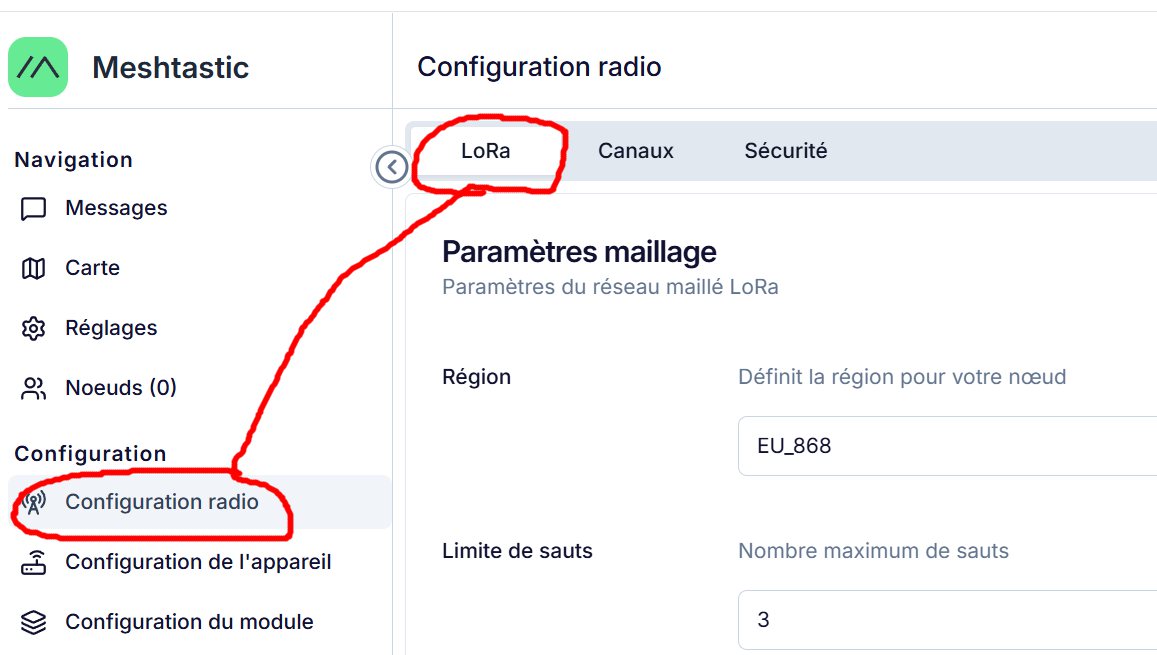
- Dans le menu latéral de gauche, cliquez sur Configuration radio.
- Dans la partie supérieure de l’écran, sélectionnez l’onglet LoRa.
Étape 2 : Définir la région (Obligatoire)
Dans la première section intitulée Paramètres maillage, repérez le champ Région (qui indique UNSET par défaut).
- Ouvrez le menu déroulant et sélectionnez EU_868. C’est la fréquence de la bande ISM libre de droits autorisée pour l’Europe sur la bande 868 MHz.
Étape 3 : Vérifier les standards du réseau
Pour vous assurer que votre nœud communiquera correctement avec le reste du réseau Meshtastic tout en exploitant les performances matérielles du ThinkNode M6, vérifiez ces points spécifiques (sans modifier les autres valeurs par défaut) :
- Limite de sauts : Laissez cette valeur sur 3 (dans la section Paramètres maillage).
- Préréglage du modem : Vérifiez qu’il est bien défini sur Long Fast (dans la section Paramètres de l’onde). C’est le standard de la communauté.
- Puissance d’émission : Le champ doit indiquer 22 (section Paramètres radio). Cela correspond à la puissance maximale de la puce LoRa (environ 158 mW). Le canal par défaut de Meshtastic en Europe autorisant jusqu’à 500 mW (27 dBm), vous êtes parfaitement dans les clous de la réglementation tout en exploitant votre matériel à 100 %.
- Gain RX amplifié : Assurez-vous que cette option est activée (bouton actif). Cela active l’amplificateur de réception de la carte (LNA), ce qui est indispensable pour capter les signaux très faibles sur de longues distances.
Étape 4 : Enregistrer
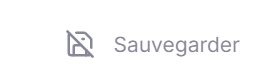 Une fois les paramètres définis, cliquez sur le bouton Sauvegarder situé en haut à droite. Si vous n’avez rien modifié par rapport aux valeurs par défaut, le bouton aura l’aspect ci-contre, il sera grisé.Si vous avez fait des modifications, le M6 va redémarrer pour appliquer les nouvelles valeurs.
Configuration du canal de communication
Le réseau Meshtastic fonctionne avec un système de canaux, un peu comme des salons de discussion. Pour communiquer avec la majorité des utilisateurs locaux, il faut s’assurer que le canal principal est configuré sur les standards publics du projet.
Étape 1 : Accéder aux paramètres des canaux
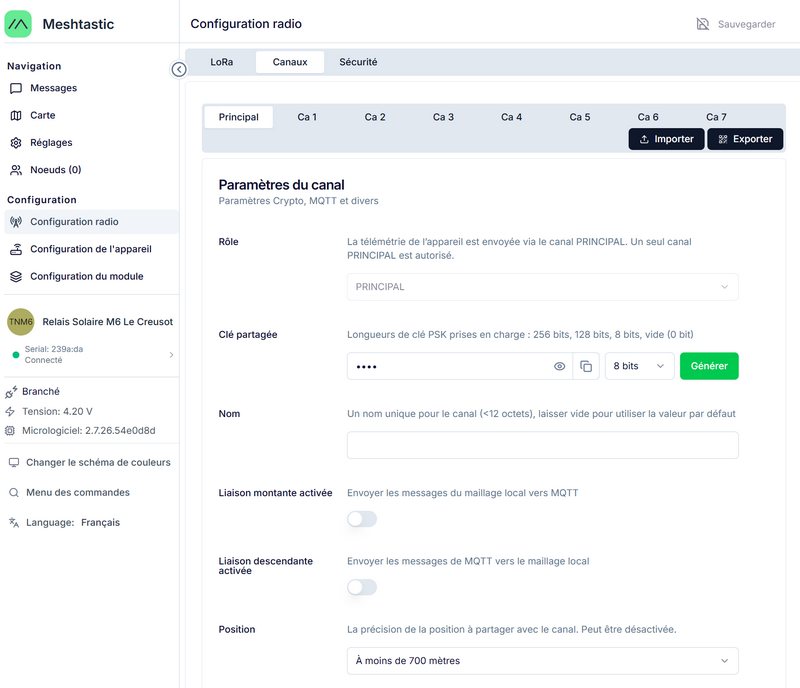
- Dans le menu latéral, repérez la section Configuration et cliquez sur Canaux.
- L’onglet Principal (tout à gauche) est sélectionné par défaut. C’est le canal obligatoire sur lequel la télémétrie de votre appareil sera envoyée.
Étape 2 : Paramétrer le canal Principal (Réseau public)
Pour rejoindre le réseau public, les paramètres doivent rester le plus standard possible dans la section Paramètres Crypto, MQTT et divers :
- Rôle : Vérifiez qu’il est bien défini sur PRINCIPAL.
- Clé partagée : Laissez la valeur sur 8 bits. C’est la clé de chiffrement publique par défaut (qui correspond à la clé universelle AQ==).
- Nom : Laissez le champ vide. Le système utilisera ainsi automatiquement le nom par défaut du réseau.
- Liaisons MQTT (montante et descendante) : Laissez ces interrupteurs désactivés. Ils servent à relayer les messages vers Internet, ce qui n’est pas utile pour un usage radio direct en première approche.
Étape 3 : Gérer la confidentialité de votre position
La section Position permet de définir la précision des coordonnées GPS qui seront diffusées publiquement sur ce canal (si vous utilisez le GPS de votre smartphone ou si le module en possède un) :
- Par défaut, le réglage À moins de 700 mètres est un excellent compromis. Il permet de signaler votre présence aux autres nœuds sur la carte, tout en floutant votre position exacte pour protéger votre vie privée (très utile si le nœud est installé à votre domicile).
Étape 4 : Valider
Si vous avez dû corriger une valeur, n’oubliez pas de cliquer sur Sauvegarder. Si tout était déjà configuré par défaut selon ces critères, vous n’avez rien à modifier.
Astuce communautaire : Importer une configuration (Réseau Gaulix)
Vous avez sans doute remarqué le bouton Importer situé en haut de la page des canaux. Le réseau Meshtastic est riche de communautés locales et régionales, à l’image du très actif réseau francophone Gaulix.
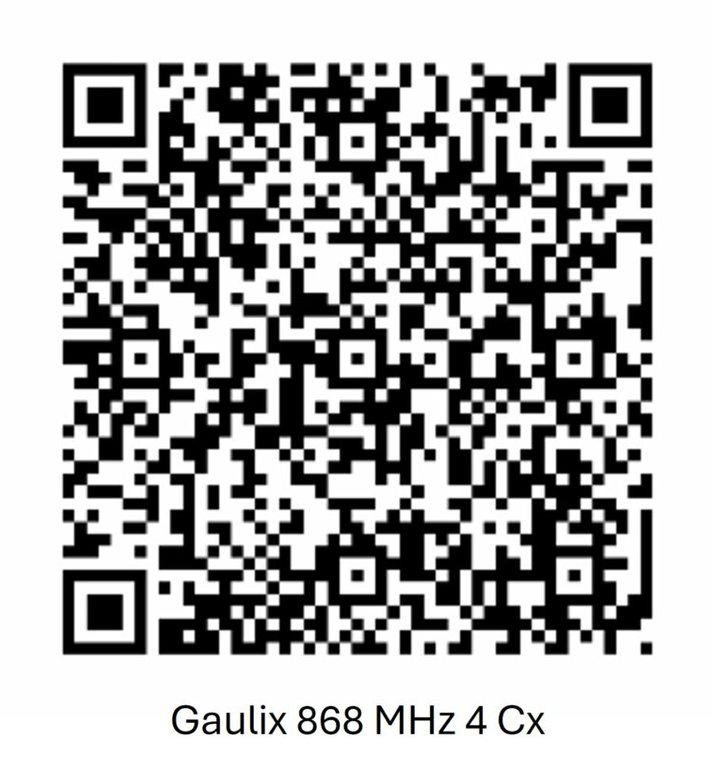
Pour faciliter la connexion de nouveaux membres, ces communautés fournissent généralement un QR Code ou un lien URL spécifique. En cliquant sur Importer, vous pouvez scanner ce QR Code avec la caméra de votre appareil ou coller le lien d’invitation. L’interface configurera alors automatiquement un nouveau canal (Ca 2, Ca 3, etc.) avec la bonne clé de chiffrement et le bon nom, tout en préservant votre canal principal public. C’est le moyen le plus simple pour rejoindre votre réseau local !
Utilisation mobile : Connexion Bluetooth et application Meshtastic
Maintenant que notre ThinkNode M6 est configuré pour le réseau, il est temps de le connecter à une tablette (ou un smartphone) pour l’utiliser sur le terrain via l’application Meshtastic.
Étape 1 : L’appairage Bluetooth
Assurez-vous que le Bluetooth de votre tablette est activé et lancez l’application Meshtastic. Dans l’onglet Connecter (en bas à gauche), lancez une recherche de périphériques. Le ThinkNode M6 apparaît dans la liste (ici sous son nom par défaut ac61).
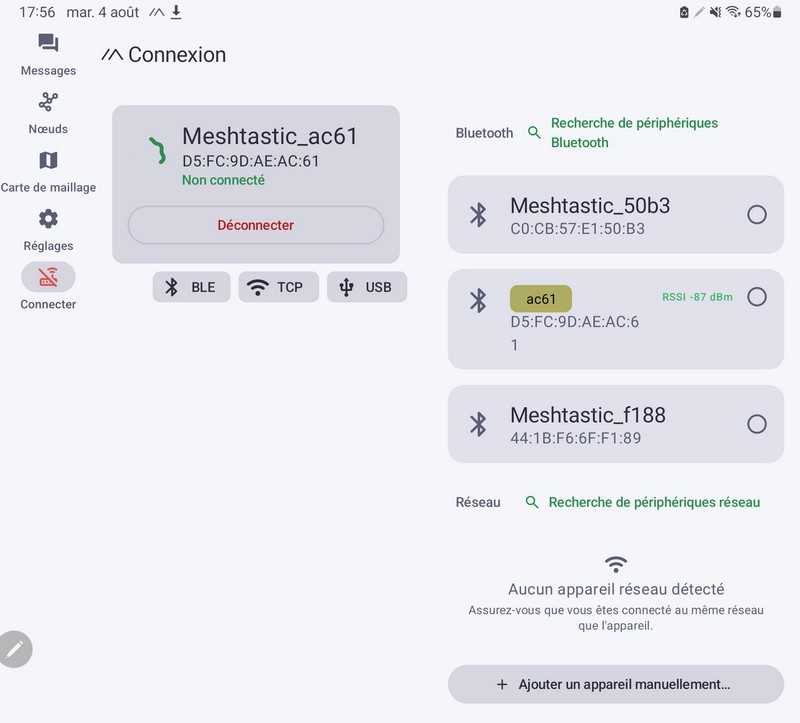
Cliquez simplement dessus pour établir la connexion. Réaliser l’appairage.
Étape 2 : Découverte du nœud et constat du rôle par défaut
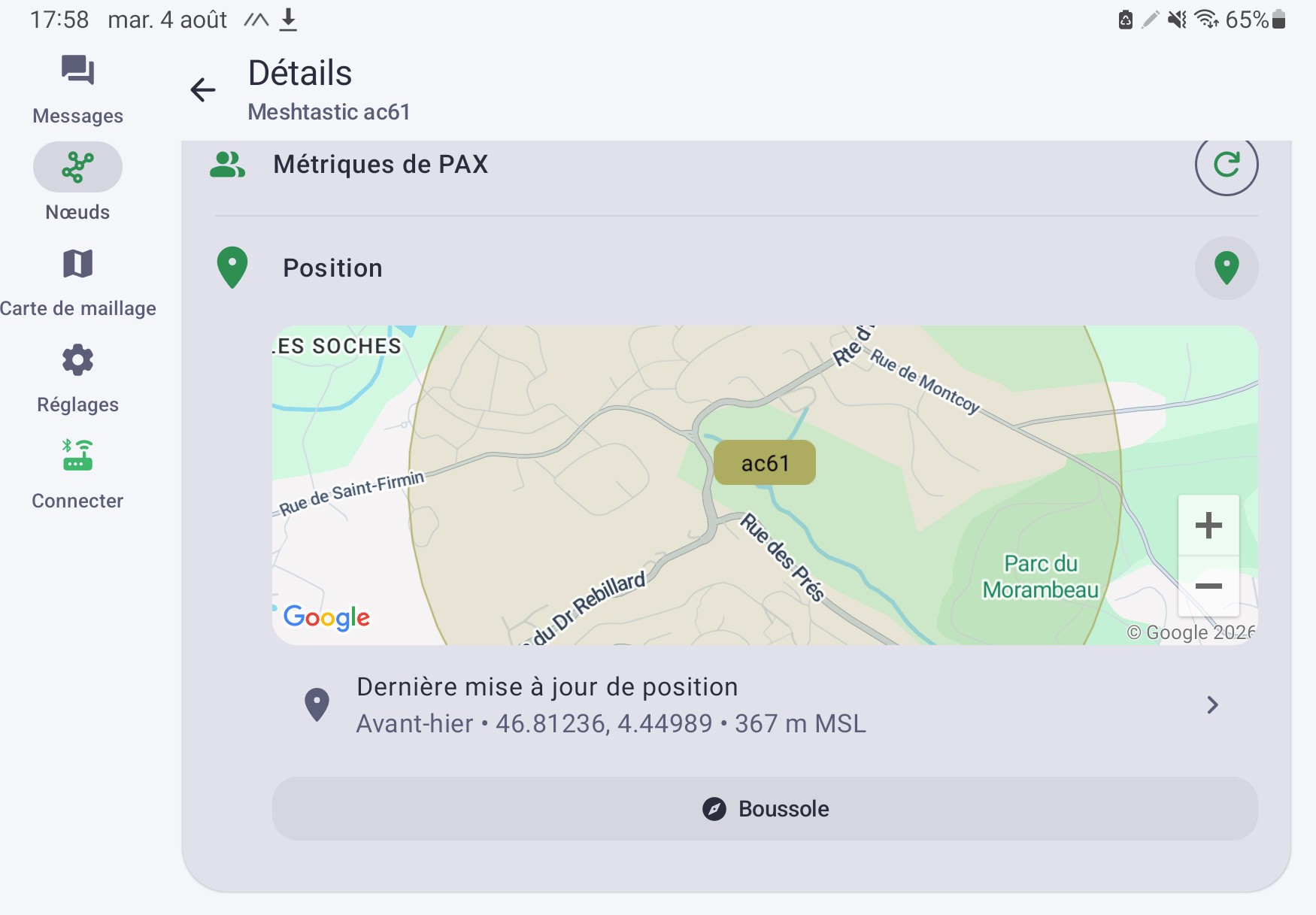
Une fois connecté, rendez-vous dans l’onglet Nœuds. Votre appareil apparaît en tête de liste. Bonne nouvelle : on constate ici immédiatement que le module GPS intégré fonctionne parfaitement. L’application affiche la réception de 7 satellites (Sats 7) et une altitude de 367 mètres MSL (Mean Sea Level, soit l’altitude par rapport au niveau moyen de la mer).
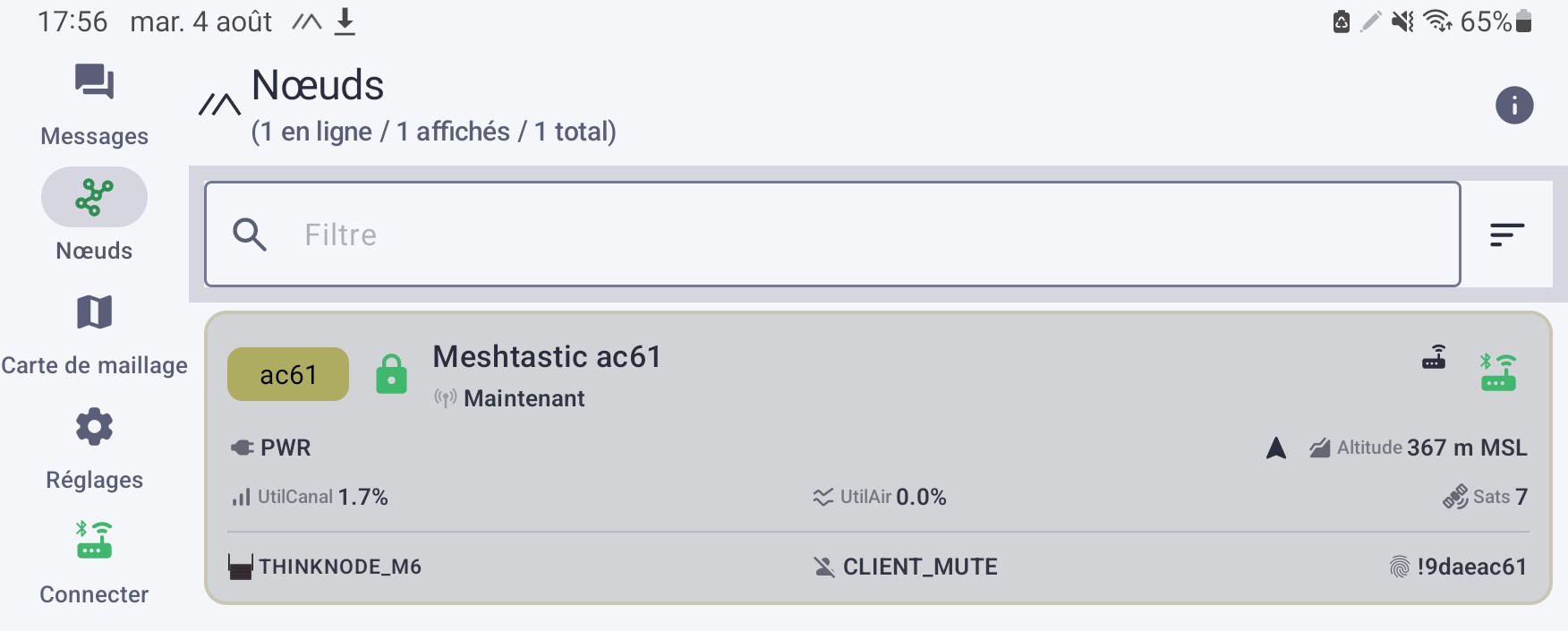
En cliquant sur le nœud pour afficher ses détails, on remarque que son rôle par défaut est défini sur CLIENT_MUTE.
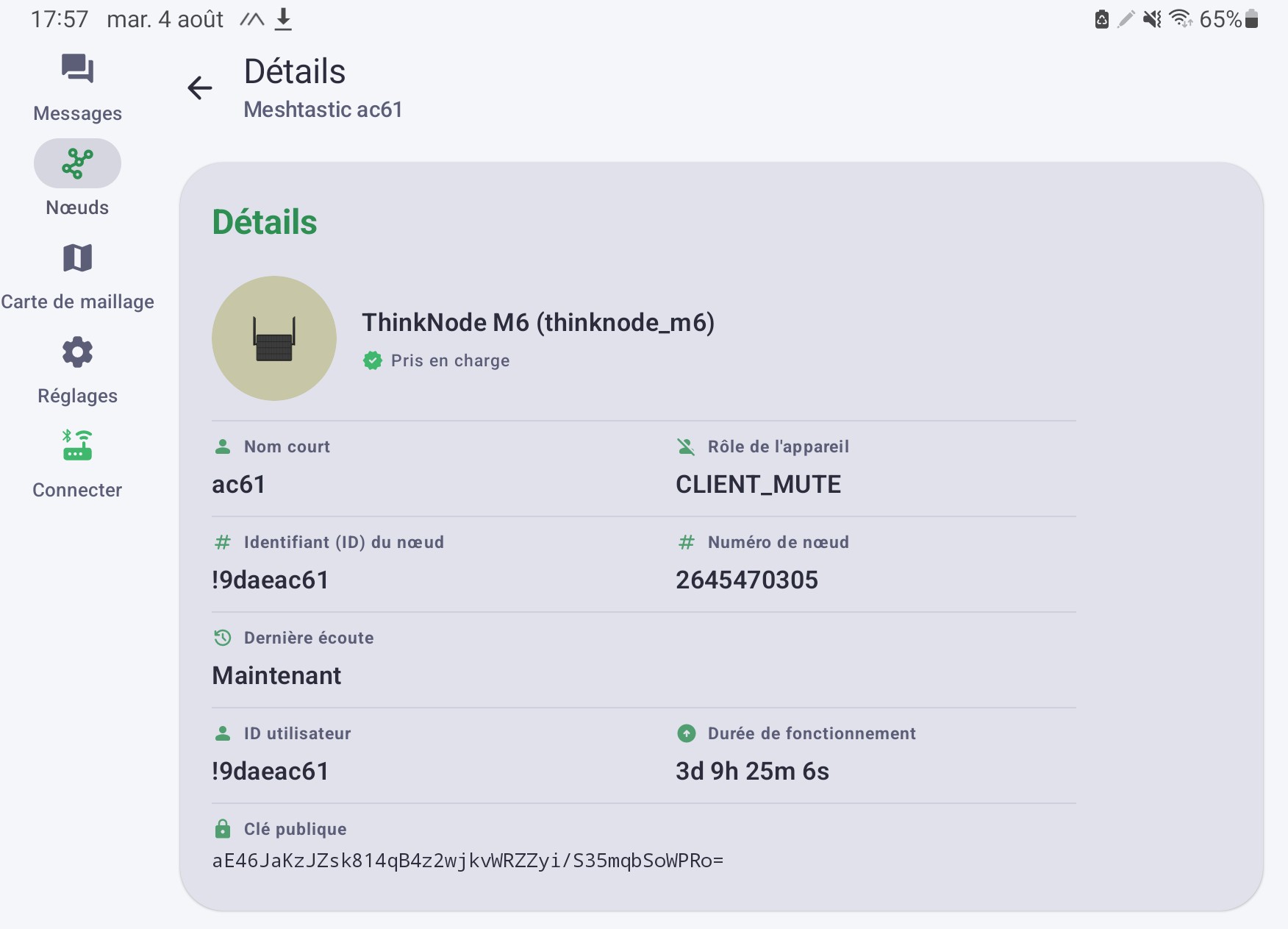
Pourquoi ce mode ? Le ThinkNode M6 est pensé à l’origine pour être un relais solaire autonome. Le mode CLIENT_MUTE permet au boîtier de relayer les messages du réseau (fonction routeur) sans diffuser automatiquement ses propres informations (comme sa présence régulière ou sa télémétrie) afin d’économiser de la bande passante et de la batterie. Cependant, pour nos tests et pour une utilisation active de messagerie depuis la tablette, ce mode n’est pas adapté.
Étape 3 : Changer le rôle de l’appareil
Nous allons donc le passer en mode CLIENT standard pour pouvoir interagir pleinement avec lui.
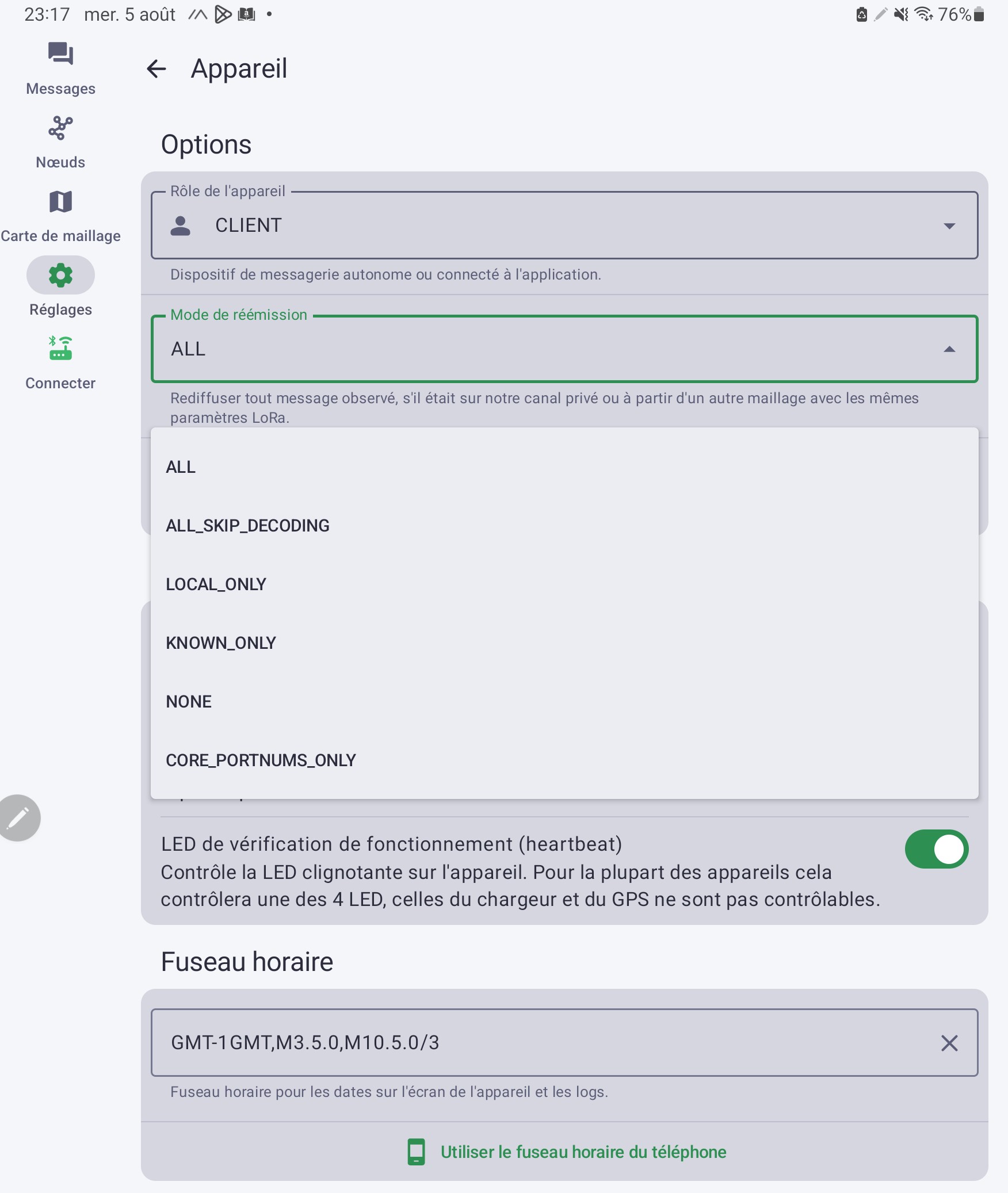
Allez dans Réglages > Appareil, puis dans le menu déroulant « Rôle de l’appareil », sélectionnez CLIENT. Assurez-vous que le mode de réémission est sur ALL. L’appareil va redémarrer pour prendre en compte ce changement.
Étape 4 : Personnalisation de l’identité et point sur l’option Radioamateur
Toujours dans les paramètres, allons dans Réglages > Utilisateur pour configurer le nom du nœud.
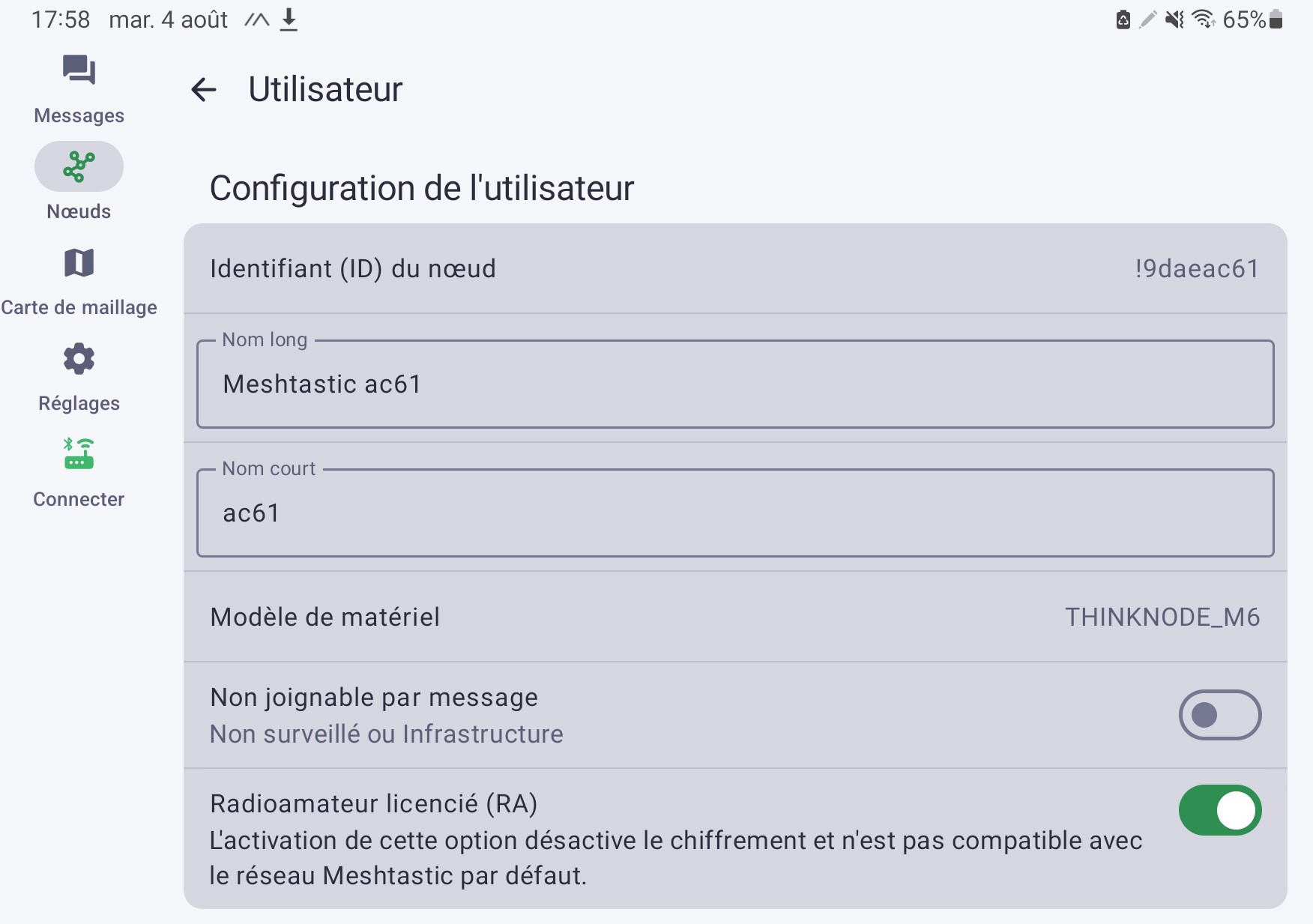
Note importante pour les Radioamateurs : Vous remarquerez l’option « Radioamateur licencié (RA) » sur cette capture d’écran. Bien que je sois licencié, finalement et après vérification je ne l’ai pas activée. Comme nous l’avons vu en début d’article, le M6 fonctionne sur la bande ISM 868 MHz. Sur cette bande libre, on émet sous le régime général des dispositifs à courte portée : le chiffrement est autorisé et il est même indispensable pour rester compatible avec le réseau Meshtastic standard. Si vous cochez cette case, le chiffrement sera désactivé et vous ne pourrez plus communiquer avec les autres utilisateurs. Cette option ne doit être utilisée que si vous exploitez du matériel sur 433 MHz (bande des 70 cm), où la réglementation radioamateur interdit le chiffrement. Sur 868 MHz, on laisse donc cette option désactivée !
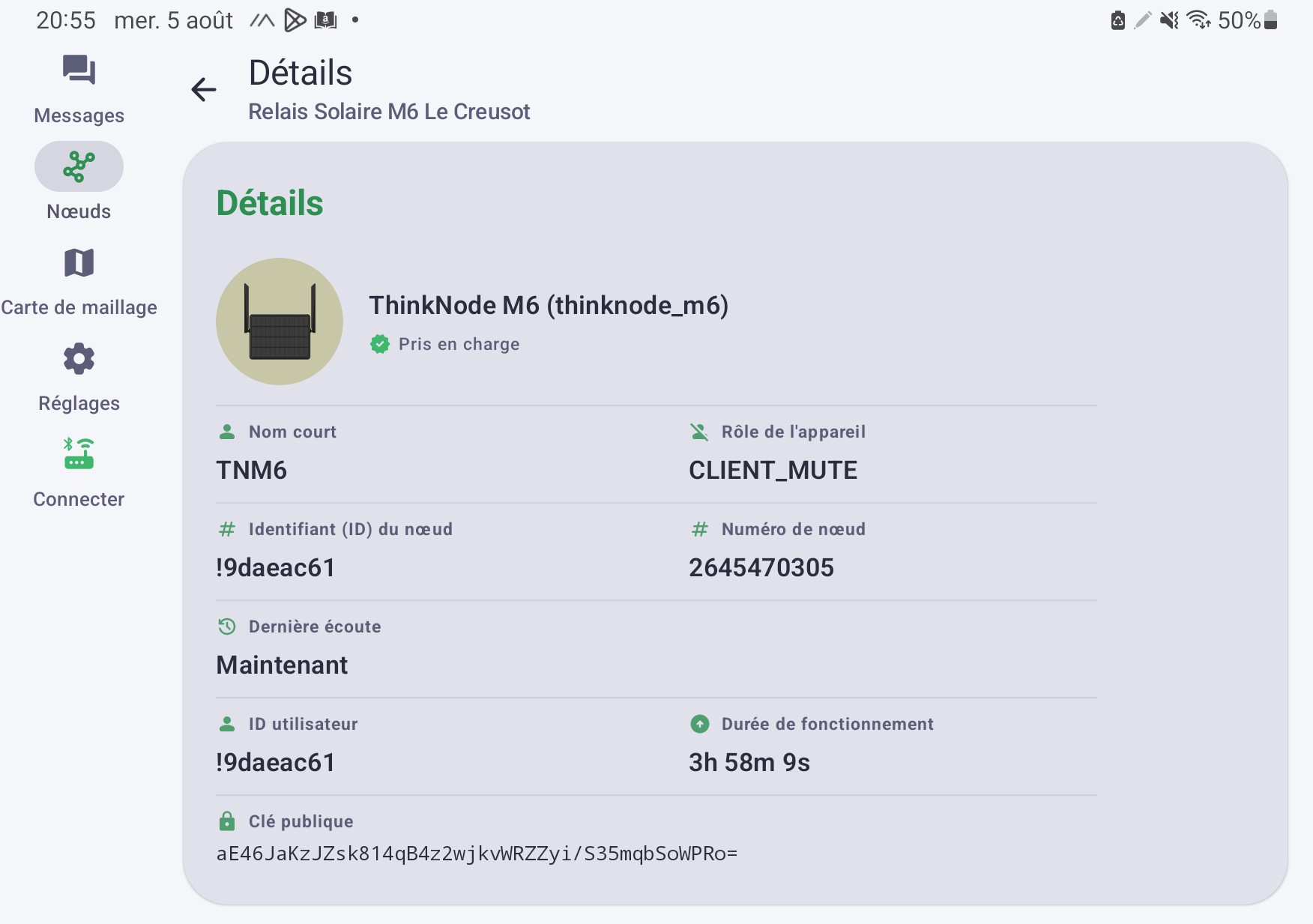
Après validation, mon nœud est désormais correctement identifié en tant que « Relais Solaire M6 Le Creusot » avec le diminutif « TNM6 ».
Étape 5 : Cartographie et floutage GPS
En basculant sur l’onglet Carte de maillage, on retrouve bien notre M6 positionné sur la carte de la région. Observez le grand cercle de couleur autour du marqueur : cela correspond au floutage de la position (réglage « À moins de 700 mètres » configuré précédemment) pour protéger la vie privée, idéal pour un relais fixe à domicile.
Étape 6 : Test de communication (Messagerie)
Place à la pratique ! Pour valider l’ensemble, rien de tel qu’un test de communication réel. J’ai allumé un second nœud Meshtastic (un Talky M5 GPS, identifié ici comme TKM5 dont la description est à venir) pour échanger des messages avec le M6 sur le canal public LongFast.
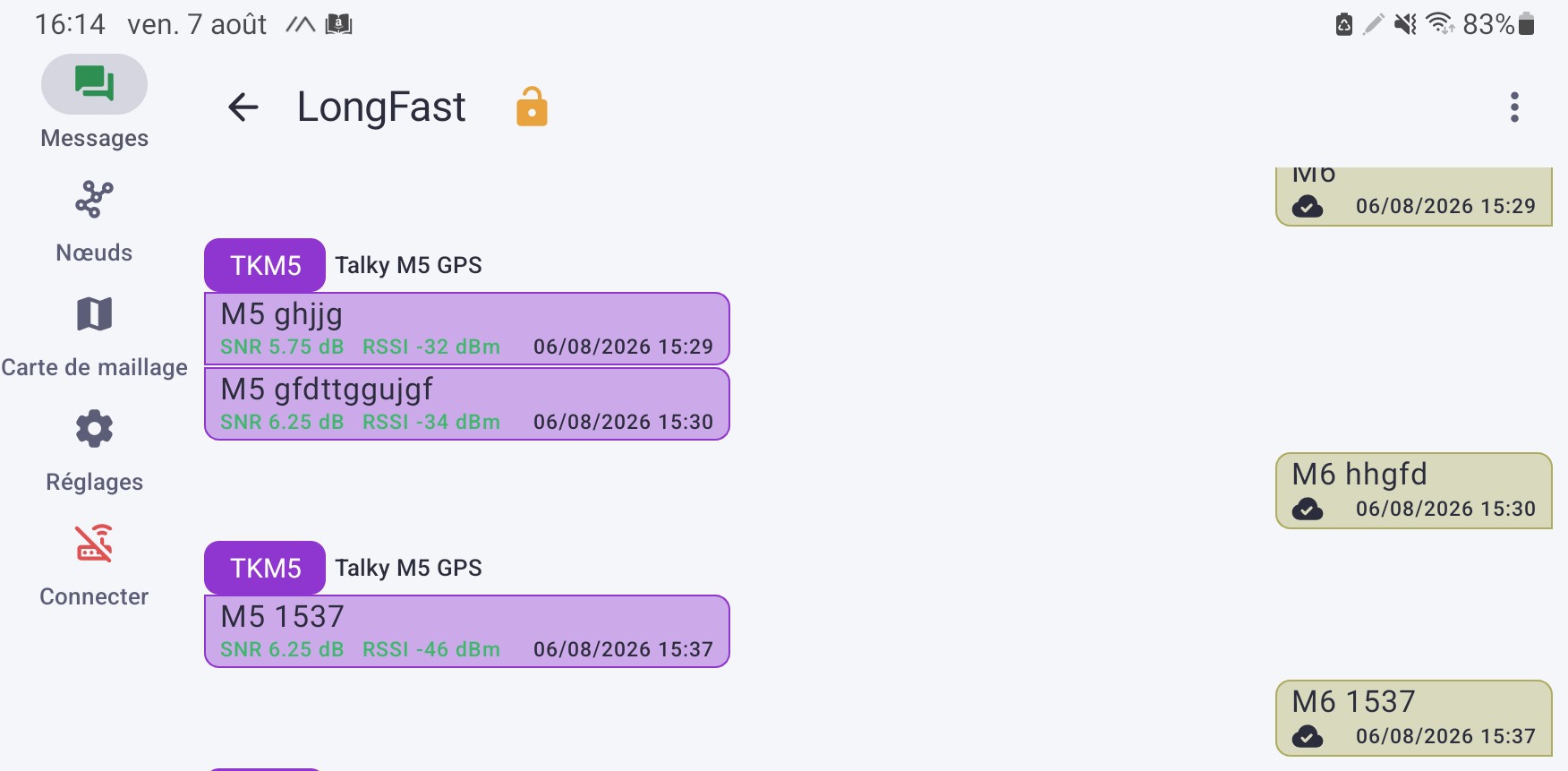
Dans l’onglet Messages, les textes s’envoient et se reçoivent parfaitement. Petit détail très intéressant de l’application : sous chaque message reçu, on peut lire la qualité du signal radio, avec le SNR (rapport signal/bruit) et le RSSI (puissance du signal reçu). Cela permet d’évaluer concrètement la portée et la qualité de la liaison LoRa sur le terrain. Bon, ici ça a peu d importance, les 2 appareils étant voisins sur la table 😀
Conclusion de cette première partie
Nous voici au terme de cette phase de préparation en atelier. Le ThinkNode M6 d’Elecrow est désormais flashé avec la dernière version de Meshtastic, configuré pour respecter la réglementation sur la bande ISM 868 MHz, et communique parfaitement avec notre application mobile.
Avant de clôturer cette première étape, il est intéressant de faire un point sur la philosophie de ce matériel, car nous sommes face à un vrai paradoxe. D’un côté, le réseau Meshtastic offre un modèle économique et technique d’une résilience absolue : un firmware open source, un réseau décentralisé appartenant à ses utilisateurs, sans aucun abonnement, serveur cloud ou infrastructure propriétaire. C’est une bouffée d’air pur !
Mais d’un autre côté, le choix matériel d’Elecrow pour ce M6 laisse songeur face aux enjeux actuels d’obsolescence programmée. Le constructeur indique explicitement que le boîtier, scellé pour garantir l’étanchéité IP65, ne peut pas être démonté. Or, nous savons tous qu’à l’intérieur se trouvent deux cellules Lithium 18650 soumises à des cycles de charge solaire constants. Que se passera-t-il dans quelques années lorsque ces accus seront fatigués ? Le produit entier devra-t-il finir à la poubelle ? Pour un Maker, ce choix d’interdire l’accès aux batteries est toujours frustrant… Serais-ce un défi pour l’avenir ? Nous verrons bien le moment venu !
En attendant, le boîtier est prêt et fonctionnel. Dans la seconde partie de cet article, nous passerons au déploiement réel. Je vous partagerai les fichiers 3D que j’ai modélisés pour fixer solidement et proprement le dispositif sur une gouttière de 80mm de diamètrte. Nous pourrons ensuite analyser sa portée radio en conditions réelles et vérifier l’efficacité du système avec son panneau de 6W.
À très vite pour la suite des essais sur le réseau maillé !
Bonjour François, merci pour la découverte. Ca m’a donné envie d’essayer. Bon, je me sens un peu seul niveau noeuds autour de chez moi. Mais j’ai le plaisir de t’informer que Firefox, depuis sa version 151, gère lui aussi le web serial 😉 . J’ai mis à jour et configuré mon ThinkNode M2 grâce à lui. J’ai encore plein de choses à fouiller et à comprendre 👍
bonjour
bin ici aussi je suis un peu seul 🙂
ahhh merci je vais tester alors ! bonne journée
François
Bonjour François, je suis fidèlement tes articles sur Meshtastic. D’ailleurs, en reprenant celui-ci, je me suis souvenu de la conclusion dans laquelle tu dis: « Nous pourrons […] vérifier l’efficacité du système avec son panneau de 6W. ». Après 3 mois de fonctionnement (entre été/automne), que peux-tu dire sur la tenue de la charge? Comment sens-tu la période hivernale, qui sera la plus critique?
Bonjour
bin… avec les brumes d’automne ca confirme mes craintes
apres plusieurs jours sans soleil on est limite
si ça continue encore le M6 va passer OFF
En été (avec le soleil qu on a eu il ny a ps eu de problème…)