
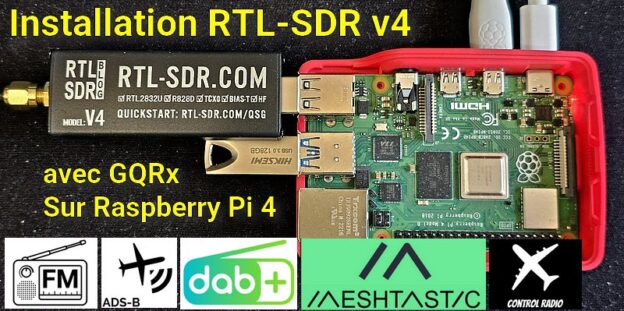
Après avoir validé le bon fonctionnement de notre clé RTL-SDR V4 sous Windows 11 dans un précédent article, nous allons aujourd’hui passer à l’étape suivante : son installation sur Raspberry Pi. Pour ce tutoriel, j’ai choisi de travailler avec un Raspberry Pi 4.
Pourquoi ce choix ? Tout simplement parce que c’est la dernière génération « abordable » (par le prix) de notre nano-ordinateur préféré, et surtout… parce que c’est lui qui se trouve actuellement sur mon établi ! Ses performances seront par ailleurs un atout indéniable pour le traitement logiciel du signal radio.
RTL-SDR V4 sur Raspberry Pi 4 : Installation et configuration de GQRX
Les choix techniques de cette installation
Dans le précédent article, j’ai testé le RTL-SDR v4 sous Windows. On va maintenant le connecter à un Raspberry Pi. Avant de mettre les mains dans le terminal, il est important de vous justifier les choix d’architecture logicielle et matérielle retenus pour ce projet.
Le matériel : Pourquoi le Raspberry Pi 4 ?
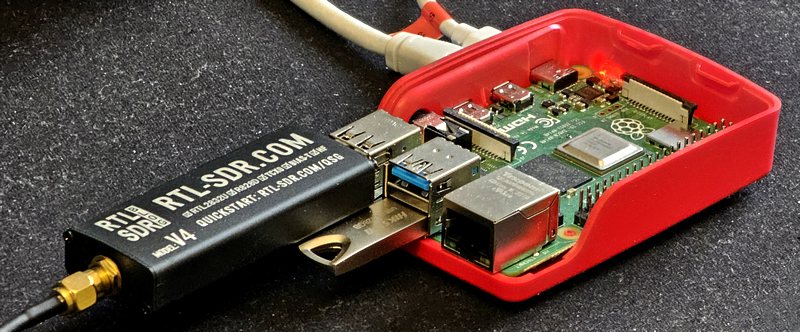
Le traitement numérique du signal (DSP – Digital Signal Processing) est particulièrement gourmand en ressources CPU. Si les anciennes générations de Raspberry Pi pouvaient montrer des signes de faiblesse sur de larges bandes passantes, l’architecture du Raspberry Pi 4 (avec son processeur ARM Cortex-A72) encaisse la charge sans difficulté. J’ai donc choisi le Pi 4, c’est le candidat idéal pour allier performances solides et budget maîtrisé.
Le logiciel : Exit SDR#, place à GQRX
SDR# (SDRSharp) est un excellent outil, mais il est développé en C#/.NET et nativement conçu pour l’environnement Windows. Tenter de l’exécuter sous Linux/ARM via Mono est une hérésie technique : la surcouche est lourde et le résultat instable. Pour le Raspberry Pi, j’ai choisi d’installer GQRX, un logiciel SDR robuste et natif pour Linux, basé sur le framework Qt et le puissant toolkit GNU Radio.
Les pilotes de la V4 : La méthode des paquets Debian (.deb)
C’est le point critique de cette installation. La puce RTL-SDR V4 nécessite impérativement la dernière branche des pilotes du dépôt Osmocom pour exploiter son nouveau tuner et éviter les erreurs de boucle à verrouillage de phase (PLL).
Or, si vous installez GQRX directement via le gestionnaire de paquets (apt), le système va, par le jeu des dépendances, forcer l’installation de l’ancienne version des pilotes (librtlsdr0 V3). Pour verrouiller l’écosystème et empêcher ce conflit, on ne va pas faire un simple make install. Il va falloir compiler les pilotes V4 sous la forme de paquets Debian (.deb) avant de les injecter dans le système. Ainsi, apt verra que la dépendance est déjà satisfaite avec la bonne version.
📻 L’établi du radioamateur : Chasser les interférences
On pourrait être tenté de brancher la clé RTL-SDR sur l’un des ports USB 3.0 (les ports bleus) du Raspberry Pi 4 en pensant gagner en performances. C’est une fausse bonne idée ! La puce RTL2832U fonctionne nativement en USB 2.0, et sa bande passante ne saturera jamais ce bus.
Surtout, les contrôleurs USB 3.0 sont tristement célèbres pour générer un fort rayonnement électromagnétique (EMI). Ces perturbations sont facilement captées par le tuner de la clé, ce qui fait inévitablement monter le plancher de bruit (noise floor) et crée des porteuses fantômes sur le spectre radio. Pour garder un signal le plus propre possible, j’applique toujours (quand c’est possible) ces quelques règles matérielles :
- Je branche la clé RTL-SDR exclusivement sur un port USB 2.0 (les ports noirs).
- J’intercale une rallonge USB blindée de bonne qualité pour éloigner physiquement le récepteur de la carte mère du Raspberry Pi.
- Je m’assure que cette rallonge possède un tore de ferrite (ou j’en ajoute un clipsable au besoin) pour bloquer les courants de mode commun et filtrer les parasites qui remonteraient par le câble.
Préparation du système et détection matérielle
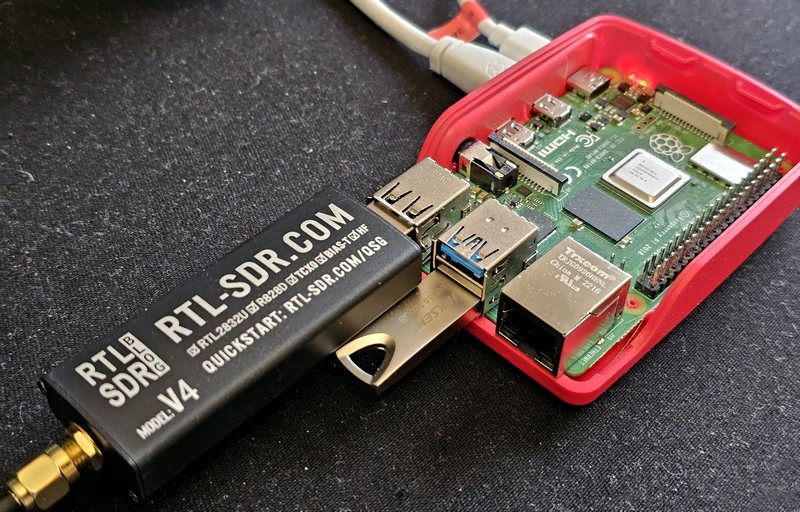
Pour ce tutoriel, je précise que je pars sur une installation « propre ». J’ai choisi d’installer Raspberry Pi OS sur une clé USB 3 sur laquelle le Pi 4 boote directement, ce qui offre d’excellentes performances (voir le tuto d’install ici). Avant toute chose, j’ai bien entendu effectué une mise à jour complète du système avec les traditionnelles commandes sudo apt update et sudo apt upgrade -y.
Je commence toujours par valider l’environnement de travail pour m’assurer des fondations du système. On va utiliser la commande suivante pour avoir une vue d’ensemble complète et propre de l’OS :
hostnamectlVoici le résultat obtenu :
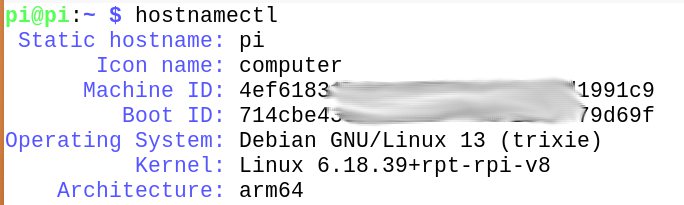
On constate qu’on tourne sur une architecture 64 bits (arm64) sous la distribution Debian GNU/Linux 13 (trixie) avec un noyau Linux 6.18 spécifique au Raspberry Pi. La base est solide et à jour.
Ensuite, on connecte la clé RTL-SDR V4 sur l’un des ports USB du Raspberry Pi 5. On va lancer la commande classique pour lister les périphériques USB et confirmer la bonne détection du composant :
lsusbCe qui donne à l’écran :

On identifie clairement la ligne Bus 001 Device 003: ID 0bda:2838 Realtek Semiconductor Corp. RTL2838 DVB-T. La clé est bien reconnue au niveau matériel. À ce stade, le noyau Linux la considère par défaut comme un récepteur TNT standard. C’est le comportement attendu, et c’est précisément ce qu’on va modifier pour l’exploiter en analyse spectrale SDR.
Configuration de la sortie audio Bluetooth (Anticipation pour le Raspberry Pi 5)
Comme nous l’avons évoqué, le Raspberry Pi 5 fait l’impasse sur la classique prise jack audio analogique. Bien que mon Raspberry Pi 4 de test en possède une, c’est l’occasion idéale de configurer une sortie audio sans fil via Bluetooth. C’est une étape qui deviendra de toute façon incontournable sur la nouvelle génération de cartes.
Le choix du matériel : Une enceinte à petit prix
Pour information, l’enceinte Bluetooth 3 watts utilisée pour ce tutoriel ne m’a pas coûté une fortune. Il s’agit du modèle Sologic SL-200, déniché chez Action pour quelques euros à peine.
Fidèle à l’esprit Maker, j’ai évidemment jeté un œil à ce qui se cache sous la coque : la conception est ultra-minimaliste. On y trouve simplement une batterie au format 10440 (pile AAA), une petite carte mère basique et un haut-parleur de 5 cm. Côté spécifications, le constructeur annonce une batterie de 300 mAh nécessitant 1,5 heure de charge, pour une autonomie d’environ 2 heures de fonctionnement à 70 % du volume maximum.
En bref : un matériel d’entrée de gamme, mais amplement suffisant pour écouter nos premiers signaux radioélectriques sur l’établi sans se ruiner !
Voici la procédure pas à pas pour appairer et configurer votre enceinte :
- Mise en attente de l’enceinte : Allumez votre enceinte Bluetooth et passez-la en mode appairage. Sur mon modèle, cela se traduit par une LED bleue qui se met à clignoter rapidement en attente de connexion.
- Recherche du périphérique : Sur le bureau de Raspberry Pi OS, cliquez sur l’icône Bluetooth située dans la barre des tâches en haut à droite de l’écran, puis sélectionnez Add Device…. Si le BlueTooth n’est pas en route cliquez d’abord sur Turn On BlueTooth.
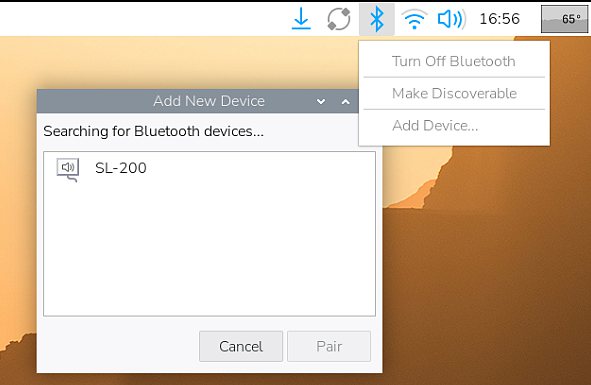
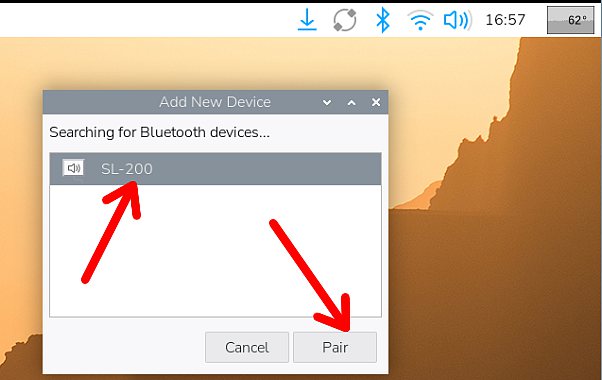
- Appairage : La fenêtre de recherche s’ouvre et scanne votre environnement. Repérez votre enceinte dans la liste (ici, mon modèle SL-200), cliquez dessus pour la mettre en surbrillance, puis cliquez sur le bouton Pair.
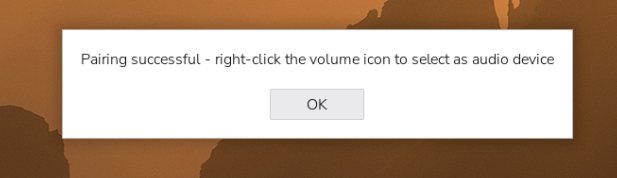
- Validation matérielle et logicielle : Au moment précis où l’appairage s’établit, la LED bleue de l’enceinte devient fixe et un bip sonore retentit. Côté logiciel, Raspberry Pi OS vous affiche une boîte de dialogue confirmant le succès de l’opération (Pairing successful). Cliquez sur OK.
- Routage du son : L’enceinte est reconnue, mais il faut maintenant indiquer au système d’y envoyer le flux audio. Faites un clic droit sur l’icône de volume (le haut-parleur en haut à droite) et cochez simplement votre enceinte Bluetooth dans le menu déroulant, au lieu de la sortie par défaut (AV Jack ou HDMI).
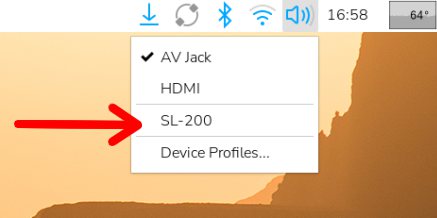
Le système audio est maintenant parfaitement configuré. Lorsque nous lancerons GQRX plus tard, l’interface graphique enverra automatiquement l’audio démodulé vers cette enceinte sans fil.
Validation technique : Tester le routage audio en ligne de commande
Avant de lancer GQRX, il est judicieux de valider que le système envoie bien le flux audio vers votre enceinte Bluetooth fraîchement configurée.
Attention à un détail d’architecture important : sur les versions récentes de Raspberry Pi OS, le système audio a fondamentalement évolué. Le serveur PipeWire (associé au gestionnaire de session WirePlumber) a remplacé l’historique PulseAudio. Si vous tentez d’utiliser un vieil utilitaire ALSA comme speaker-test, ce dernier risque de court-circuiter le serveur de son de votre bureau pour attaquer directement la première carte matérielle disponible (généralement la sortie HDMI), ignorant totalement vos réglages Bluetooth.
Pour tester le routage en respectant scrupuleusement la configuration de l’interface graphique, vous devez faire appel à l’utilitaire natif de PipeWire. Ouvrez un terminal et lancez la commande suivante :
pw-play /usr/share/sounds/alsa/Front_Center.wavCet outil va lire un fichier audio standard présent dans le système. Si votre routage est correct, vous entendrez instantanément, comme c’est mon cas, une voix annoncer « Front Center » dans votre enceinte sans fil. La qualité est plutôt acceptable pour une enceinte de ce prix 😀 . Le socle audio est alors validé à 100 % !
Purge des anciens pilotes et installation des dépendances
Même si je pars sur une installation fraîche, on va s’assurer qu’absolument aucun ancien pilote RTL-SDR générique ne traîne sur le système. C’est une précaution indispensable pour éviter tout conflit avec le nouveau tuner de la V4.
Je lance donc la purge pour éliminer toutes les traces éventuelles des anciennes librairies :
sudo apt purge ^librtlsdr
sudo rm -rvf /usr/lib/librtlsdr* /usr/include/rtl-sdr* /usr/local/lib/librtlsdr* /usr/local/include/rtl-sdr* /usr/local/include/rtl_* /usr/local/bin/rtl_*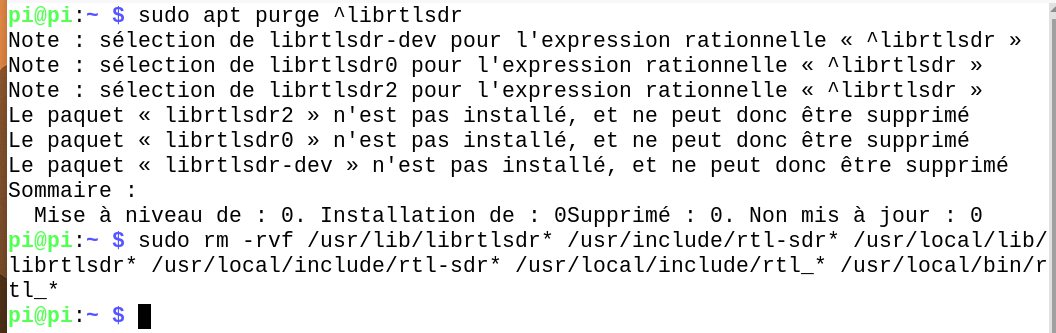
Pas de panique si le système vous répond que les paquets ne sont pas installés ! C’est tout à fait normal si vous partez d’une installation propre de Raspberry Pi OS (comme moi). Cela confirme simplement que votre base est saine.
Une fois ce nettoyage validé, on va installer les outils de développement et les dépendances nécessaires. Comme j’ai choisi de créer des paquets Debian propres (.deb) pour une intégration parfaite, on a notamment besoin du paquet debhelper, en plus des outils de compilation classiques.
On lance l’installation de ces paquets :
sudo apt install libusb-1.0-0-dev git cmake build-essential pkg-config debhelper -yRécupération des sources et compilation des paquets V4
Maintenant que les outils de développement sont en place, on va récupérer le code source officiel des pilotes directement depuis le dépôt d’Osmocom :
git clone https://github.com/osmocom/rtl-sdr
cd rtl-sdr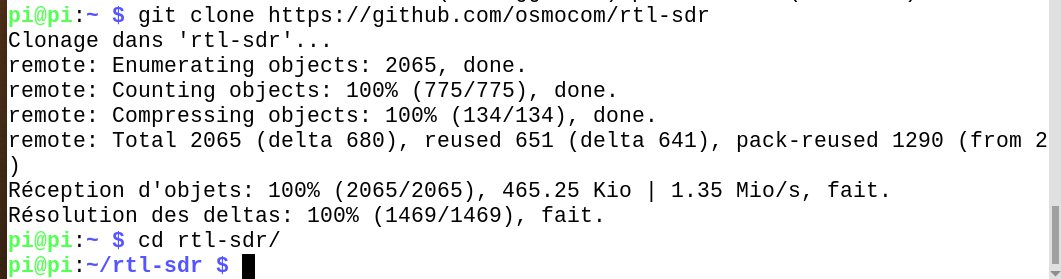
C’est ici qu’on applique la méthode rigoureuse dont je parlais en introduction. Au lieu d’une installation classique (le traditionnel make install) qui pourrait créer des conflits de dépendances, je lance la compilation pour générer des paquets Debian (.deb) natifs. Avec la commande suivante, l’opération de compilation va prendre un peu de temps (1 mn sur un Pi4), c’est normal, on laisse le processeur du Pi 4 travailler :
sudo dpkg-buildpackage -b --no-signUne fois la compilation terminée sans erreur, on remonte d’un niveau dans l’arborescence pour retrouver nos paquets fraîchement générés. Il ne reste plus qu’à procéder à leur installation propre via le gestionnaire dpkg :
cd ..
sudo dpkg -i librtlsdr0_*.deb
sudo dpkg -i librtlsdr-dev_*.deb
sudo dpkg -i rtl-sdr_*.deb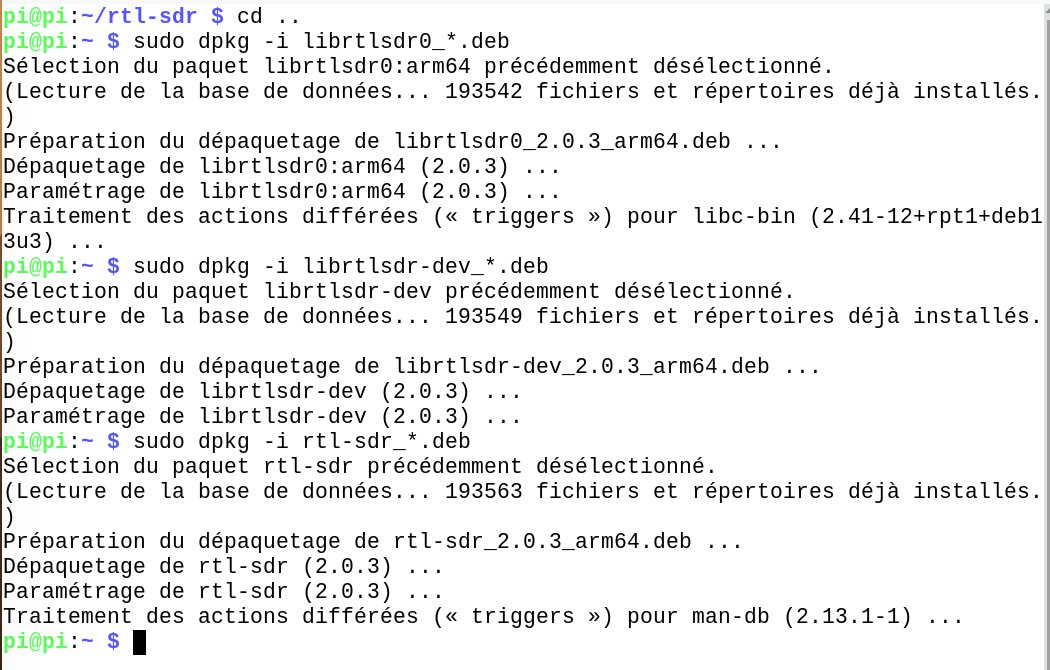
À ce stade, les pilotes spécifiques à la version 4 sont parfaitement intégrés au système de gestion de paquets de Raspberry Pi OS.
Neutralisation des pilotes TNT (Blacklist)
Maintenant que nos paquets spécifiques sont installés, il reste un détail crucial à régler au niveau du système d’exploitation. Par défaut, le noyau Linux s’obstine à voir notre composant comme un simple récepteur pour regarder la télévision (DVB-T). Il charge donc automatiquement le module dvb_usb_rtl28xxu, ce qui accapare le matériel et empêche tout autre logiciel SDR d’y accéder.
On va régler ça de manière radicale en plaçant ce pilote par défaut sur liste noire (blacklist). Je lance cette commande pour écrire la règle d’exclusion dans la configuration du noyau :
echo 'blacklist dvb_usb_rtl28xxu' | sudo tee /etc/modprobe.d/blacklist-dvb_usb_rtl28xxu.confPour que cette modification soit appliquée par le système et que les règles matérielles (udev) déployées par nos paquets soient bien prises en compte, la méthode la plus sûre est de redémarrer le Raspberry Pi. Je lance donc le reboot :
sudo rebootValidation de l’installation avec rtl_test
Le système a redémarré, la liste noire (blacklist) est désormais active. Le noyau Linux ignore enfin la fonction TNT de la clé. On va pouvoir vérifier si les pilotes fraîchement compilés prennent bien le relais et communiquent correctement avec le matériel.
Pour cela, j’utilise l’outil de diagnostic intégré aux paquets qu’on vient d’installer. Je lance simplement la commande en console :
rtl_testCet outil va tenter d’ouvrir le périphérique, d’identifier le tuner (qui doit impérativement être reconnu pour la version 4) et de lire les échantillons. Pour stopper le test d’acquisition, il suffit de faire un classique Ctrl+C.
Voici le résultat obtenu sur mon terminal :
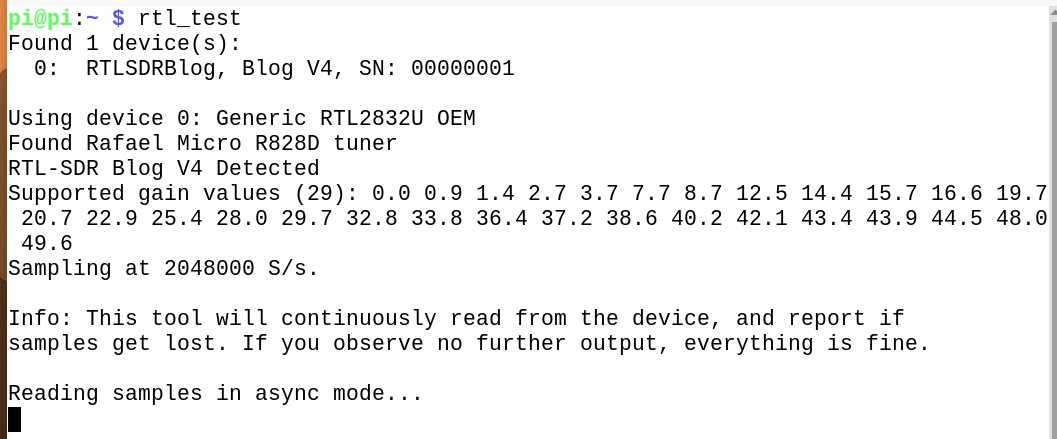
C’est tout bon ! L’analyse de ce retour de commande confirme plusieurs points techniques cruciaux pour la suite de nos expérimentations :
- La clé est formellement identifiée (RTL-SDR Blog V4).
- Le tuner spécifique Rafael Micro R828D est correctement détecté. C’est la preuve que les paquets fraîchement compilés font bien leur travail, là où les pilotes génériques auraient échoué.
- La mention RTL-SDR Blog V4 Detected confirme la parfaite prise en charge matérielle de cette version (gestion du convertisseur de fréquence intégré).
- Enfin, l’absence de message d’erreur à la suite de la ligne « Reading samples in async mode… » démontre qu’il n’y a aucune perte d’échantillons (dropped samples) au taux d’échantillonnage de 2,048 MS/s. La communication USB est stable et le signal est propre.
L’installation de bas niveau est validée. Le Raspberry Pi 4 est désormais paré pour le traitement numérique du signal. Il ne nous reste plus qu’à installer notre interface graphique pour visualiser tout cela.
Installation de l’interface graphique GQRX
On va installer le logiciel qui va nous permettre de visualiser le spectre radio et d’écouter les signaux. J’ai choisi GQRX, une valeur sûre sous Linux, très stable sur l’architecture ARM du Raspberry Pi 4.
L’installation se fait de manière très classique via les dépôts officiels. Je lance la commande suivante :
sudo apt install gqrx-sdr -yÀ noter : Le déploiement de GQRX et de toutes ses bibliothèques de traitement du signal est particulièrement lourd. Lors de mes tests sur le Raspberry Pi 4, l’installation a duré très exactement 47 minutes. Lancez la commande et allez tranquillement boire un café (ou deux) en attendant que le terminal vous rende la main !
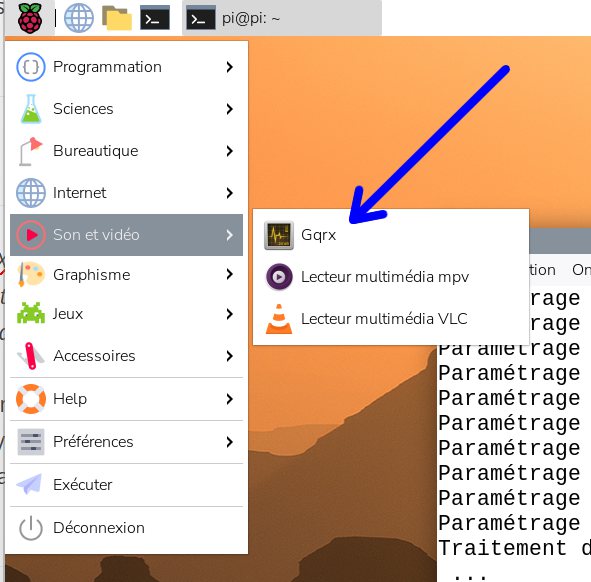
Une fois l’installation terminée, on peut lancer le logiciel. Soit en passant par le menu de l’interface graphique du Raspberry Pi (généralement dans la catégorie Son et Vidéo), soit tout simplement en tapant la commande suivante dans un terminal (si vous êtes sur l’interface de bureau) :
gqrx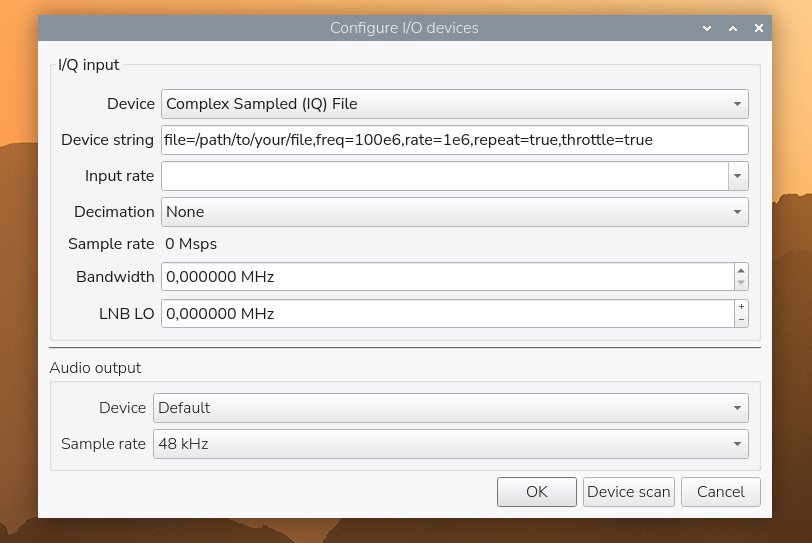
Premier lancement et configuration de GQRX
Lors du tout premier lancement, GQRX affiche immédiatement la fenêtre de configuration matérielle Configure I/O devices (image ci-dessus). C’est ici que l’on va « raccorder » virtuellement notre clé SDR au logiciel.
Par défaut, comme on le voit sur la capture d’écran, le logiciel est configuré pour lire un fichier (Complex Sampled (IQ) File). On va modifier cela pour pointer vers notre clé RTL-SDR :
Voici les paramètres à ajuster :
- Dans la section I/Q input, déroulez la liste Device. Cherchez et sélectionnez votre clé. Elle doit apparaître sous un nom ressemblant à
Generic RTL2838U.
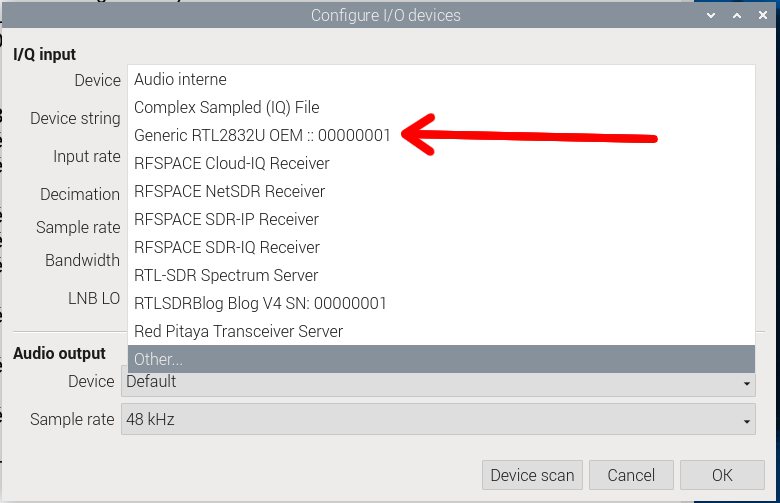
- Sur la ligne Input rate, sélectionnez
2400000(soit 2,4 MS/s). C’est le taux d’échantillonnage standard optimal pour ces clés, offrant une large bande passante visuelle tout en restant parfaitement gérable pour le processeur du Raspberry Pi. - Laissez Decimation sur
None, et les champs Bandwidth et LNB LO à0,000000 MHz. - Dans la section Audio output, laissez le Device sur
Default. GQRX utilisera ainsi la sortie son par défaut de votre système (Bluetooth, HDMI ou USB selon votre configuration). Laissez le Sample rate à48 kHz.
Une fois ces paramètres ajustés, cliquez sur le bouton OK pour valider. L’interface principale de GQRX va alors s’ouvrir devant vous.
Lancement du traitement et premier signal
L’interface de GQRX s’ouvre enfin. Si vous observez attentivement la barre de titre de la fenêtre, vous constaterez que tous nos efforts de compilation ont payé : la clé V4 et son tuner R828D sont parfaitement identifiés par le logiciel.
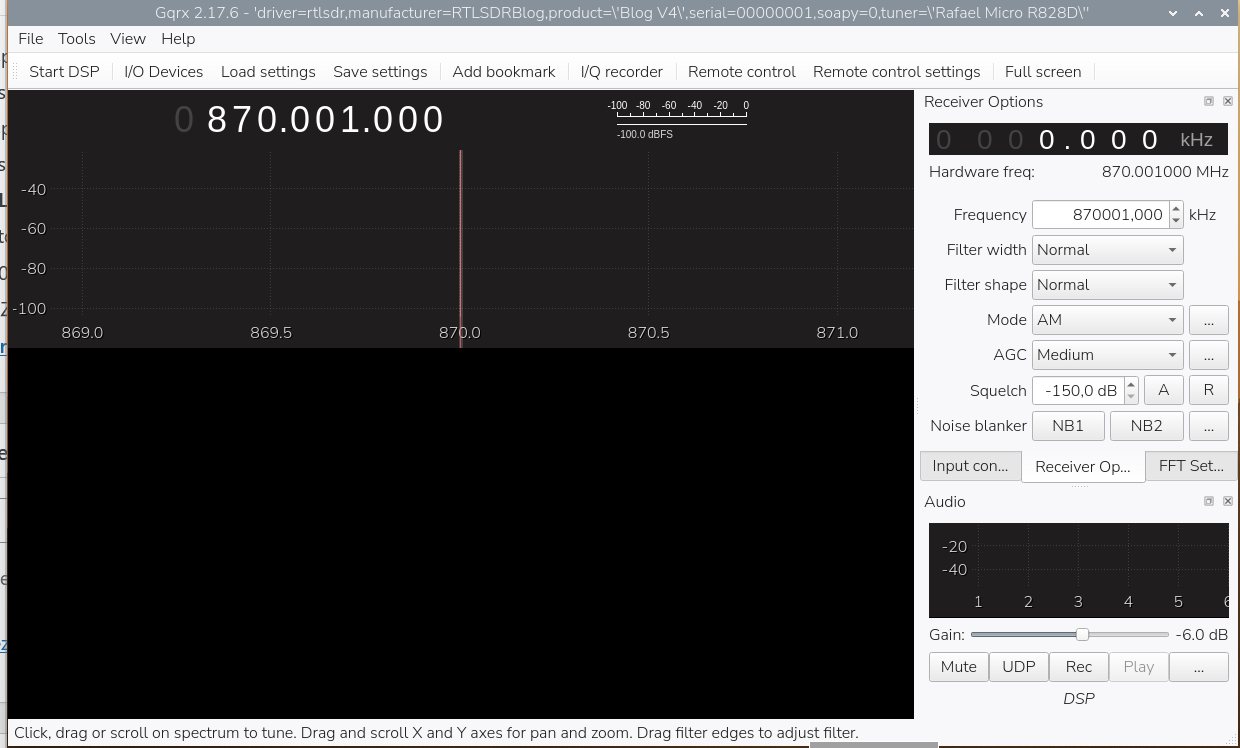
Voici la procédure stricte pour capter votre premier signal, par exemple une station de radio FM locale :
- Démarrer l’acquisition : Cliquez sur le bouton Start DSP en haut à gauche. La cascade (le waterfall) va s’animer et le bruit de fond va apparaître, dévoilant l’activité radioélectrique en temps réel.
- Régler la fréquence : Utilisez les chiffres en haut à gauche pour vous caler sur une fréquence FM connue chez vous (sur la capture ci-dessous, je me suis calé sur 105.7 MHz).
- Adapter la démodulation : Dans le panneau de droite (Receiver Options), changez le Mode qui est souvent sur AM par défaut (comme on le voit sur mon écran, erreur classique quand on va trop vite !), et sélectionnez impérativement WFM (stereo) (Wide FM) pour la bande FM commerciale.
- Ajuster le gain matériel : C’est le secret d’une bonne réception ! Cliquez sur l’onglet Input controls à droite, et désactivez l’Hardware AGC. Poussez doucement le curseur LNA gain jusqu’à ce que le signal de la station sorte clairement du bruit de fond sur le graphique.
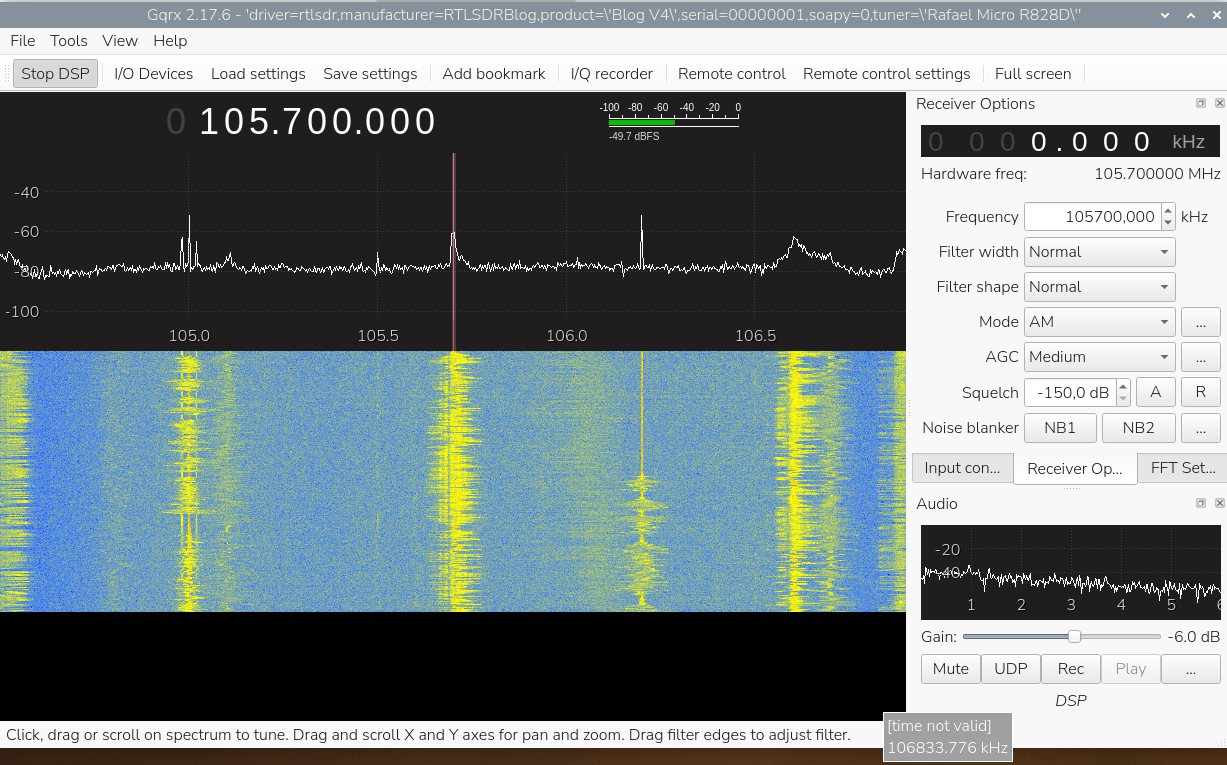
Si tout est bien configuré (notamment la sortie audio laissée sur « Default » lors de la configuration initiale), le son de votre station devrait jaillir de vos enceintes avec une parfaite clarté ! Pour ma part j’ai écouté « Les grosses têtes » un moment avec une qualité tout a fait acceptable.
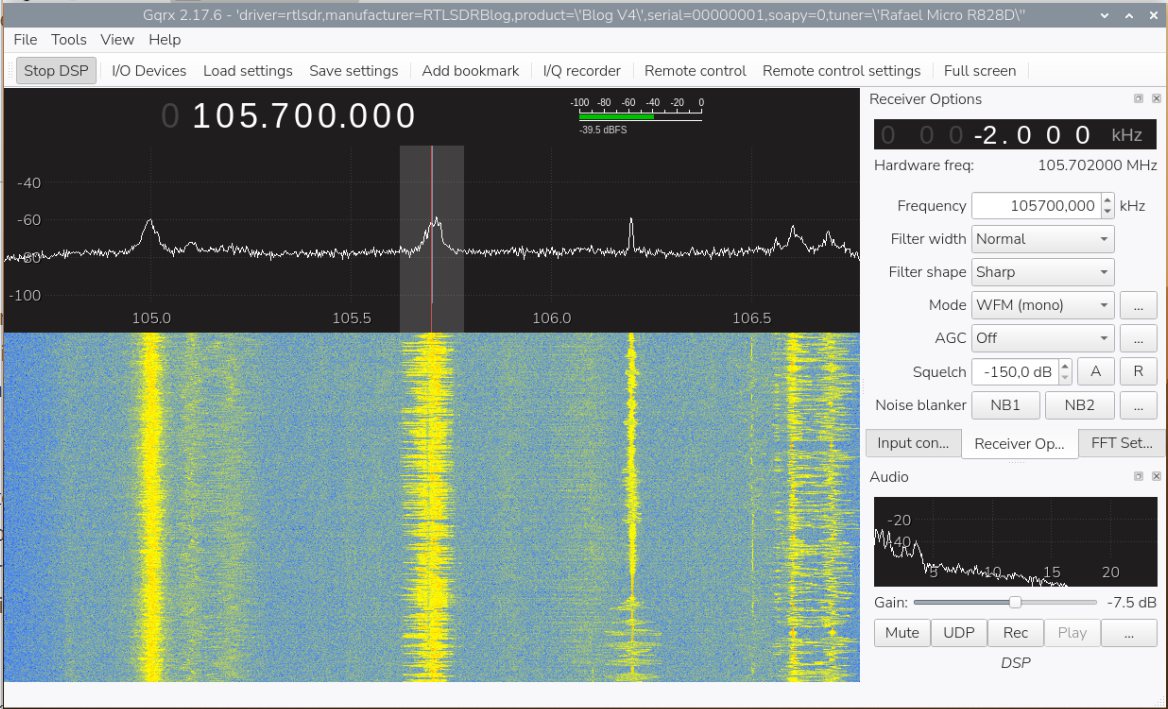
Comment écouter le trafic aéro en AM avec Gqrx sur Raspberry Pi (Bug « Pas de son »)
Si vous utilisez Gqrx sur une architecture ARM comme le Raspberry Pi, vous avez probablement constaté un phénomène frustrant : par défaut, Gqrx ne permet pas d’écouter l’AM. Alors que la démodulation FM (WFM) fonctionne parfaitement, le passage sur une fréquence aéronautique en mode AM se solde par un silence absolu dans les haut-parleurs, même avec le squelch grand ouvert.
Il ne s’agit pas d’une panne de votre clé RTL-SDR ou de votre carte son, mais d’un plantage mathématique silencieux du DSP (Digital Signal Processing). Sur ARM, une erreur d’optimisation matérielle dans la bibliothèque VOLK renvoie une valeur aberrante (NaN) lorsque le signal est nul. Cette erreur fait irrémédiablement planter l’algorithme du filtre IIR (Infinite Impulse Response) utilisé par Gqrx pour supprimer la composante continue (DC Remove). Lutter contre l’obsolescence programmée et le modèle économique du tout-jetable passe précisément par l’investigation et la correction de ce type de faille logicielle : il serait dommage de jeter ou de remplacer un matériel de réception parfaitement fonctionnel à cause d’une simple erreur de calcul du processeur.
Voici la procédure pas à pas pour configurer correctement votre matériel et contourner ce bug afin de libérer l’audio en AM.
Activation matérielle du Bias-Tee (Alimentation LNA)
Si vous utilisez un amplificateur faible bruit (LNA) externe en tête de mât, il faut d’abord ordonner à la clé RTL-SDR d’envoyer la tension d’alimentation (généralement 4.5V ou 5V) à travers le câble coaxial.
- Ouvrez la fenêtre Configure I/O devices (l’icône en forme de carte mère dans la barre d’outils).
- Dans le champ Device string, saisissez rigoureusement la chaîne de paramètres suivante :
rtl=0,bias=1 - Vérifiez que votre fréquence d’échantillonnage (Input rate) est adaptée, puis validez par OK.
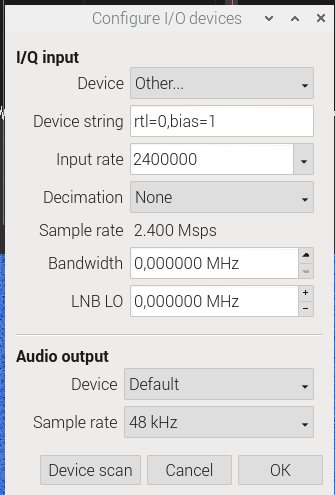
Injection du paramètre bias=1 pour activer l’alimentation via le câble coaxial.
Contournement du bug du filtre DC Remove en AM
Maintenant que la chaîne RF est alimentée, nous devons empêcher le plantage mathématique du démodulateur AM en désactivant le filtre logiciel incriminé.
- Dans le panneau de droite, accédez à l’onglet Receiver Options.
- Dans le menu déroulant Mode, sélectionnez AM.
- Cliquez sur le bouton avec les trois petits points (…) situé immédiatement à droite du sélecteur de mode.
- Dans la petite fenêtre Mode options qui s’ouvre, décochez impérativement la case DCR (DC Remove).
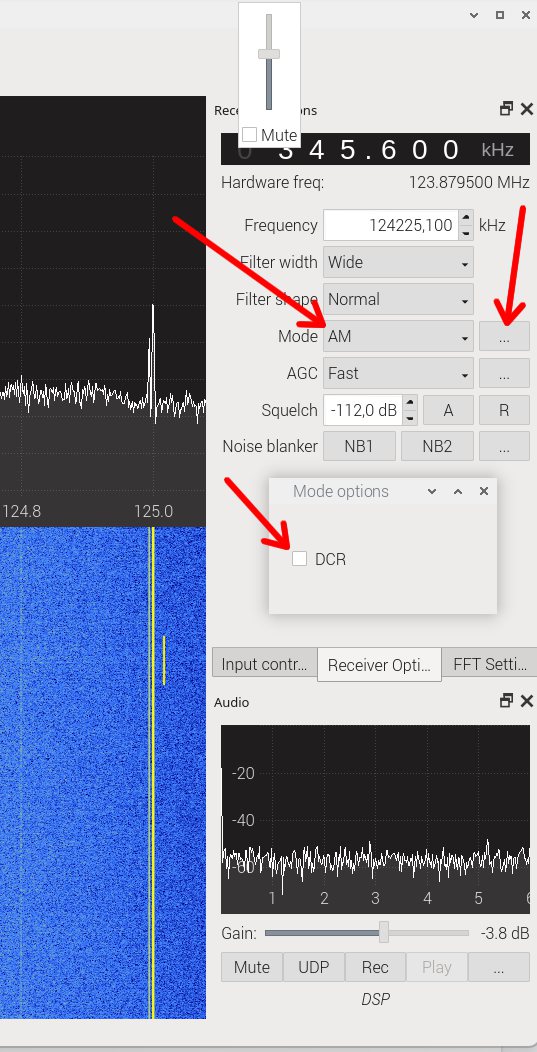
Désactivation du filtre DCR pour empêcher le blocage du flux audio sous architecture ARM.
Validation de la réception aéronautique
La barrière logicielle est levée. Vous pouvez maintenant caler votre VFO sur une fréquence de la bande aéro VHF (généralement comprise entre 118.000 et 136.000 MHz).
- Réglez votre fréquence matérielle, sur une fréquence ou vous voyez du trafic dans le waterfall..
- Ajustez le niveau de votre Squelch juste au-dessus du plancher de bruit pour maintenir le silence radio en l’absence de transmission.
- Surveillez la cascade (waterfall). L’apparition d’une ligne verticale distincte (indiquée par la flèche rouge ci-dessous) trahit une communication en cours, qui doit maintenant être parfaitement audible dans vos haut-parleurs.
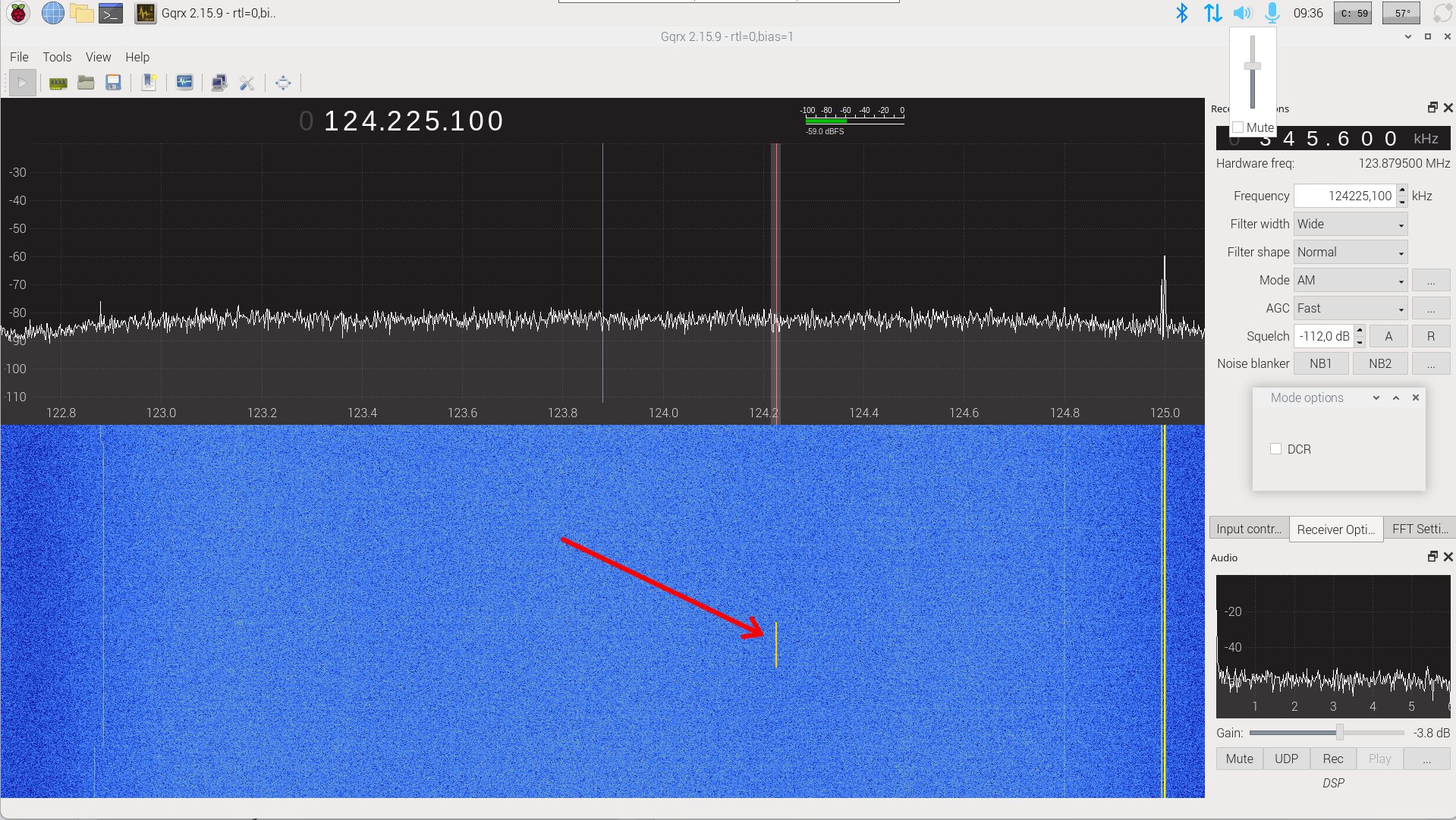
Interception claire d’une trame vocale AM après la levée du blocage logiciel.
Un pied de nez à l’obsolescence programmée
Pour conclure, prenons un peu de hauteur sur ce que nous venons de réaliser. Transformer un Raspberry Pi 4 (un matériel qui n’est plus la toute dernière génération) en une station d’écoute radio aux capacités dignes d’équipements très onéreux, c’est un excellent exemple de lutte contre l’obsolescence programmée.
Au lieu de laisser dormir du matériel fonctionnel au fond d’un tiroir sous prétexte qu’une nouvelle mouture est sortie, nous appliquons ici une démarche de réemploi et d’optimisation. La puissance de calcul de ce nano-ordinateur est amplement suffisante pour traiter ces signaux numériques. C’est l’essence même de la culture Maker et de l’esprit radioamateur : expérimenter, adapter, et repousser les limites du matériel existant sur son établi.
Votre station est maintenant prête. À vous l’écoute de la bande aviation, le décodage des trames d’avions (ADS-B), ou la réception des spectaculaires images des satellites météo !
Bonus : Observation spectrale des trames ADS-B
Avant de nous lancer tête baissée dans le décodage, un peu de rigueur s’impose. La meilleure pratique consiste toujours à valider la présence physique du signal radioélectrique avant de confier le flux à un algorithme. L’objectif ici est d’intercepter la télémétrie (ADS-B) émise par les transpondeurs des avions de ligne passant à haute altitude.
Pour observer cette activité radioélectrique brute, relancez GQRX et appliquez ces paramètres spécifiques :
- Fréquence : Calez-vous exactement sur
1090.000.000 Hz(1090 MHz). - Démodulation : Dans Receiver Options, choisissez le mode AM. Le signal ADS-B utilise une modulation de position d’impulsion (PPM) qui se traduit par des variations d’amplitude très marquées (On/Off).
- Antenne : Si vous utilisez l’antenne télescopique fournie, repliez-la au minimum (soit environ 13 cm). Cela correspond approximativement à un quart d’onde, ce qui est parfaitement taillé pour cette fréquence. Placez l antenne à l’extérieur ou près d’une fenêtre.
- Affichage FFT : C’est le paramètre secret de cette manipulation ! Les trames étant des salves ultra-rapides (environ 120 microsecondes), allez dans l’onglet FFT Settings à droite et poussez le Rate à
40 fps. Sans cela, la cascade serait trop lente pour figer le signal à l’écran.
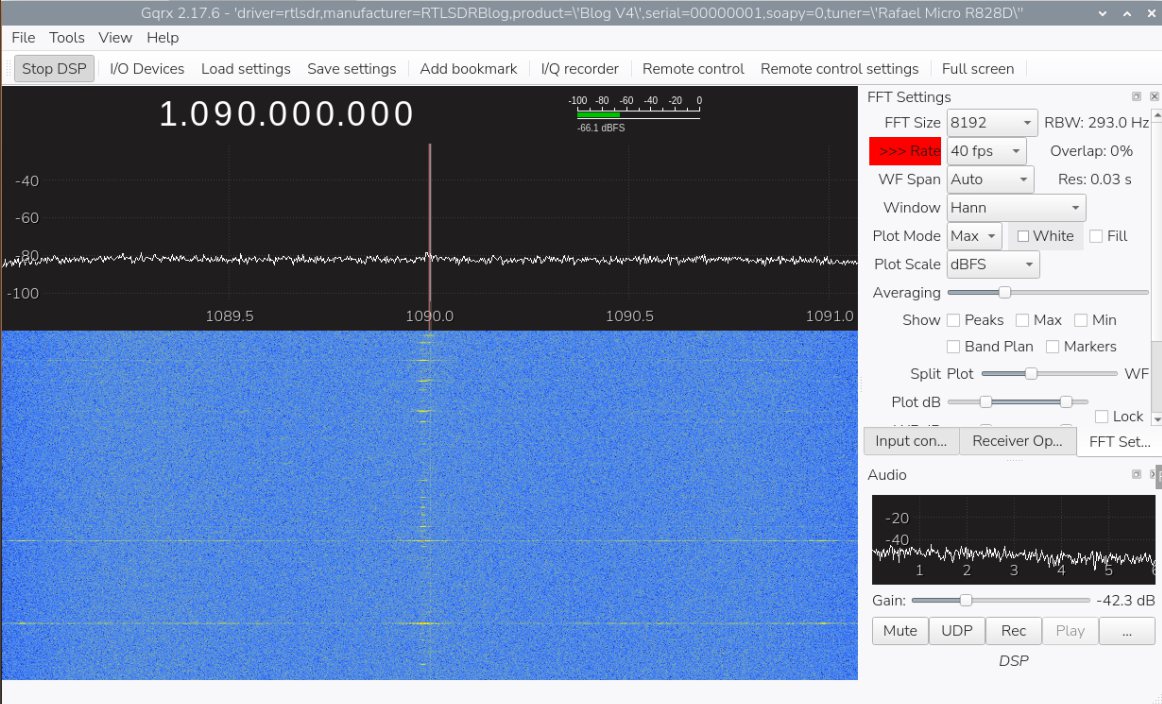
Sur la capture ci-dessus, observez attentivement l’axe central. Ces minuscules tirets jaunes horizontaux qui apparaissent de façon sporadique dans la cascade, ce sont les « étincelles » RF des transpondeurs ! Chaque pointillé correspond à la transmission d’une trame contenant les données de vol d’un avion (identifiant, altitude, cap, vitesse).
La présence indéniable de ces signaux confirme que la réception matérielle est excellente. Nous avons le signal, il ne reste plus qu’à le traduire. Pensez à fermer complètement GQRX pour libérer l’accès à la clé USB, et passons à l’installation du décodeur logiciel ADSB !
Qu’est-ce que l’ADS-B ?
L’ADS-B (Automatic Dependent Surveillance-Broadcast) est un système de surveillance coopératif pour le contrôle du trafic aérien. Si l’on résume simplement, c’est le système qui permet aux avions de signaler leur présence et leur position de manière autonome.
Contrairement au radar primaire classique qui émet une onde et écoute l’écho renvoyé par la carlingue d’un appareil, l’ADS-B repose sur l’avion lui-même. En vol, l’ordinateur de bord détermine sa position précise grâce aux satellites (GPS, Galileo…). Le transpondeur de l’avion se charge ensuite de diffuser périodiquement ces informations en clair, par ondes radio, sur la fréquence précise de 1090 MHz.
Ces trames numériques, émises sous forme d’impulsions ultra-rapides, contiennent des données de télémétrie très riches :
- L’identifiant unique de l’appareil (adresse ICAO) et son indicatif de vol (Callsign).
- Sa position exacte (latitude et longitude).
- Son altitude, sa vitesse et son cap.
La bonne nouvelle, c’est que ces signaux ne sont pas chiffrés. Avec notre récepteur RTL-SDR V4, une antenne dégagée (l’antenne d’origine repliée à environ 13 cm fait parfaitement l’affaire) et le bon logiciel de décodage, votre Raspberry Pi a toute la puissance nécessaire pour intercepter ces trames et se transformer en véritable station radar locale !
Installation du décodeur dump1090
Pour décoder ces trames très spécifiques, l’interface graphique GQRX n’est pas adaptée. Nous allons faire appel à un outil historique, très efficace et fonctionnant en ligne de commande : dump1090.
Attention : La règle d’or du SDR est qu’un seul logiciel peut contrôler le tuner matériel à la fois. Avant de poursuivre, assurez-vous de fermer complètement l’application GQRX, sans quoi le système vous renverra une erreur d’accès au périphérique USB.
Puisque nous avons déjà utilisé les outils de compilation (make, git) et les bibliothèques de développement de notre clé (librtlsdr-dev) lors des étapes précédentes, l’installation va être extrêmement rapide. Ouvrez un terminal sur votre Raspberry Pi et suivez la procédure étape par étape.
Commencez par récupérer le code source du logiciel directement sur son dépôt officiel en utilisant git :
git clone https://github.com/MalcolmRobb/dump1090.gitUne fois le téléchargement terminé, entrez dans le dossier fraîchement créé :
cd dump1090Enfin, lancez la compilation du programme en tapant simplement :
makeAttention : Si vous utilisez une version récente de Raspberry Pi OS (comme Bookworm), le processus de compilation va s’interrompre brutalement et vous renvoyer une erreur de ce type :
/usr/bin/ld : net_io.o:/home/pi/dump1090/dump1090.h:238 : définitions multiples de « tDF »; dump1090.o:/home/pi/dump1090/dump1090.h:238 : défini pour la première fois ici
collect2: error: ld returned 1 exit status
make: *** [Makefile:24: dump1090] Error 1
Pas de panique, c’est un problème très classique lié à l’évolution des outils de développement. Les versions récentes du compilateur GCC (depuis la version 10) ont modifié leur comportement par défaut concernant les variables globales (passage à -fno-common). Le code source de dump1090 étant un peu ancien, une structure en langage C (tDF) y est déclarée dans le fichier d’en-tête sans le mot-clé extern, ce qui provoque ce conflit lors de l’édition des liens (le fameux ld).
Pour résoudre ce problème de manière propre sans avoir à éditer le code source à la main, nous allons simplement demander au compilateur d’utiliser l’ancien comportement. Il suffit pour cela d’injecter le paramètre -fcommon dans le fichier Makefile.
Passez cette commande qui va modifier le fichier à la volée grâce à l’utilitaire sed :
sed -i 's/CFLAGS=-O2/CFLAGS=-O2 -fcommon/' MakefileNettoyez ensuite les résidus de la compilation échouée, puis relancez la construction :
make clean
make
Cette fois-ci, la compilation va passer comme une lettre à la poste ! En quelques secondes, le terminal vous rendra la main sans afficher d’erreur. Votre décodeur ADS-B est maintenant parfaitement compilé et prêt à traquer les avions !
Premier test radar en ligne de commande
Le moment de vérité est arrivé. Avant toute chose, assurez-vous que GQRX est totalement fermé afin de libérer l’accès à la clé USB.
Nous allons lancer notre décodeur en mode interactif. Ce mode transforme votre terminal en un véritable tableau de bord rafraîchi en temps réel. Tapez la commande suivante :
./dump1090 --interactive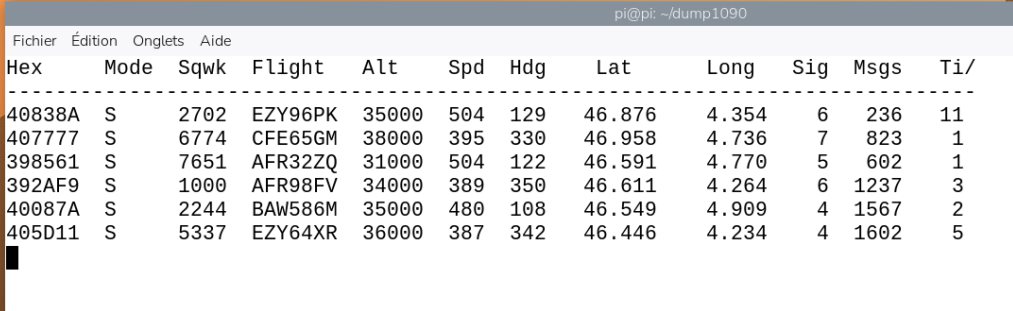
Bingo ! Le tableau de bord affiche instantanément les vols commerciaux captés dans votre espace aérien. Vous pouvez analyser les données de télémétrie décodées en direct :
- Flight : L’indicatif de vol de l’appareil (on repère facilement des vols Air France, EasyJet ou British Airways sur cette capture).
- Alt / Spd : L’altitude de l’avion (en pieds) et sa vitesse.
- Lat / Long : Les coordonnées GPS exactes transmises par le transpondeur, prouvant que le décodage de la position fonctionne parfaitement.
Pour interrompre ce mode radar en terminal, il vous suffit d’utiliser le raccourci classique Ctrl+C.
Pourquoi alimenter Flightradar24 avec vos données ?
Devenir une station contributrice (feeder) pour alimenter des plateformes comme Flightradar24 présente deux avantages principaux :
- Un accès Premium offert : C’est le principal avantage pratique. En partageant les données collectées par votre récepteur SDR, Flightradar24 vous octroie gratuitement un abonnement Business complet. Cela débloque toutes les fonctionnalités avancées sur leur plateforme (historiques de vols, filtres poussés, données météo en direct, etc.).
- Amélioration de la couverture collaborative : Votre installation locale permet d’étoffer le maillage du réseau, de combler d’éventuelles zones d’ombre radar dans la région, et de participer à une base de données collaborative mondiale.
Installation officielle du client Flightradar24 (fr24feed)
Maintenant que notre récepteur SDR capte et décode parfaitement les trames avec le logiciel dump1090, l’objectif est de transmettre ces précieuses données vers les serveurs de Flightradar24. C’est cette contribution continue qui vous donnera un accès gratuit au statut Premium (Business).
Nous allons nous appuyer sur la méthode d’installation officielle documentée sur la page de partage de données de Flightradar24 (Share your data). L’éditeur fournit un script d’installation automatisé très performant.
Exécution du script d’installation
Ouvrez un terminal sur votre Raspberry Pi et lancez la commande suivante. Celle-ci va télécharger le script Bash et l’exécuter directement avec les privilèges d’administrateur :
wget -qO- https://fr24.com/install.sh | sudo bash -sConfiguration du feeder
Le script d’installation est interactif et va vous poser une série de questions pour configurer et calibrer votre station. Ayez vos coordonnées géographiques à portée de main (latitude, longitude et altitude de votre antenne => dans Google Maps). Voici les étapes clés de l’assistant :
- Email address : Saisissez l’adresse email qui servira à créer (ou lier) votre compte Flightradar24.
- FR24 Key : S’il s’agit de votre première installation, laissez ce champ vide en appuyant simplement sur Entrée. Le système va générer une nouvelle clé unique.
- MLAT (Multilateration) : Répondez
yes. Cela autorise l’utilisation de vos données pour calculer, par triangulation avec d’autres stations, la position des aéronefs qui ne transmettent pas directement leurs coordonnées GPS. - Coordonnées GPS : Entrez avec précision la latitude et la longitude de votre antenne, ainsi que son altitude par rapport au niveau de la mer (généralement demandée en pieds / feet).
- Type de récepteur (Receiver) : L’assistant vous proposera éventuellement plusieurs choix de configurations matérielles. Sélectionnez le mode par défaut pour le moment, nous affinerons cette configuration dans la section suivante pour l’adapter parfaitement au flux binaire de notre
dump1090.
Validation et réception de la clé
Une fois les informations saisies et validées, le script va enregistrer votre station sur le réseau. Le terminal affichera alors votre clé de partage unique (Sharing Key, une chaîne hexadécimale de 16 caractères) ainsi que votre identifiant radar (par exemple T-LFLH5).
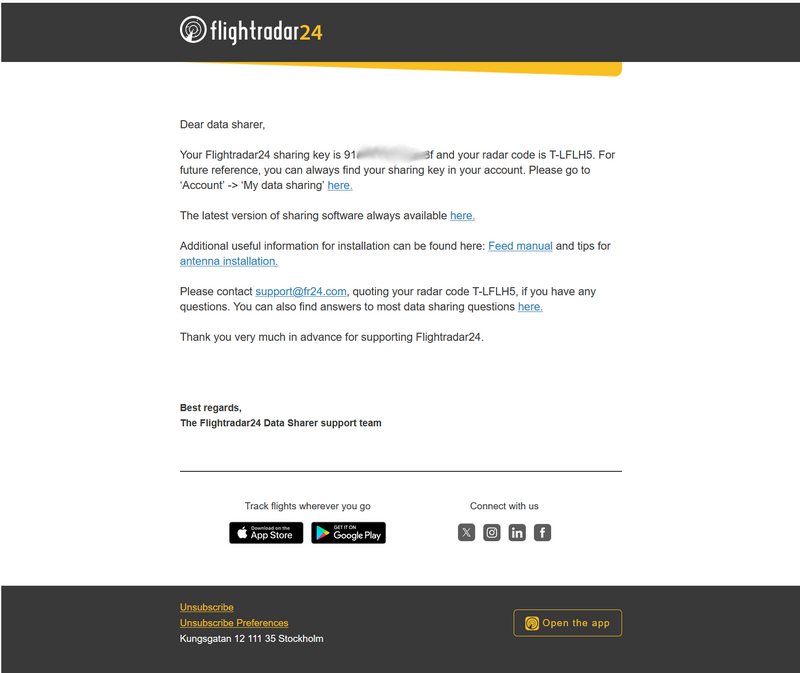
Dans la foulée, surveillez votre boîte de réception : vous allez recevoir un email de confirmation de Flightradar24 activant votre compte et votre radar.
Attention : À ce stade, le logiciel est installé mais il ne communique pas encore correctement avec notre décodeur local. Ne fermez pas votre terminal, la prochaine étape va consister à réaliser les réglages fins du protocole réseau.
Relier dump1090 à Flightradar24 : Le piège du protocole
Pour cette étape cruciale, commencez par lancer dump1090 dans une première fenêtre de terminal en activant la diffusion réseau. C’est lui qui va faire défiler les avions en permanence sous vos yeux tout en rendant les données disponibles en arrière-plan :
./dump1090 --netLaissez cette fenêtre ouverte et tourner tranquillement. Le paramètre --net est vital : il ouvre le port TCP 30005 de votre Raspberry Pi pour y diffuser les trames captées.
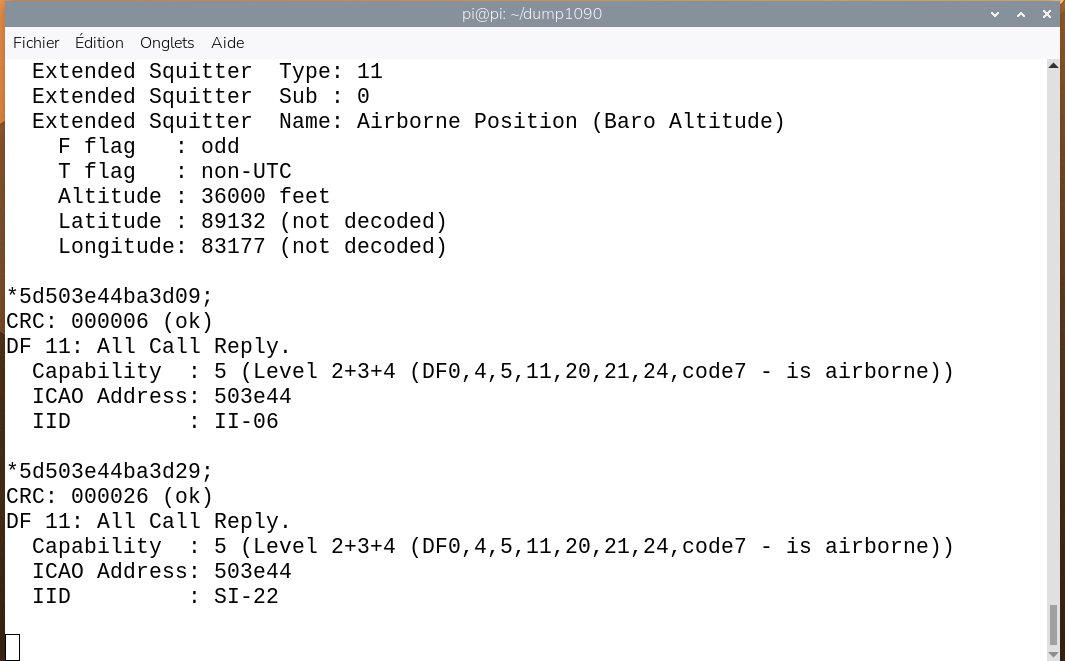
Vous devriez voir défiler les trames ADS-B reçues comme ci dessus.
Il faut maintenant indiquer au service de Flightradar24 (fr24feed) de venir se brancher sur ce port.
Le secret d’une intégration réussie : le mode beast-tcp
C’est ici que de nombreux makers trébuchent. Sur le port 30005, dump1090 diffuse un flux binaire natif appelé Beast. Si l’on configure le client Flightradar24 de manière classique (en mode AVR textuel), la connexion réseau va s’établir, mais les trames binaires seront rejetées silencieusement. Vous aurez un statut « Online », mais zéro avion transmis.
Ouvrez une seconde fenêtre de terminal (sans fermer la première) et exécutez cette commande pour forcer fr24feed à utiliser le protocole beast-tcp. N’oubliez pas de remplacer VOTRE_CLE_FR24 par la clé reçue par email à l’étape précédente :
sudo bash -c 'cat > /etc/fr24feed.ini <<EOF
receiver="beast-tcp"
fr24key="VOTRE_CLE_FR24"
host="127.0.0.1:30005"
bs="no"
raw="no"
mlat="yes"
mlat-without-gps="yes"
EOF'
Nettoyage et redémarrage du service
Lors de l’installation, il est fréquent que des processus fantômes accaparent les ports réseaux internes (notamment le port 8754), bloquant le redémarrage propre via systemd. Pour relancer le service sur des bases saines, appliquez cette séquence radicale :
sudo killall -9 fr24feed
sudo systemctl start fr24feed
Validation de la chaîne de transmission
Laissez passer une trentaine de secondes pour que le tampon de réception de fr24feed se synchronise avec le flux de dump1090, puis interrogez le statut de votre radar :
fr24feed-statusLe système devrait vous renvoyer un diagnostic similaire à celui-ci :
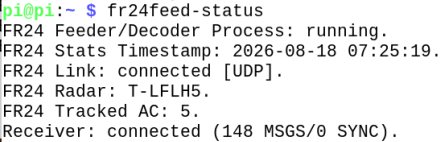
La ligne fondamentale est FR24 Tracked AC: 5 (ou tout autre chiffre supérieur à zéro). Elle prouve techniquement que la liaison est opérationnelle. La chaîne complète de traitement (Clé SDR → dump1090 → flux binaire Beast port 30005 → fr24feed via beast-tcp → serveurs FR24) est parfaitement alignée !
Le Graal : Votre statut Contributor
Rendez-vous sur l’interface web de votre compte Flightradar24. Le bandeau d’avertissement rouge a disparu et votre compte est officiellement passé sous le statut CONTRIBUTOR.
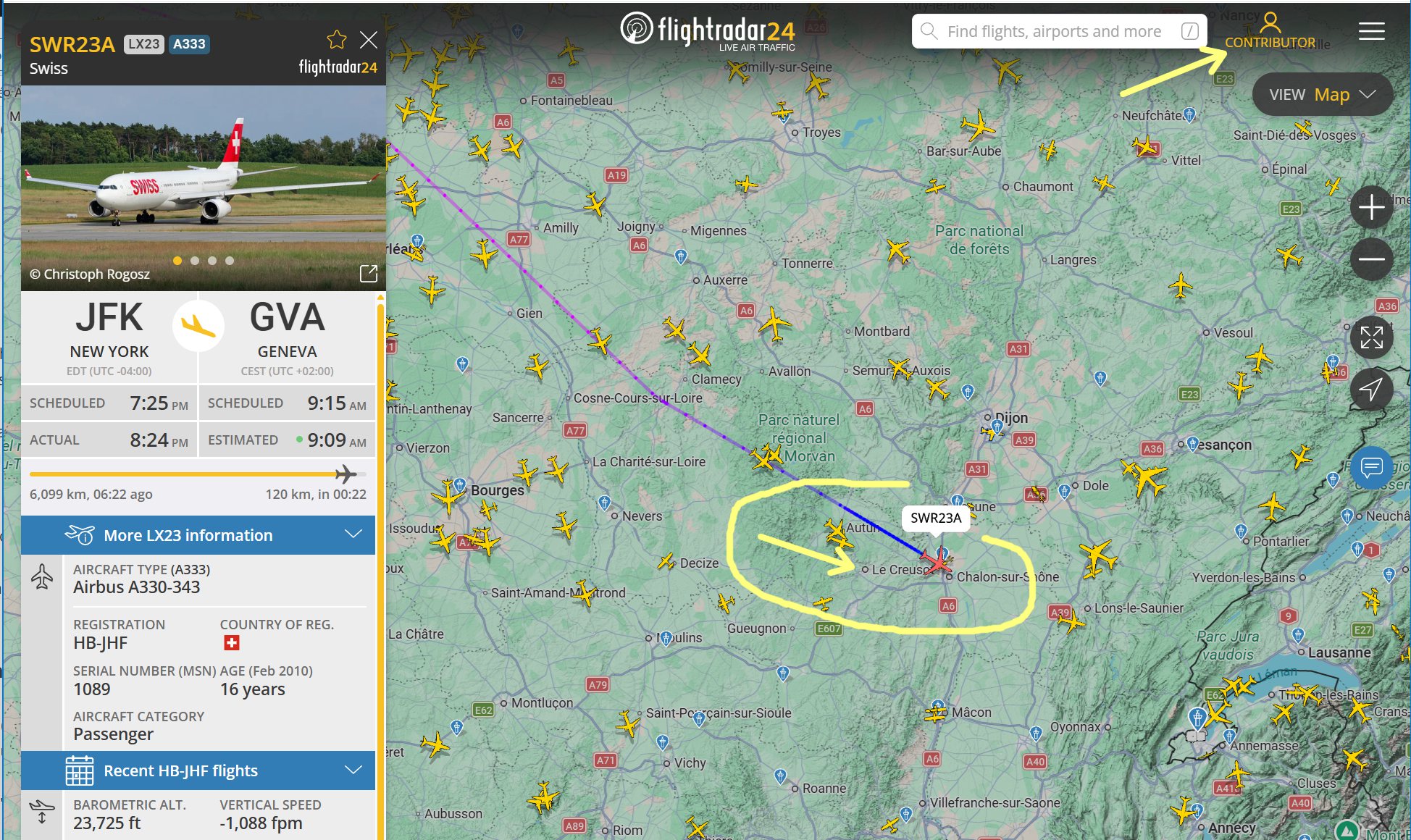
Ce statut valide la fiabilité de vos données au sein du maillage mondial. En remerciement, la plateforme débloque instantanément l’abonnement Business sur votre compte. Une belle récompense pour la rigueur de votre montage radio !
💡 Note concernant le démarrage de la station
Dans l’état actuel de notre configuration, si vous redémarrez votre Raspberry Pi, la réception s’arrêtera. Il faudra relancer manuellement la commande ./dump1090 --net (FlightRadar24 a été installé pour démarrer automatiquement). Pour une station destinée à fonctionner 24h/24, je vous incite fortement à automatiser cette étape ! Vous pouvez par exemple consulter ce tutoriel qui détaille la mise en place d’un démarrage automatique à l’aide d’un script (batch) et d’un fichier autostart.
Pour contrôler le fonctionnement de votre liaison Flightradar 24, connectez vous a l’adresse de votre Raspberry Pi, sur le port 8754, vous devez obtenir cette page de suivi qui confirme le bon fonctionnement de votre station FR24.
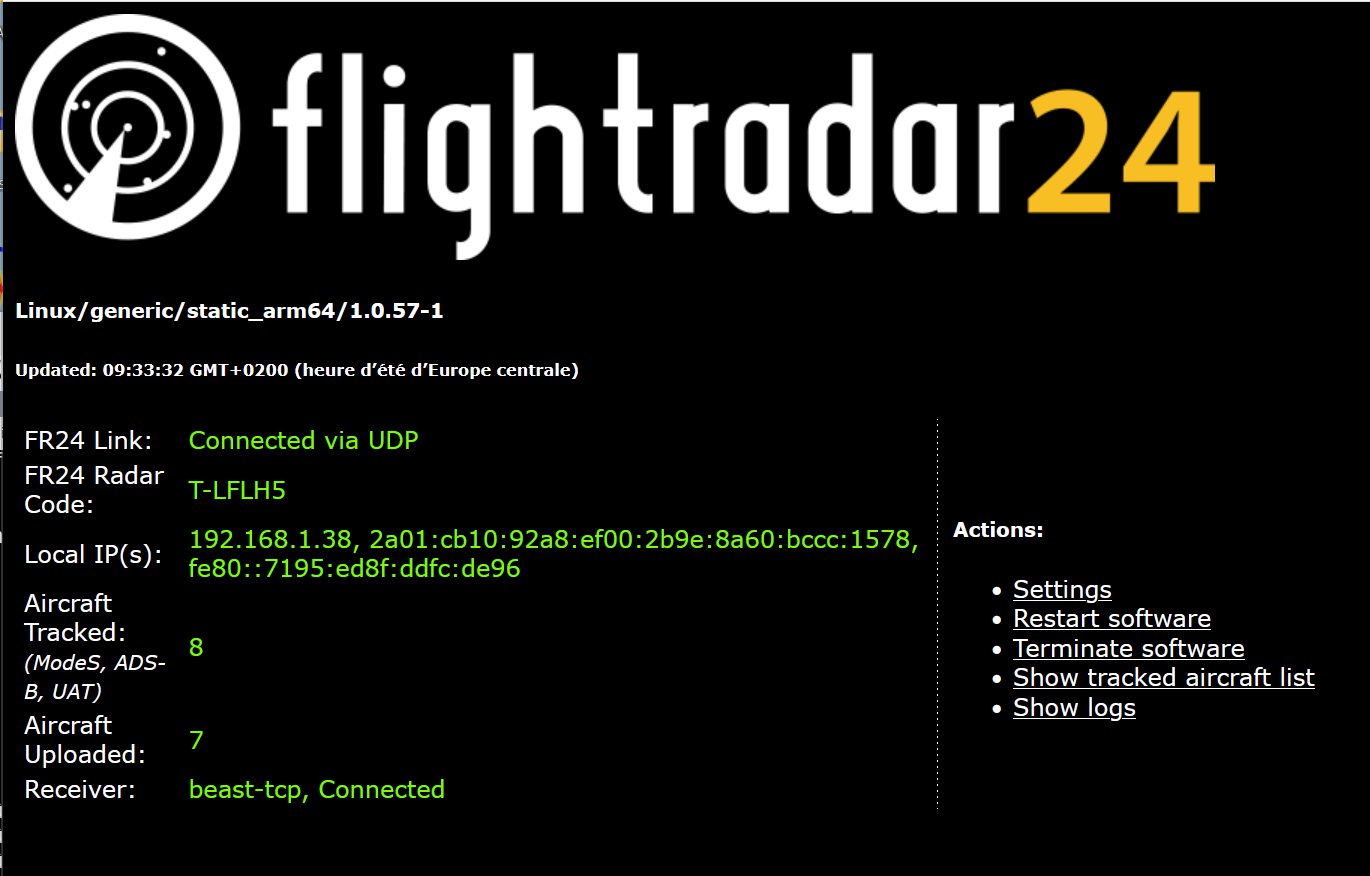
Exemple de réception ADS-B
Pour tester la réception des trames ADS-B (1090 MHz) en conditions réelles, le dispositif a été déployé avec une configuration volontairement simple et accessible :
- Antenne : dipôle taillé pour la bande (2 × 6,5 cm), fixé directement sur une vitre à l’aide d’une ventouse.
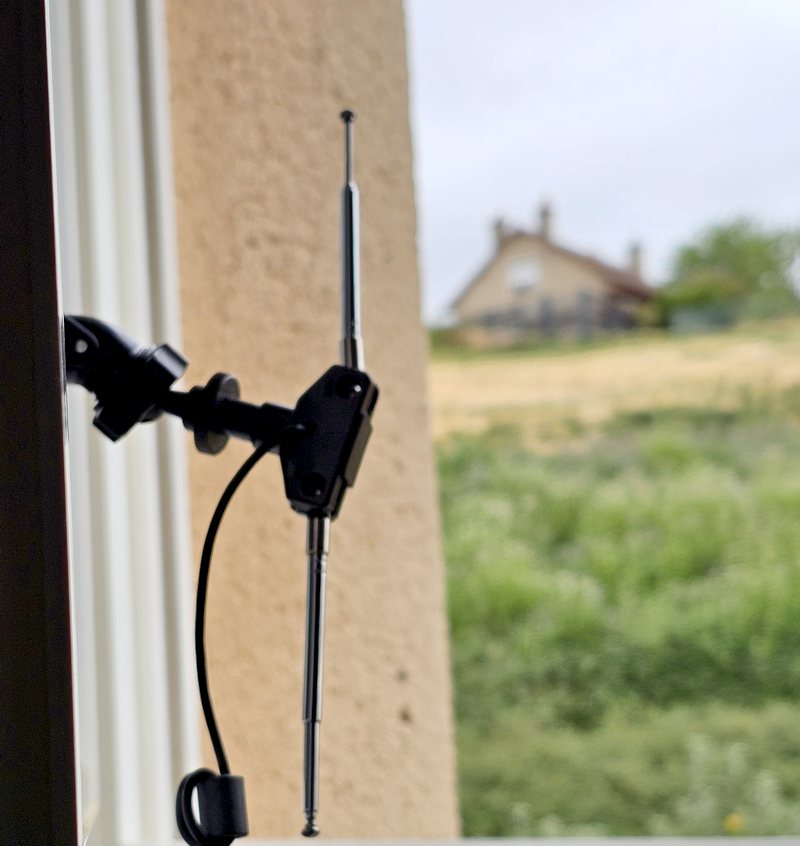
- Hauteur : environ 5 m au-dessus du sol.
- Orientation : plein est.
Méthode d’acquisition et enregistrement des données
L’acquisition a été réalisée sur le Raspberry Pi le dimanche 23 août entre 10h54 et 15h12 (soit un peu plus de 4 heures de capture continue).
Le décodeur dump1090 diffuse en temps réel les trames décodées au format texte BaseStation (SBS-1) sur le port TCP 30003. Un script d’écoute se connecte directement sur ce socket local afin d’extraire les messages de position (trames de type MSG,3 contenant les coordonnées de latitude, longitude, altitude et l’identifiant ICAO) et de les enregistrer au fil de l’eau dans un fichier CSV (adsb_positions.csv).
Au terme de cette session de mesure, le fichier cumulait 9 455 enregistrements de positions valides.
Génération de la cartographie OpenStreetMap
Pour exploiter et visualiser cette masse de données sans surcharger le navigateur, un traitement Python lit le fichier CSV, filtre les doublons éventuels et projette l’ensemble des coordonnées géographiques sous la forme d’un semis de points sur un fond de carte OpenStreetMap. Un cercle de 50 km de rayon centré sur Le Creusot permet d’évaluer immédiatement la portée optique et les zones de masquage.
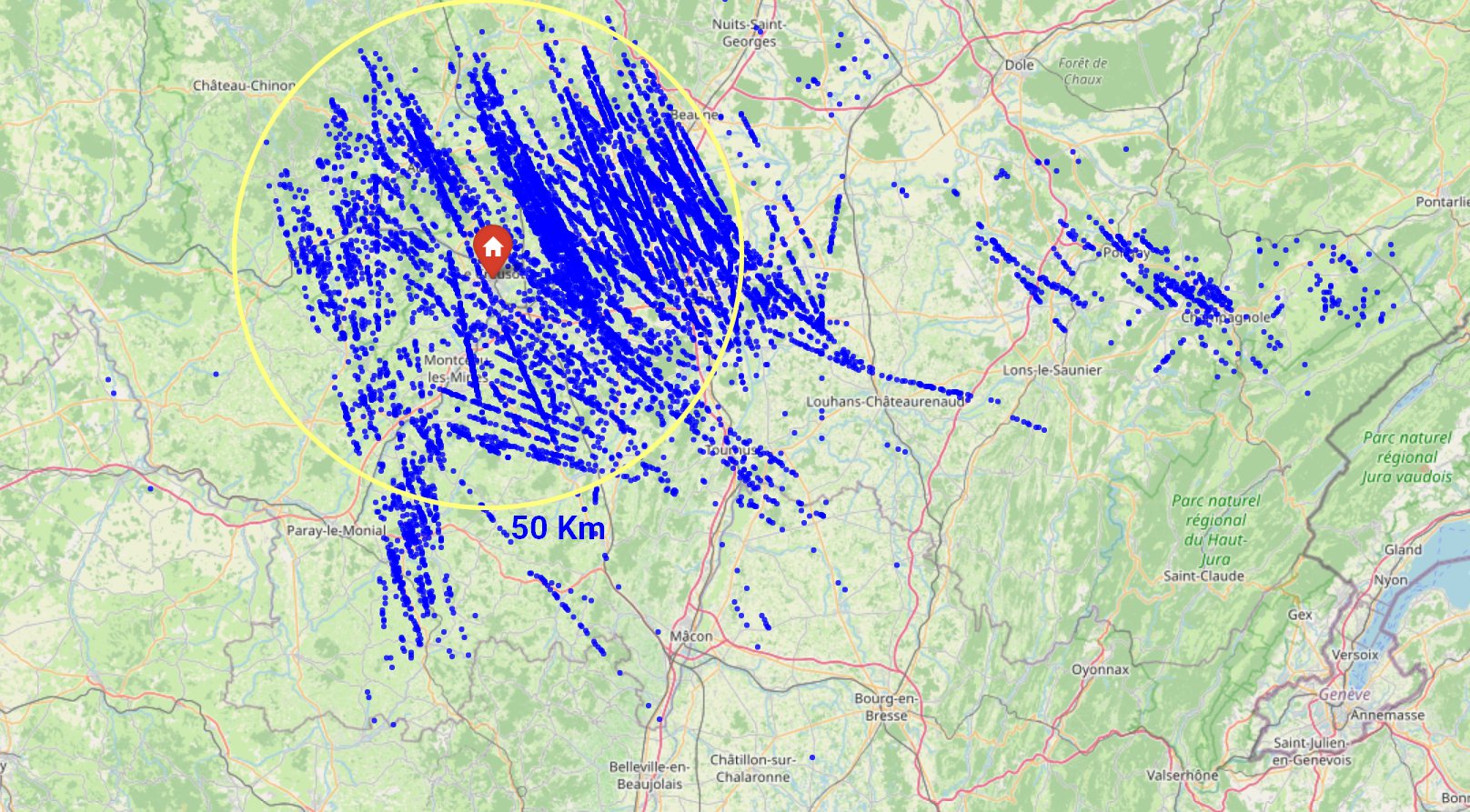
Tracé de réception ADS-B autour du Creusot (session du 23 août – 9 455 points enregistrés)
Analyse de la couverture
- Portée nominale : la couverture est particulièrement dense et homogène dans un rayon d’au moins 50 km autour du Creusot. Très bien pour une antenne pas dégagée du tout !
- Effet du relief et de l’environnement bâti :
- Vers le Nord-Est : L’antenne est adossée à une hauteur du Morvan et les signaux sont atténués dans cette direction. Seuls les avions très haut dans le ciel peuvent être captés.
- Vers l’ouest : la réception est fortement atténuée par la structure de la maison située en arrière de l’antenne.
- Vers le sud-ouest (direction Paray-le-Monial) : le relief plus plat et dégagé offre un excellent couloir de réception, y compris pour des aéronefs à moyenne altitude.
- Vers l’est (Jura / Pontarlier) : le dégagement direct permet d’accrocher des signaux jusqu’à plus de 150 km de distance en visibilité directe.
Pour une antenne intérieure collée à la vitre, sans préamplificateur LNA ni filtre passe-bande dédié, ces résultats confirment l’excellente sensibilité de l’ensemble récepteur SDR et Raspberry Pi.
Transition vers le DAB+ et libération du matériel
Avant de changer de fréquence pour nous attaquer à la réception de la radio numérique DAB+, il est impératif de libérer notre clé RTL-SDR. Les processus de décodage et de transmission que nous venons de configurer tournent actuellement en tâche de fond et monopolisent le périphérique USB. Pour les stopper proprement et récupérer l’accès complet au matériel, passez simplement cette commande dans votre terminal :
sudo killall -9 dump1090 fr24feedUne fois cette opération validée, votre tuner est totalement libre et prêt pour la suite de nos expérimentations.
Écouter la radio numérique DAB+ avec le RTL-SDR sur Raspberry Pi
Qu’est-ce que le DAB+ ?
Pour bien comprendre la révolution du DAB+ (Digital Audio Broadcasting), il suffit de faire un parallèle direct avec la télévision : le DAB+ est à la radio FM ce que la TNT (Télévision Numérique Terrestre) a été à l’ancienne télévision analogique. De la même manière que la TNT a fait disparaître la « neige » sur les écrans au profit d’un multiplexage numérique, le DAB+ élimine les grésillements et le souffle caractéristiques de la FM pour offrir un son parfaitement clair.

D’un point de vue purement technique, le signal n’est plus une simple onde porteuse modulée en fréquence. Le flux audio est numérisé et compressé à l’aide du très performant codec HE-AAC v2 (High Efficiency Advanced Audio Coding), qui garantit une excellente restitution même à bas débit. Ces paquets de données sont ensuite transmis en utilisant la modulation COFDM (Coded Orthogonal Frequency Division Multiplexing), une technologie extrêmement robuste face aux interférences et aux échos (trajets multiples du signal). Du côté du spectre radioélectrique, on quitte la bande FM historique (87,5 à 108 MHz) : le DAB+ exploite la Bande III de la gamme VHF, sur des fréquences s’étalant précisément de 174 MHz à 240 MHz.

Concernant le délai avant l’extinction totale de la bande FM, le calendrier est désormais acté. Selon le Livre blanc sur l’avenir de la radio publié officiellement par l’Arcom le 18 juin 2024, le régulateur a fixé 2033 comme date cible pour la disparition de la FM en France, au profit du tout-numérique. Le plan prévoit une phase de transition jusqu’en 2027, suivie d’une phase de migration active de 2028 à 2033. Bien entendu, l’arrêt progressif des émetteurs FM rendra des millions de postes de radio analogiques et d’autoradios instantanément muets. Derrière cette évolution technologique se cache un modèle économique implacable qui forcera le renouvellement global du parc matériel, illustrant une fois de plus le principe de l’obsolescence programmée technologique.
Réseau National vs Réseau Local : Comprendre les Multiplex DAB+
Au Creusot, comme dans de nombreuses agglomérations, on n’est pas limité à une seule fréquence DAB+. Vous aurez accès à plusieurs « bouquets » numériques, techniquement appelés multiplex. Pour faire une analogie avec la télévision, c’est exactement le même principe que les différents canaux UHF (R1, R2, R3…) utilisés pour capter les chaînes de la TNT. En DAB+, une seule fréquence (un multiplex) ne transporte pas une seule radio, mais regroupe un flux de données contenant jusqu’à 13 ou 15 stations compressées.
Voyons concrètement ce que cela donne sur l’analyseur spectral GQRX avec deux exemples distincts que nous recevons localement (il faudra adapter les fréquences en fonction de votre situation).
Le Multiplex National : Métropolitain 1 (M1)
Sur cette première capture, le récepteur est physiquement calé sur la fréquence 206.352 MHz (Canal 9C).
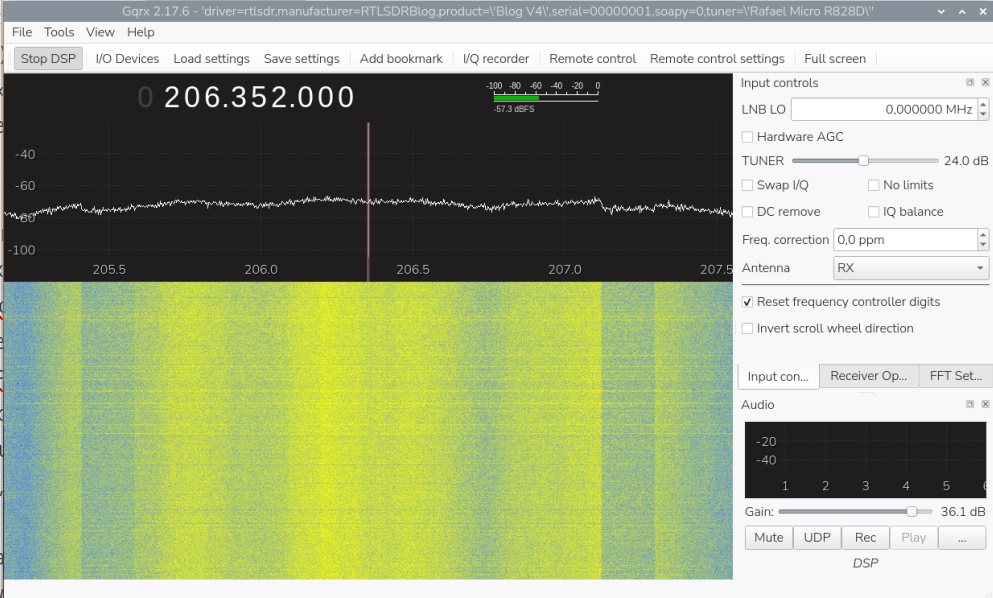
Ce bloc rectangulaire très net et régulier d’environ 1,5 MHz de large sur la cascade (waterfall) représente le multiplex Métropolitain 1 (M1). Il s’agit d’un réseau national diffusant les grandes stations commerciales (NRJ, Skyrock, Nostalgie…) grâce à des émetteurs synchronisés sur une très large partie du territoire français.
Le Multiplex Local : Chalon-sur-Saône / Le Creusot
Si vous modifiez le réglage pour écouter la fréquence 201.072 MHz (Canal 8D), un signal similaire apparaît :
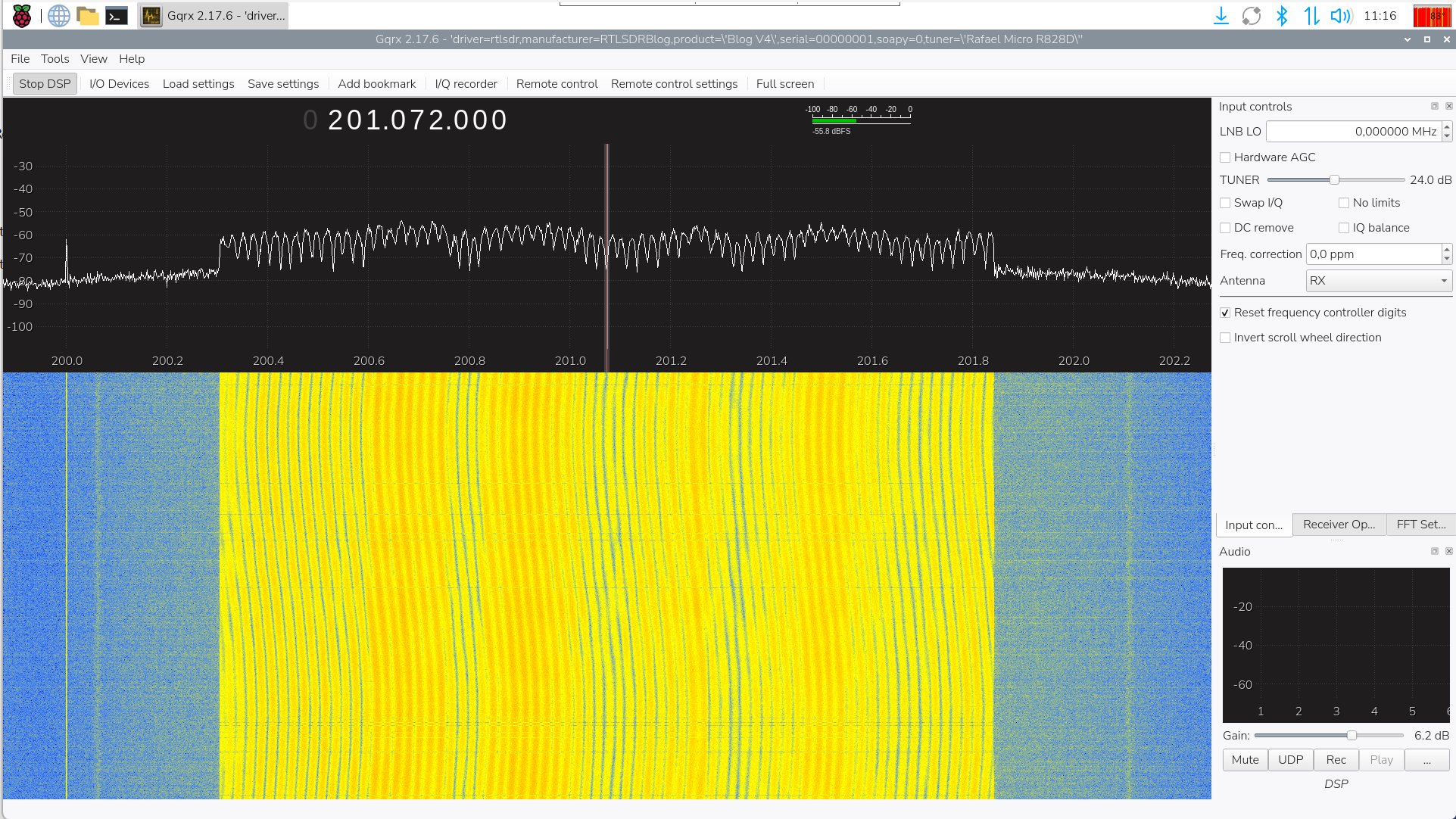
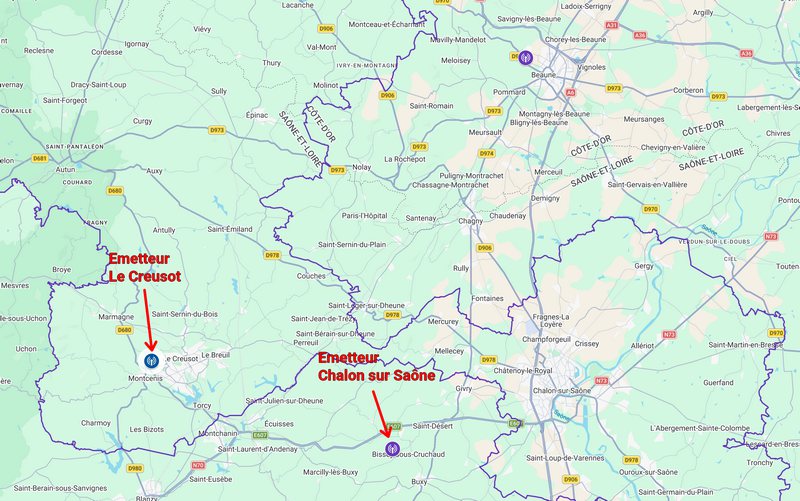
Ici, vous visualisez le bouquet Local de Chalon-sur-Saône, conçu spécifiquement pour la zone géographique régionale. Ce signal illustre l’un des grands atouts du DAB+ : le réseau isofréquence ou SFN (Single Frequency Network). L’émetteur local de 3,3 kW implanté au Creusot diffuse exactement sur le même canal que les autres émetteurs du bassin. Grâce à la modulation COFDM, votre clé RTL-SDR ne subit aucune interférence ; elle additionne les signaux pour garantir une réception optimale.
Rassurez-vous, lors de l’utilisation de votre logiciel de démodulation finale, vous n’aurez pas à jongler entre ces fréquences. Le logiciel scannera l’intégralité de la bande VHF, détectera le 9C pour y extraire les radios nationales, puis le 8D pour les locales, et vous présentera le tout de manière totalement transparente dans une liste de lecture unique.
Panorama des décodeurs DAB+ sur Raspberry Pi
- welle.io : Décodeur tout-en-un offrant une interface graphique moderne et un mode serveur autonome.
- Dablin : Lecteur très léger nécessitant une chaîne d’outils en ligne de commande, idéal pour les cartes aux ressources limitées.
- SDR-J : Logiciel historique avec une interface orientée laboratoire, pertinent pour l’analyse technique avancée des signaux.
- gr-dab (GNU Radio) : Module d’extension offrant une flexibilité DSP totale, mais exigeant trop de ressources pour un usage courant.
Le décodeur retenu : welle.io
- Architecture autonome (pilotes SDR, démodulation OFDM et décodage audio natifs).
- Double mode d’exploitation : interface graphique optimisée tactile et mode sans tête (
welle-cli) avec serveur web intégré. - Optimisation des calculs DSP pour l’architecture ARM (utilisation des instructions matérielles NEON).
- Prise en charge intégrale des métadonnées (images MOT SlideShow, texte défilant DLS, codes d’identification TII).
Installation du décodeur DAB+ welle.io sur Raspberry Pi
Maintenant que notre clé RTL-SDR est opérationnelle et que le matériel a été libéré, nous allons procéder à l’installation de welle.io. Sur les versions récentes de Raspberry Pi OS, l’opération est extrêmement simple puisque le logiciel est directement intégré aux dépôts officiels.
Ouvrez votre terminal et commencez par rafraîchir la liste des paquets :
sudo apt updateLancez ensuite l’installation du décodeur (le gestionnaire de paquets s’occupera d’installer automatiquement toutes les dépendances graphiques et radio nécessaires) :
sudo apt install welle.io -y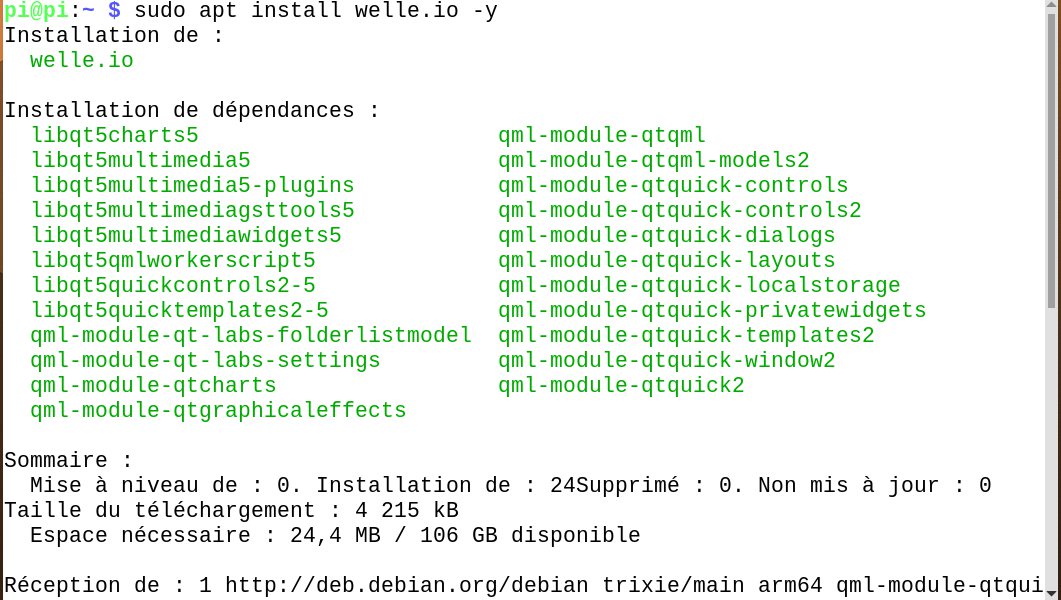
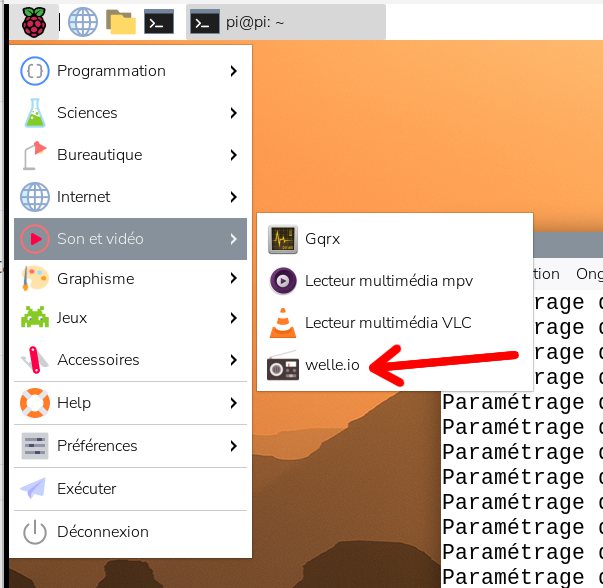
Une fois le processus terminé (3 à 4 minutes sur un Raspberry Pi 4), vous pouvez démarrer le logiciel depuis le menu principal de votre Raspberry Pi (généralement classé dans la catégorie Son et Vidéo), ou tout simplement en tapant la commande welle.io dans votre terminal.
Premier lancement et balayage des fréquences (Scan)
Au premier démarrage, l’interface de welle.io se présente comme sur cette capture :
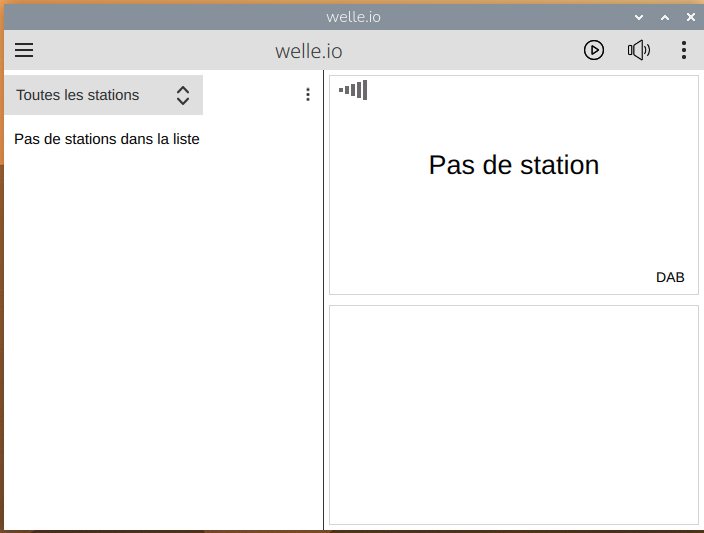
elle est logiquement vide. Le logiciel ne connaît pas encore les émetteurs actifs dans votre région. Il faut donc lancer une recherche automatique (scan) pour lui faire découvrir les multiplex disponibles.
Voici la marche à suivre pour remplir cette liste :
Cliquez sur le menu principal (l’icône avec les trois lignes horizontales en haut à gauche) => Toutes les stations => cliquez sur les trois points a droite => Rechercher les stations.
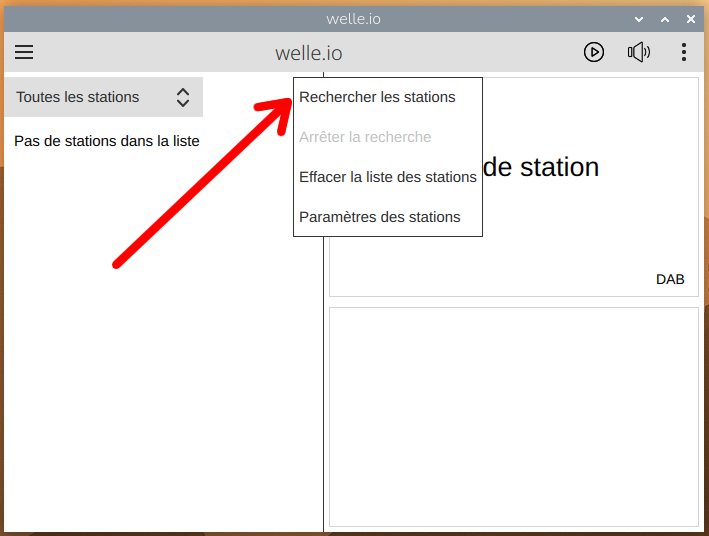
Le logiciel va balayer méthodiquement tous les canaux normalisés de la Bande III VHF (du 5A au 12D).
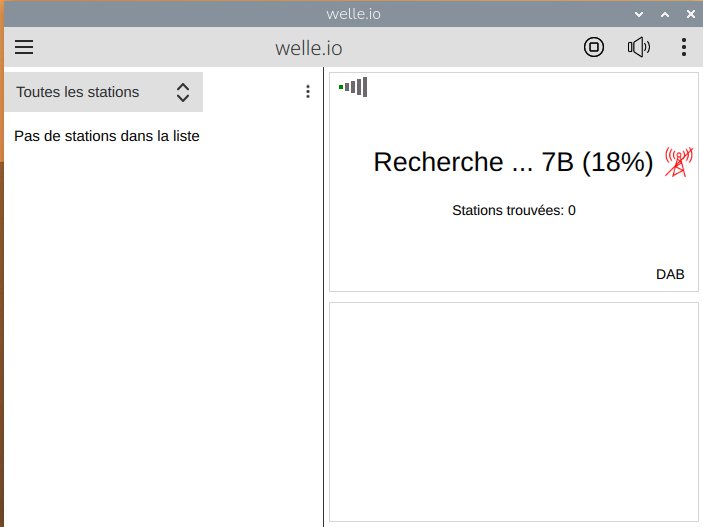
L’opération prend quelques minutes. Si votre antenne est bien positionnée, vous devriez voir welle.io accrocher fièrement les multiplex locaux (comme le 8D) et nationaux (comme le 9C) que nous avions repérés sous GQRX, et peupler la colonne de gauche avec des dizaines de stations !
Résultat du balayage et première écoute
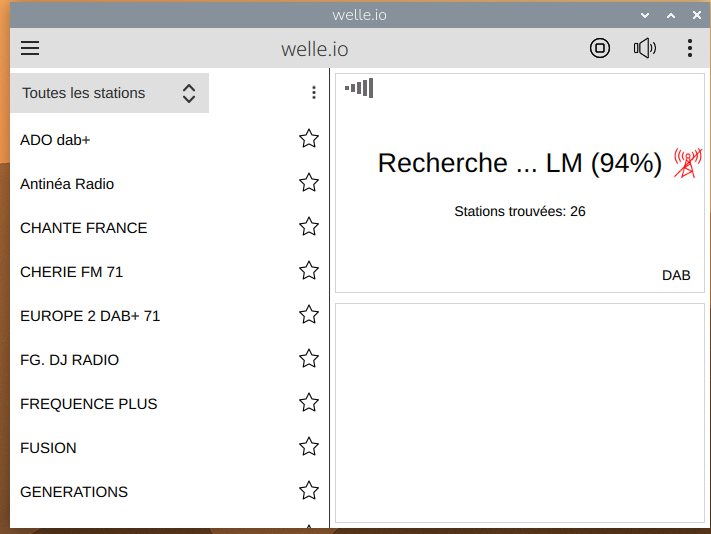
Comme le montre cette capture, le balayage s’achève avec succès : le récepteur a identifié et mémorisé 26 stations. Vous pouvez d’ailleurs remarquer l’accroche parfaite du multiplex local avec la présence du suffixe « 71 » (pour la Saône-et-Loire) sur certaines radios comme Chérie FM ou Europe 2.
L’ergonomie de welle.io est redoutablement efficace. Pour lancer l’écoute, il vous suffit de cliquer sur la station de votre choix dans la liste de gauche. Le logiciel va instantanément se caler sur le bon canal, extraire le flux audio compressé (HE-AAC v2) de la station et lancer la lecture.
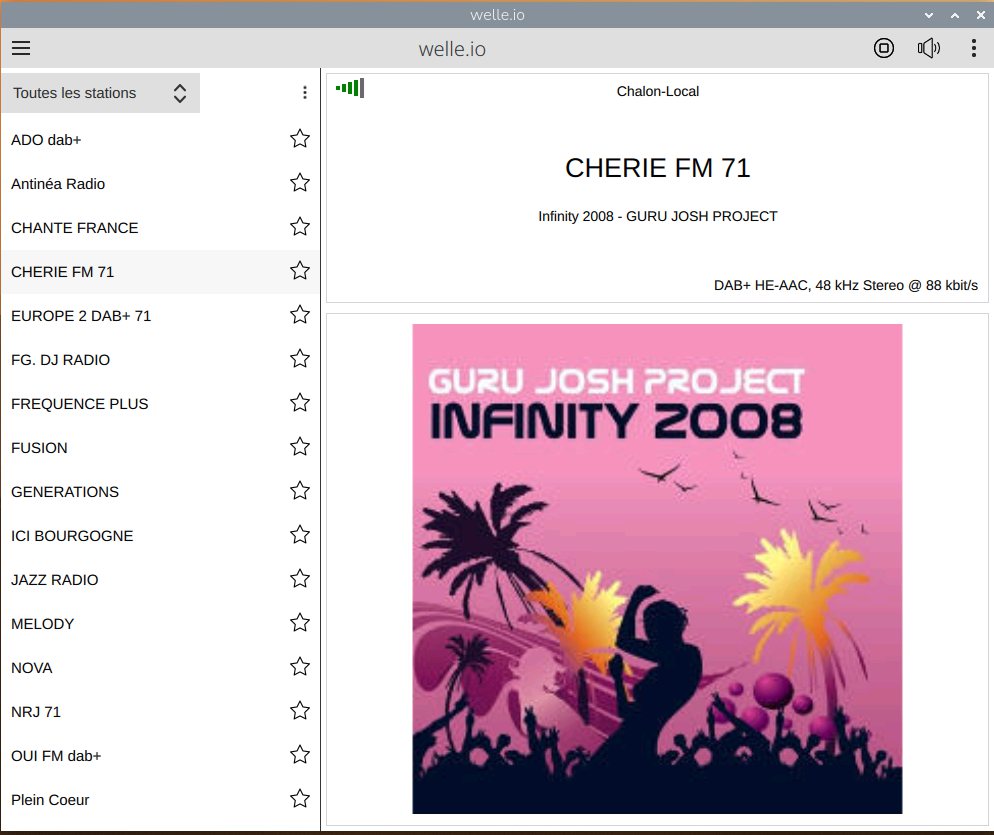
Mais la révolution numérique ne se limite pas au son sans grésillement ! Lors de la lecture, observez les panneaux de droite : le logiciel décode et affiche en temps réel les métadonnées de la station. Vous y verrez le texte (DLS, pour Dynamic Label Segment) affichant le titre en cours, ainsi que les visuels, pochettes ou logos transmis par la radio.
Et pour que vous ayez une idée de ce que ça donne, je vous ai enregistré directement la sortie du Raspberry Pi en .wav que vous pouvez aussi écouter en .mp3
Conclusion : Le Pi 4 du tiroir au super-récepteur multispectral
Ce projet illustre parfaitement la philosophie de notre communauté : pourquoi laisser un Raspberry Pi 4 prendre la poussière dans un tiroir quand il possède encore une telle puissance de traitement ? En l’associant simplement à un dongle RTL-SDR v4, je l’ai soustrait à l’oubli pour le métamorphoser en une véritable station d’écoute radiofréquence. C’est une réponse technique et concrète à l’obsolescence programmée, prouvant que le matériel existant conserve une valeur inestimable dans une logique d’économie circulaire.
Grâce à la souplesse de la radio logicielle (SDR), ce modeste nano-ordinateur remplace désormais des racks entiers d’équipements spécialisés. Avec une simple antenne adaptée, vous avez pu constater l’étendue de ses capacités de réception et de démodulation :
- Radiodiffusion analogique et numérique : Écoute de la bande FM classique et décodage complet des multiplex DAB+ avec extraction en temps réel des métadonnées (MOT Slideshow, texte DLS).
- Trafic aéronautique (VHF AM) : Veille active sur le trafic civil, les fréquences des centres de contrôle régionaux et des tours d’approche.
- Télémétrie ADS-B : Réception sur 1090 MHz et traçage dynamique des trames de positionnement des aéronefs de ligne.
- Analyse de spectre IoT : Contrôle et vérification des émissions radiofréquences de vos nœuds maillés Meshtastic.
L’investissement matériel est dérisoire face à l’immensité du spectre radiofréquence qui s’offre désormais à vous. Que vous soyez passionné d’aéronautique, amateur de radio numérique ou expérimentateur sur les réseaux LoRa, ce combo Raspberry Pi 4 et RTL-SDR constitue une plateforme de monitoring d’une redoutable efficacité. À vos antennes, et bonne écoute !
Sources
Raspberry Pi 5 et RTL SDR v4 pour radioamateurs : https://www.youtube.com/watch?v=EckGnTcI1JU
Compiler GQRX sur le Raspberry Pi 5 : https://www.aaronrombaut.com/build-gqrx-on-raspberry-pi-5/
https://github.com/osmocom/rtl-sdr
Merci pour ce billet extrêmement intéressant et toujours aussi bien détaillé. On peut aussi récupérer les informations de sondes de température sans fil ou les commandes de volets roulants non cryptés (anciens).
Par contre il y a une section qui a été répétée par erreur. La partie 1.4 à 1.10 est répétée de 1.11 à 1.17.
bonjour
oui les utilisations sont énormes pour ce genre de matériel
merci pour le doublon c est rectifié 🙂
cdt
francois