

Face à l’envolée des prix du Raspberry Pi 5 liée au coût de la mémoire, remettre en service nos Raspberry Pi 4 est une excellente démarche d’économie circulaire pour lutter contre l’obsolescence programmée. Pour gagner en fiabilité, on abandonne la carte SD. Si le SSD offre d’excellentes performances, son prix peut freiner la migration ; la clé USB 3 reste alors une alternative financièrement très pertinente. Toutefois, pour que le Pi 4 démarre rapidement sur l’USB, il faut impérativement modifier l’EEPROM pour contourner la recherche de la carte SD. Je vous montre étape par étape comment gagner de précieuses secondes au boot.
Tutoriel : Démarrer un Raspberry Pi 4 sur USB 3 pour créer une borne d’affichage
Face à l’envolée des prix du Raspberry Pi 5 liée au coût de la mémoire, remettre en service les Raspberry Pi 4 est une excellente démarche d’économie circulaire pour lutter contre l’obsolescence programmée. Le marché de l’affichage dynamique est aujourd’hui saturé de solutions propriétaires. Ces systèmes, souvent coûteux, enferment l’utilisateur dans un modèle économique captif : au bout de quelques années, les mises à jour logicielles cessent, rendant le matériel inutilisable et forçant son remplacement complet.
Il existe pourtant une alternative redoutable d’efficacité. Ce tutoriel vous explique étape par étape comment recycler n’importe quel moniteur ou téléviseur standard pour le transformer en une borne d’affichage autonome, robuste et pérenne.
Pour gagner en fiabilité et éliminer le point de défaillance classique de la carte SD, le système sera déployé sur un support externe. Si le SSD offre d’excellentes performances, son prix peut freiner la migration ; la clé USB 3 reste alors une alternative financièrement très pertinente. Toutefois, pour que le Pi 4 démarre rapidement sur l’USB, il faudra impérativement modifier l’EEPROM pour contourner la recherche de la carte SD.
Je vous montre étape par étape comment gagner de précieuses secondes au boot et configurer un système complet (Raspberry Pi OS basé sur Debian 13 avec l’environnement Wayland/Labwc). Cette approche garantit une maîtrise technique absolue de la chaîne d’affichage et offre une résilience maximale à l’installation.
Cahier des charges
- Matériel : Réemploi d’un Raspberry Pi 4 et recyclage d’un moniteur standard.
- Support de stockage : Utilisation d’une clé USB 3 pour conjuguer fiabilité (sans carte SD) et coût maîtrisé.
- Séquence de boot : Modification de l’EEPROM pour un démarrage rapide et direct sur l’USB (contournement de la recherche matérielle de la carte SD).
- Environnement logiciel : Raspberry Pi OS (Debian 13) exploitant nativement Wayland et le compositeur graphique Labwc.
- Moteur d’affichage : Lecteur multimédia à accélération matérielle (
mpv) avec masquage natif du curseur. - Maintenance par des utilisateurs non techniciens : La partition de démarrage de la clé USB étant au format FAT32, elle est lisible nativement sous Windows ou macOS. Pour mettre à jour l’affichage, il suffit de brancher la clé sur un PC classique, de glisser les nouvelles images dans le dossier
/boot/firmware/diaporama, et de modifier la durée d’affichage (en secondes) dans le fichier texte/boot/firmware/diaporama/config.txt. - Exploitation automatisée : Lancement 100 % autonome du diaporama à la mise sous tension du Raspberry Pi.
État des lieux de la configuration
Pour commencer, faisons le point sur la configuration matérielle et logicielle de départ. Le Raspberry Pi 4 n’a encore subi aucune modification au niveau de son EEPROM. La carte micro SD a été volontairement retirée.
Le système a été installé sur une clé USB 3 de 128 Go en utilisant l’utilitaire Raspberry Pi Imager (v2.0.0).
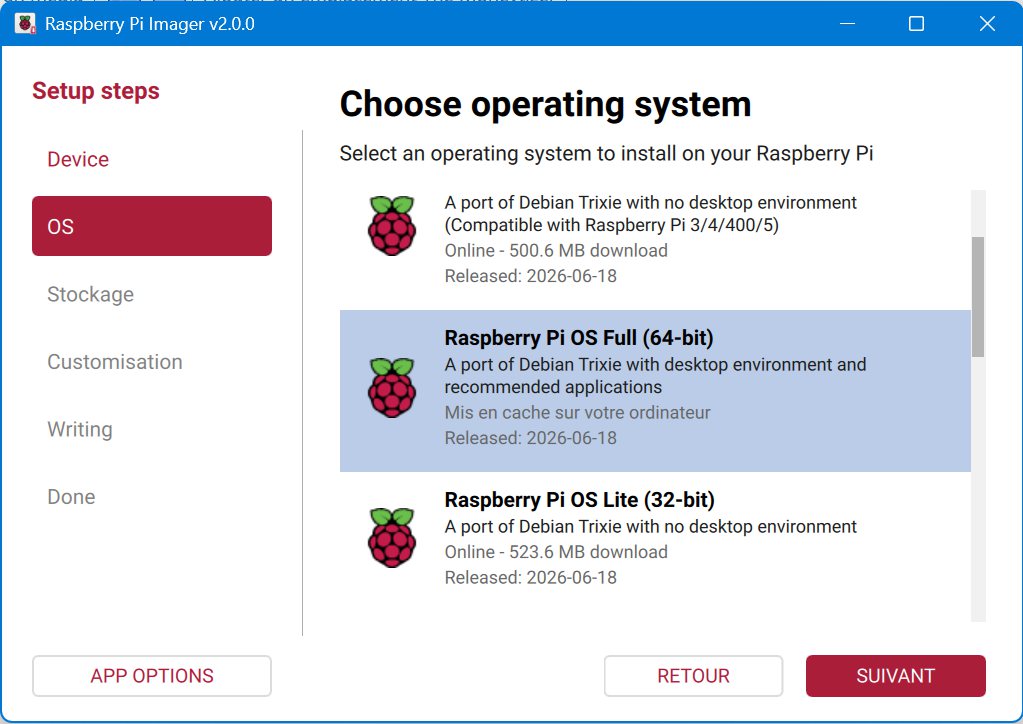
Comme l’illustre la capture d’écran ci-dessus, le système d’exploitation sélectionné est Raspberry Pi OS Full (64-bit), un portage basé sur Debian Trixie (version publiée le 18 juin 2026).
Dans cette configuration d’origine, le Raspberry Pi réussit bien à démarrer sur la clé USB et à afficher le bureau, mais le processus complet d’amorçage nécessite 42 secondes. Faites une mise à jour du système :
sudo apt update
sudo apt upgrade
Vérification de la configuration du Bootloader (EEPROM)
Avant d’effectuer la moindre modification, il est indispensable de lire la configuration actuelle de l’EEPROM. Ouvrez un terminal sur votre Raspberry Pi et saisissez la commande suivante :
pi@pi:~ $ vcgencmd bootloader_config
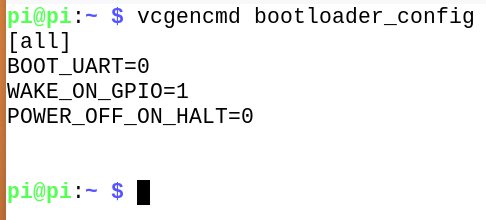
Vous remarquerez l’absence de la variable BOOT_ORDER. Dans ce cas, le Raspberry Pi 4 s’appuie sur sa configuration d’usine par défaut, dont la valeur pour l’ordre de démarrage est 0xf41.
Il faut prêter une attention particulière à la syntaxe de cette variable hexadécimale : le bootloader lit les paramètres de droite à gauche, c’est-à-dire du quartet (nibble) de poids faible (LSB) vers le quartet de poids fort (MSB). Chaque chiffre représente un mode de démarrage spécifique :
- 1 (Quartet 0, lu en premier) : Démarrage sur la carte micro SD (SD CARD).
- 4 (Quartet 1, lu en deuxième) : Démarrage sur un périphérique de stockage USB (USB MASS STORAGE).
- f (Quartet 2, lu en dernier) : Instruction de redémarrage (RESTART). Si les périphériques précédents échouent, le cycle d’amorçage recommence.
C’est précisément la présence de ce « 1 » lu en priorité absolue qui ralentit considérablement l’amorçage. Le système interroge le port SD vide et reste en attente jusqu’à l’expiration du délai de détection (timeout), avant de passer enfin à l’instruction « 4 » pour booter sur la clé USB 3.
Modification de l’EEPROM pour privilégier l’USB
Maintenant que nous avons identifié le point de blocage, nous allons modifier la configuration du bootloader pour forcer le Raspberry Pi 4 à chercher le système d’exploitation en priorité sur les ports USB. Pour éditer l’EEPROM, saisissez la commande suivante :
pi@pi:~ $ sudo rpi-eeprom-config --editL’éditeur de texte s’ouvre. Si la variable BOOT_ORDER n’existe pas (comme dans notre état des lieux), ajoutez-la simplement à la fin du fichier. Si elle est déjà présente, modifiez sa valeur pour obtenir ceci :
BOOT_ORDER=0xf14Pourquoi 0xf14 ? En reprenant notre règle de lecture de droite à gauche (du LSB au MSB) :
- 4 (Quartet 0) : Le système tente d’abord de démarrer sur l’USB (USB MASS STORAGE). L’attente de la carte SD est totalement contournée.
- 1 (Quartet 1) : En cas d’échec ou d’absence de clé USB bootable, il cherche alors une carte micro SD.
- f (Quartet 2) : Si aucun périphérique n’est détecté, on relance un cycle de démarrage (RESTART).
Une fois la ligne ajoutée ou modifiée, sauvegardez le fichier (si vous utilisez l’éditeur Nano par défaut : Ctrl+O, Entrée pour valider le nom du fichier, puis Ctrl+X pour quitter). Le système va générer la mise à jour de la mémoire EEPROM et vous indiquer qu’un redémarrage est nécessaire pour l’appliquer.
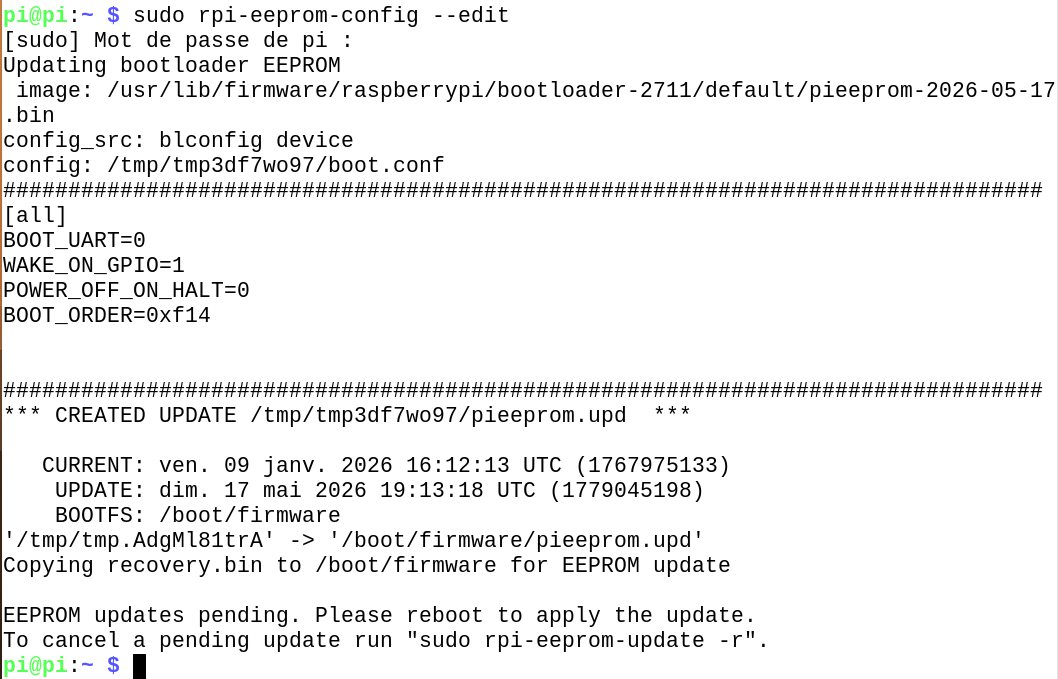
Comme on le voit sur la capture d’écran ci-dessus, le système confirme que la mise à jour de l’EEPROM est prête et en attente (EEPROM updates pending). Il ne reste plus qu’à redémarrer le Raspberry Pi pour que la nouvelle séquence de boot prenne effet :
pi@pi:~ $ sudo rebootUn démarrage optimisé et un matériel pérennisé
Une petite précision avant de crier victoire : lors du tout premier redémarrage qui suit l’application de la commande rpi-eeprom-config, le temps d’amorçage peut sembler anormalement long (environ 62 secondes lors de nos tests). Ne soyez pas effrayé, c’est un comportement tout à fait normal ! Le Raspberry Pi profite de ce premier boot pour flasher et appliquer physiquement la mise à jour directement dans sa mémoire EEPROM. Les démarrages suivants retrouveront toute leur fluidité.
Pour obtenir une mesure fiable, j’ai ensuite effectué un démarrage à froid (cold boot, par coupure d’alimentation). Le verdict du chronomètre est sans appel : le Raspberry Pi 4 atteint désormais le bureau en 34 secondes.
Comparé aux 42 secondes de la configuration d’usine, vous gagnez 8 précieuses secondes à chaque amorçage simplement en supprimant le délai d’attente lié à l’interrogation du lecteur de carte SD vide.
Au-delà de ce gain de temps de l’ordre de 20 %, cette manipulation apporte une fiabilité matérielle indispensable. L’abandon de la carte micro SD au profit d’une clé USB 3.0 permet de s’affranchir de la corruption des partitions de boot, tout en conservant un coût d’investissement très maîtrisé par rapport à un SSD.
Optimiser ainsi le fonctionnement de nos Raspberry Pi 4 s’inscrit pleinement dans une démarche d’économie circulaire. En luttant activement contre l’obsolescence programmée et en tirant le maximum des capacités de nos cartes actuelles par des paramétrages rigoureux, nous repoussons la nécessité de migrer systématiquement vers le Raspberry Pi 5. Votre Pi 4 a encore de belles années devant lui !
Bonus : Sécuriser la partition d’amorçage pour un affichage dynamique (Kiosque)
Prenons un cas d’usage concret : vous destinez votre Raspberry Pi 4 (démarrant sur sa clé USB 3.0) à gérer un écran d’affichage dynamique pour faire défiler des images en boucle. Les utilisateurs finaux qui devront mettre à jour ce contenu n’ont généralement aucune connaissance technique particulière, ni sous Linux, ni sous Windows.
L’objectif est clair : lorsqu’ils insèrent la clé USB d’amorçage dans leur ordinateur sous Windows, ils ne doivent voir qu’un dossier dédié (par exemple « diaporama ») prêt à recevoir leurs fichiers. Ils ne doivent en aucun cas être tentés de modifier, déplacer ou supprimer les fichiers système essentiels au fonctionnement de Linux.
Cependant, une difficulté technique se présente. La partition d’amorçage (/boot/firmware/) doit obligatoirement être formatée en FAT32 pour être reconnue par le Raspberry Pi au démarrage et être lisible nativement sous Windows. Or, le système FAT32 ne gère pas les droits POSIX standard (les fameux chmod et chown de Linux). Windows ignorera donc totalement vos restrictions d’accès classiques. La parade technique pour protéger nos fichiers vitaux consiste alors à exploiter les attributs natifs du système de fichiers FAT (Caché et Lecture seule).
1. Création du répertoire d’accueil et installation des outils
On va donc créer un dossier dédié aux médias, puis installer l’utilitaire fatattr qui permet de manipuler les attributs FAT depuis Raspberry Pi OS.
sudo mkdir /boot/firmware/diaporama
sudo apt update
sudo apt install fatattr
2. Application des attributs de protection
L’objectif est d’appliquer les attributs « Caché » (+h) et « Lecture seule » (+r) à l’intégralité du contenu de la partition de boot, puis de les retirer spécifiquement pour notre dossier cible.
cd /boot/firmware/
sudo fatattr +h +r *
sudo fatattr -h -r diaporama3. Création du fichier de paramétrage
Créons enfin un fichier de configuration simple, que l’utilisateur pourra éditer sous Windows avec le Bloc-notes, pour paramétrer la future temporisation du diaporama.
sudo nano /boot/firmware/diaporama/config.txtInsérez-y la variable suivante, qui sera exploitée ultérieurement par notre script d’affichage :
DELAI=5Vérification sous Windows
Comme toujours en informatique, on ne fait pas confiance aveuglément, on vérifie ! J’ai donc inséré ma clé USB sur un PC sous Windows 11 pour valider la manipulation.
Sur la première capture, on voit clairement que la protection FAT a fonctionné. En regardant les propriétés d’un fichier système (ici bcm2710-rpi-2-b.dtb), on constate qu’il a bien hérité des attributs « Lecture seule » et « Caché ». Il apparaît grisé dans l’explorateur.
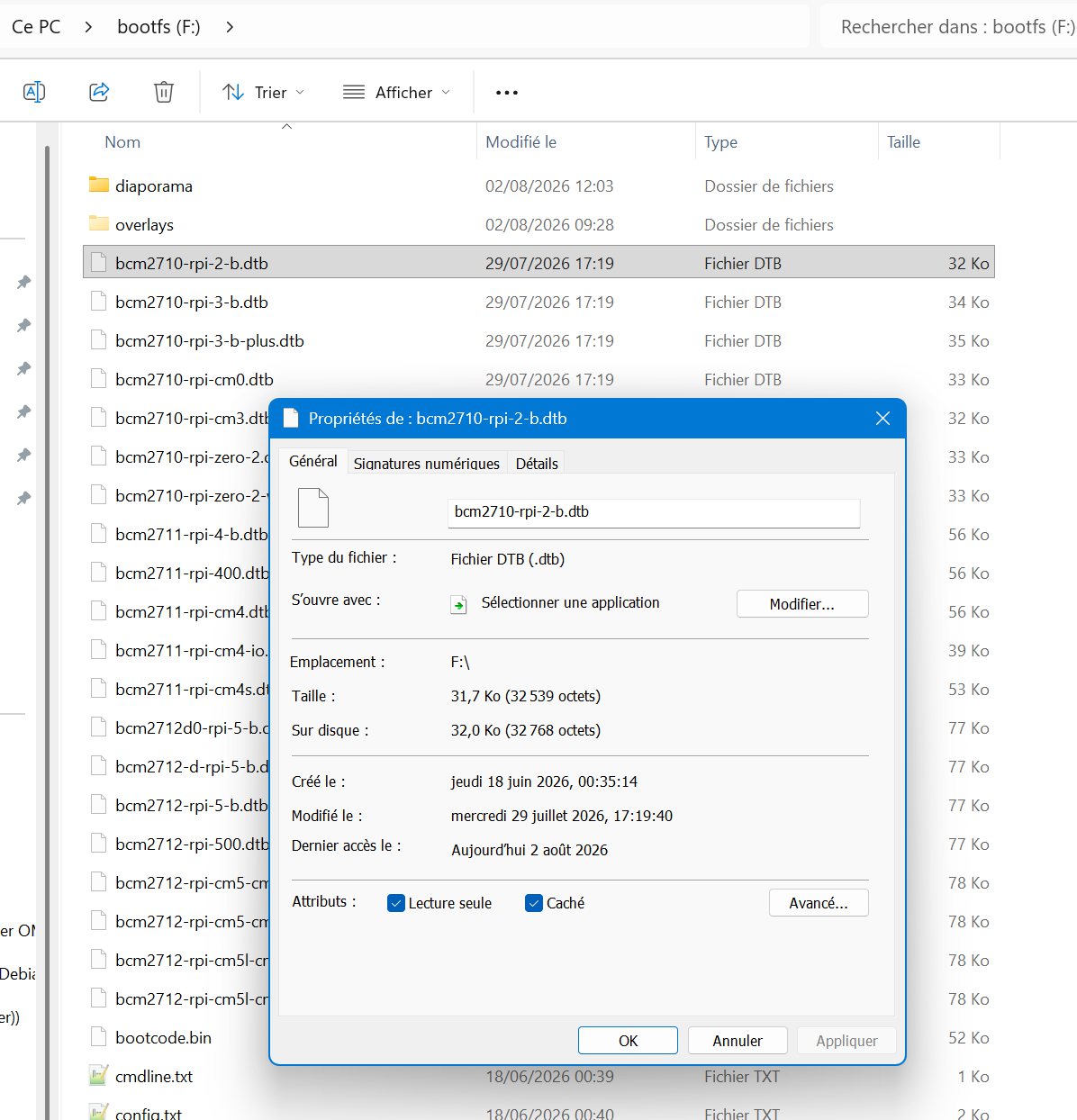
Le fichier système est bien protégé en lecture seule et masqué.
À l’inverse, si l’on regarde le fichier config.txt que j’ai placé dans le dossier diaporama, on voit qu’il est totalement libre de ces restrictions. J’ai pu l’ouvrir, modifier la valeur de la variable DELAI, et l’enregistrer sans aucun problème.
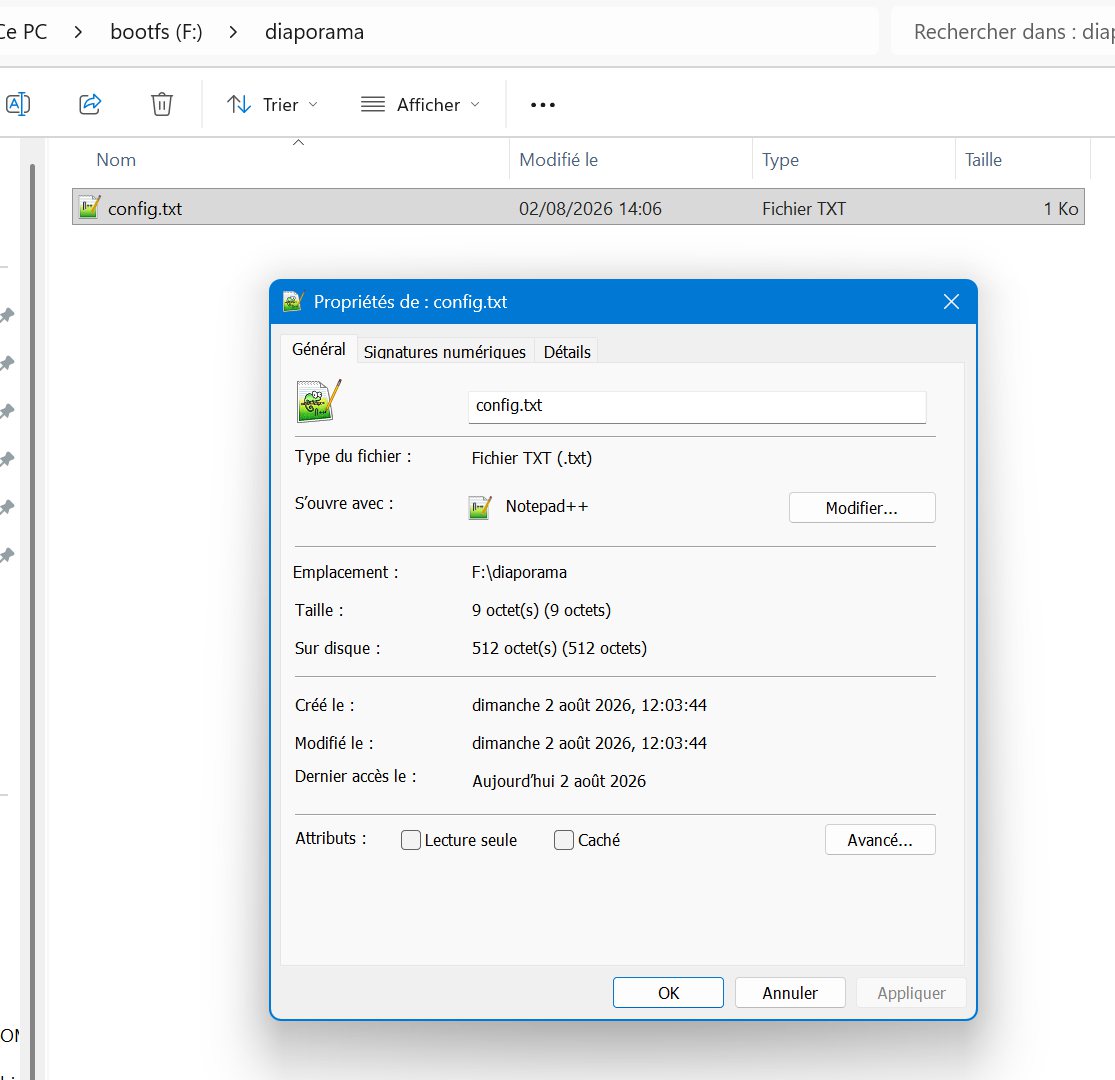
Le fichier config.txt reste parfaitement modifiable par l’utilisateur.
Vérification de la version de Raspberry Pi OS
Avant d’installer le logiciel d’affichage, on vérifie systématiquement la version du système d’exploitation installée. Le choix de l’outil d’affichage dépendra directement de l’environnement graphique (Wayland pour les versions récentes, X11 pour les plus anciennes).
Ouvrez un terminal et tapez la commande suivante :
cat /etc/os-releaseDans le résultat qui s’affiche, regardez la ligne PRETTY_NAME. Elle vous indiquera précisément si vous êtes sous la version Bookworm (12) ou Bullseye (11). C’est cette information qui va dicter la suite de notre procédure. Si vous avez suivi la procédure de la première partie de l’article vous devriez trouver :
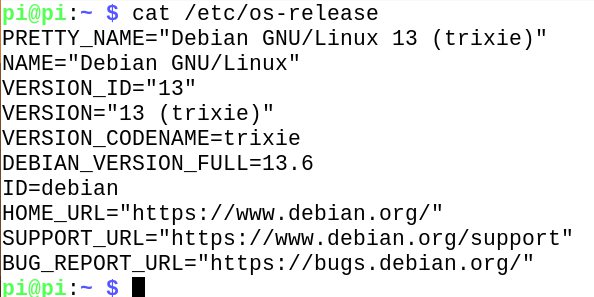
Analyse du résultat et choix du logiciel
Le verdict du terminal est tombé : dans mon cas, la commande renvoie Debian GNU/Linux 13 (trixie). Si vous obtenez Trixie (Debian 13) ou Bookworm (Debian 12), votre système Raspberry Pi OS utilise le serveur d’affichage moderne Wayland, et non plus l’ancien système X11.
Cette information est capitale car elle dicte le choix de notre architecture logicielle. Sous Wayland, la sécurité a été drastiquement renforcée : les applications tournent de manière isolée et ne peuvent plus interagir arbitrairement avec le reste de l’écran. Cela rend caduques les anciens outils classiques (comme unclutter) et les bidouilles habituelles pour masquer globalement le curseur de la souris.
Nous allons donc nous orienter vers mpv. Si vous le connaissez probablement comme un lecteur vidéo, sachez que c’est également un moteur de rendu matériellement accéléré, redoutablement efficace pour l’affichage d’images. Il répond rigoureusement à nos trois exigences techniques :
- Gestion native de la boucle : Il peut lire un dossier d’images en boucle infinie avec un temps de pause défini.
- Masquage matériel sous Wayland : Il intègre une fonction propre pour effacer le curseur de la souris sur sa propre fenêtre d’affichage, sans nécessiter de patch technique comme l’installation d’un thème de curseur transparent.
- Automatisation externe : Il s’intègre parfaitement dans un script d’exécution, ce qui nous permettra d’injecter la consigne de temps de pause en la lisant directement depuis notre fichier accessible de l’extérieur :
/boot/firmware/diaporama/config.txt.
Créer ce type de kiosque d’affichage autonome est par ailleurs une excellente opportunité technique de donner une seconde vie à un écran vieillissant. C’est une parade concrète contre l’obsolescence programmée et le modèle économique du « tout-jetable » actuel.
Pour installer mpv, lancez simplement la commande suivante dans votre terminal :
sudo apt update
sudo apt install mpv -y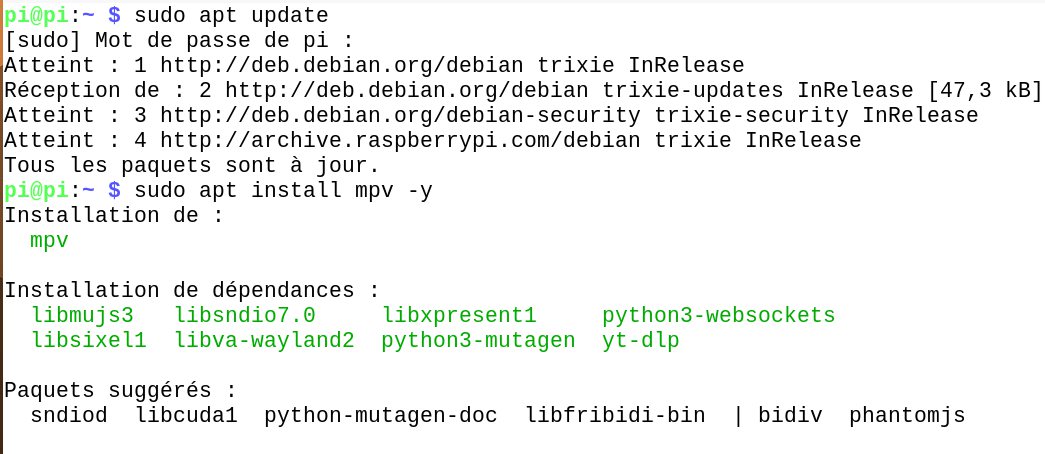
Test unitaire du moteur d’affichage : Validation de mpv sous Wayland
Avant d’automatiser notre système, il est indispensable de valider le comportement de mpv via un test unitaire en ligne de commande.
Ouvrez un terminal sur votre Raspberry Pi et exécutez la commande suivante :
mpv --fs --cursor-autohide=1000 --image-display-duration=3 --loop-playlist=inf /boot/firmware/diaporama/Décryptage des paramètres de vol :
--fs: Force l’affichage en plein écran (Full Screen), indispensable pour un mode Kiosque.--cursor-autohide=1000: C’est le paramètre clé. Il ordonne la disparition du curseur de la souris après 1000 millisecondes (1 seconde) d’inactivité.--image-display-duration=3: Fixe le délai d’affichage à 3 secondes par image pour ce test.--loop-playlist=inf: Force la lecture en boucle infinie du dossier./boot/firmware/diaporama/: Le chemin vers notre dossier cible, lisible même depuis la partition FAT32 (accessible sous Windows ou macOS si vous montez la carte SD).
Résultat attendu :
Le diaporama doit se lancer instantanément en plein écran. Si vous bougez la souris, le curseur apparaît, puis s’évanouit exactement une seconde après son immobilisation. Si ce comportement est validé sur votre installation, le moteur d’affichage est opérationnel. Nous pouvons passer à l’étape de l’automatisation.
Automatisation avec un script Bash robuste
Maintenant que la lecture avec mpv et l’extraction de notre configuration sont validées indépendamment, nous allons assembler ces briques dans un script unique. Au-delà de l’aspect purement technique, ce type de réalisation (transformer un Raspberry Pi et un écran en un affichage dynamique professionnel et autonome) est une excellente réponse pratique à l’obsolescence programmée. Cela démontre qu’un modèle économique basé sur le réemploi, le détournement d’usage et l’allongement de la durée de vie du matériel est techniquement viable et performant.
On va créer le script lance_diaporama.sh. Celui-ci intègre un contrôle rigoureux des entrées (rigueur aéronautique oblige) : si le fichier de configuration accessible sur la partition FAT32 comporte une erreur de frappe (des lettres, un format corrompu, ou un délai illogique en dehors de la plage 1-60 secondes), le script bascule automatiquement sur une valeur de sécurité de 5 secondes pour garantir que l’affichage ne plantera jamais.
#!/bin/bash

FICHIER_CONF="/boot/firmware/diaporama/config.txt"
DOSSIER_IMAGES="/boot/firmware/diaporama/"

# 1. Extraction robuste de la variable
DELAI=$(grep -i '^DELAI' "$FICHIER_CONF" | tr -d '\r' | cut -d'=' -f2 | tr -d ' ')

# 2. Sécurité : vérifie que c'est un entier, ET qu'il est compris entre 1 et 60
if ! [[ "$DELAI" =~ ^[0-9]+$ ]] || [ "$DELAI" -lt 1 ] || [ "$DELAI" -gt 60 ]; then
    DELAI=5
fi

# 3. Lancement du diaporama avec mpv
mpv --fs --cursor-autohide=1000 --image-display-duration="$DELAI" --vo=gpu --gpu-api=opengl --scale=bilinear --cscale=bilinear --loop-playlist=inf "$DOSSIER_IMAGES"
Créez ce fichier dans votre répertoire utilisateur, puis rendez-le exécutable avec la commande suivante avant de le tester :
chmod +x lance_diaporama.shCréation du lanceur au démarrage
Il ne reste plus qu’à créer un fichier .desktop qui ordonnera au bureau graphique d’exécuter ce script dès l’ouverture de la session.
Créez le répertoire d’autostart s’il n’existe pas déjà :
mkdir -p ~/.config/autostartPuis créez le fichier de lancement :
nano ~/.config/autostart/diaporama.desktopCollez ce bloc de configuration :
[Desktop Entry]
Type=Application
Name=Diaporama Framboise314
Exec=/home/pi/lance_diaporama.sh
StartupNotify=false
Terminal=false
Enregistrez et quittez l’éditeur. C’est terminé ! Lors du prochain redémarrage (sudo reboot), le bureau de Raspberry Pi OS s’initialisera proprement avec sa connexion réseau,
💡 Pourquoi le dossier n’est-il pas au même endroit sous Windows et sur le Raspberry Pi ?
Vous l’avez peut-être remarqué : sur votre Raspberry Pi, le dossier des images est accessible via le chemin /boot/firmware/diaporama. Pourtant, sur votre PC Windows ou votre Mac, dès que vous branchez la clé USB, ce même dossier apparaît directement à la racine de la clé USB (par exemple dans F:\diaporama).
Cette différence s’explique par la façon dont le système d’exploitation Raspberry Pi OS partitionne la clé USB lors de son installation :
- La partition de démarrage (bootfs) : Elle est formatée en FAT32. C’est un format universel que Windows et macOS lisent nativement. C’est pour cela qu’elle s’affiche immédiatement comme une clé USB classique sur votre ordinateur. C’est précisément à la racine de cette partition que nous avons créé notre dossier
diaporama. - La partition système (rootfs) : Elle est formatée en ext4, le système de fichiers standard de Linux. Windows ne sait pas la lire sans logiciels tiers, il va donc simplement l’ignorer.
Le système Linux du Raspberry Pi, à l’inverse, possède une arborescence unique. Au démarrage, il « monte » (attache) cette fameuse partition FAT32 dans un dossier spécifique : /boot/firmware/. Exploiter cette particularité est l’astuce parfaite pour rendre la mise à jour de vos images accessible à tout utilisateur non informaticien !
Conclusion
Vous voici à la tête d’une borne d’affichage dynamique « professionnelle », robuste et totalement autonome. En recyclant un Raspberry Pi 4 et un moniteur classique, vous tournez le dos à l’obsolescence programmée des solutions commerciales fermées, tout en vous assurant une fiabilité à toute épreuve grâce au démarrage direct sur clé USB 3.
Le véritable atout de cette configuration reste sa simplicité de maintenance au quotidien. Vous pouvez confier la clé USB à n’importe quel membre de votre association ou collaborateur : il lui suffira d’un simple ordinateur sous Windows ou macOS pour mettre à jour les images et ajuster la temporisation en quelques clics, sans aucune compétence sous Linux.
Si ce tutoriel vous a été utile et que vous avez déployé ce système de diaporama pour votre projet, votre commerce ou lors d’un événement, n’hésitez pas à laisser un petit commentaire ci-dessous pour partager votre expérience. Vos retours sont précieux et ça fait toujours très plaisir de vous lire !
👍
merci
Bonjour,
Dans le cadre du code de l’environnement les publicités lumineuses doivent être éteintes entre 1 heure et 6 heures du matin sur tout le territoire national. ( Source : https://entreprendre.service-public.gouv.fr/vosdroits/F24396 )
Une amélioration possible toujours dans l’esprit maker et le rajout sur les ports GPIO d’un relais qui permet l’arrêt et l’allumage programmé de l’écran, en rajoutant deux lignes à notre fichier de configuration.
Sinon une simple prise électrique horodateur peut également faire l’affaire 😉
Merci beaucoup pour l’ensemble de votre site François
73 QRO à tous d’un amateur radio, peut-être un jour radioamateur, informaticien par passion.
Pseudogaëtan.
Bonjour Merci pour ce complément.
Ici c est destiné à une asso qui met sous tension ou débranché l alim en fin de journée
Cdt
Francois
Bonjour, peut-on en faire autant pour un Pi 3 ?
J’héberge un lyrion music server sur carte micro SD et les fichiers musicaux sont sur un SSD SATA 4 Tb via une carte Geekworm X820 2.5“ SATA HDD/SSD Expansion Board for Raspberry Pi 3B+/3B connectée par USB.
bonjour
le Pi 3 n’a que de l’USB 2.0. Ça va brider les débits autour de 30 Mo/s, mais le boot USB fonctionne quand même bien.
Pour un serveur audio comme Lyrion, ce débit suffit largement, même pour du streaming Hi-Res. Le gros avantage reste la fiabilité du SSD face aux cartes microSD qui finissent souvent par lâcher avec les écritures répétées de la base de données. En pratique, vous aurez juste un boot et une indexation de morceaux plus lents que sur un Pi 4.
https://www.framboise314.fr/bootez-votre-raspberry-pi-3-sur-une-cle-usb/
cdt
francois