


Avant de déployer un nœud Meshtastic (868 MHz), évaluer l’horizon radio imposé par votre environnement est une étape incontournable. Pour visualiser l’impact du relief local, une méthode possible consiste à détourner la réception des trames ADS-B (1090 MHz) transmises par les avions de ligne, à l’aide d’un Raspberry Pi et d’une clé RTL-SDR. Les bandes de fréquences étant proches, les signaux se heurtent aux mêmes obstacles naturels. Il faut toutefois garder à l’esprit que cette technique compare des modules terrestres évoluant au ras du sol avec des aéronefs situés à plus de 10 000 mètres d’altitude. Cette cartographie ne permet donc pas de prédire la portée exacte d’un réseau Meshtastic, mais sert uniquement à mettre en évidence les murs RF absolus (collines, massifs) qui masquent votre antenne. Pour créer les scripts Python de ce traceur de couverture, j’ai expérimenté le « Vibe Coding » en générant le code avec une intelligence artificielle (Gemini Pro). Une approche rapide et ludique, qui exige cependant l’œil critique du Maker pour éviter de fâcheuses pertes de données.
Vibe Coding sur Raspberry Pi : Cartographier sa couverture radio ADS-B (RTL-SDR) pour Meshtastic
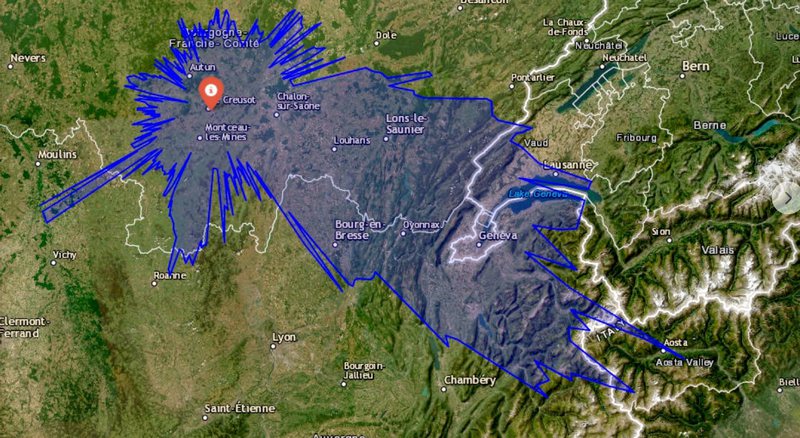
Suite à la publication de mes précédents articles sur la réception ADS-B et au partage de ma carte de couverture sur Facebook, Olivier, un lecteur du blog, m’a demandé comment j’avais procédé pour obtenir cet affichage. Je lui ai simplement répondu que c’était le résultat de ce que l’on appelle aujourd’hui le vibe coding. À sa demande, et pour vous permettre de reproduire cette expérimentation chez vous, voici en détail comment cette fonction de cartographie a été ajoutée à la station de réception ADS-B.
Le cahier des charges
Avant de commencer à travailler et de lancer la génération du code par l’IA, je me suis fixé un cahier des charges précis listant les différents scripts à faire réaliser.
| Phase de la démarche | Nom du fichier | Ce que je fais / Rôle technique |
|---|---|---|
| 1. Démarrage et Transmission | start_adsb.shRaccourci Bureau |
Nettoie les processus orphelins, lance dump1090 dans un terminal pour visualiser le trafic, et démarre fr24feed. Applique une temporisation de 15 secondes pour laisser la connexion réseau s’établir avant d’afficher la fenêtre de confirmation avec Zenity. |
| 2. Contrôle de l’acquisition | stop_adsb.shRaccourci Bureau |
Un script d’arrêt qui coupe proprement fr24feed, ferme dump1090 et tue le script d’acquisition Python en tâche de fond, avec une notification de confirmation. |
| 3. Acquisition et Persistance | record_max_range.py(génère et lit) adsb_max_range.csv |
Le script écoute le port 30003 en local. Il calcule l’azimut (de 0 à 359°) et la distance de chaque avion. L’exemple du Vibe Coding : le code brut de l’IA écrasait le CSV au démarrage. J’ai dû imposer la création d’une routine qui recharge l’historique existant en RAM au lancement. |
| 4. Rendu Cartographique | map_adsb.py(génère) carte_couverture.html |
Le script lit le CSV, applique un filtre strict à 350 km pour rejeter les échos aberrants, lisse les points (un seul maximum par degré) et me génère la carte interactive avec Folium sur un fond satellite Esri. |
| 5. Affichage à l’écran | Afficher_Carte.desktop(lance afficher_carte.sh) |
D’un simple double-clic sur l’icône du bureau, j’exécute un script Bash qui met à jour la carte via Python, puis l’ouvre instantanément dans le navigateur Chromium en masquant les alertes système. |
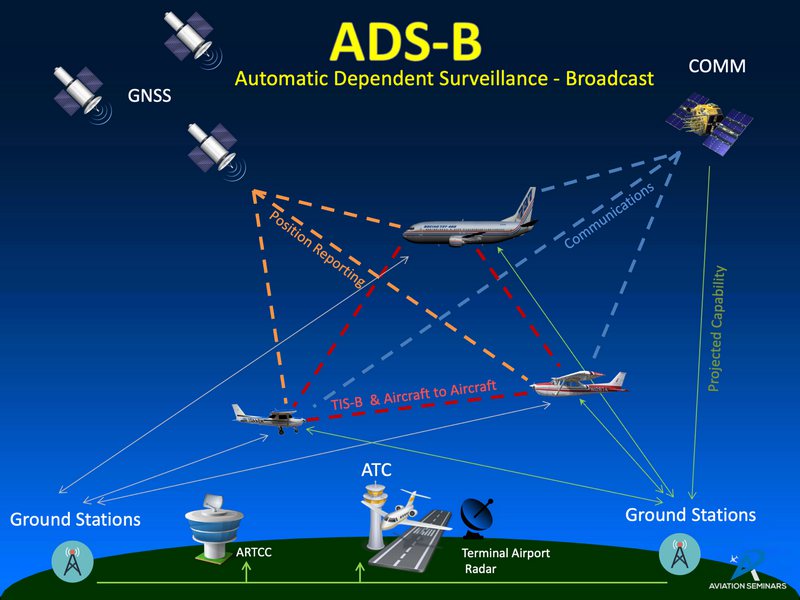
Prérequis et vérification du système
Avant de me lancer dans la génération de code, je m’assure que la base matérielle et logicielle est parfaitement opérationnelle. Les prérequis sont simples : le décodeur dump1090 doit être installé sur le Raspberry Pi, et la liaison avec un service de suivi (dans mon cas, un compte actif sur Flightradar24) doit être établie. Si vous alimentez une autre plateforme de tracking, le principe reste identique et il vous suffira d’adapter les scripts en fonction de vos propres ports locaux.
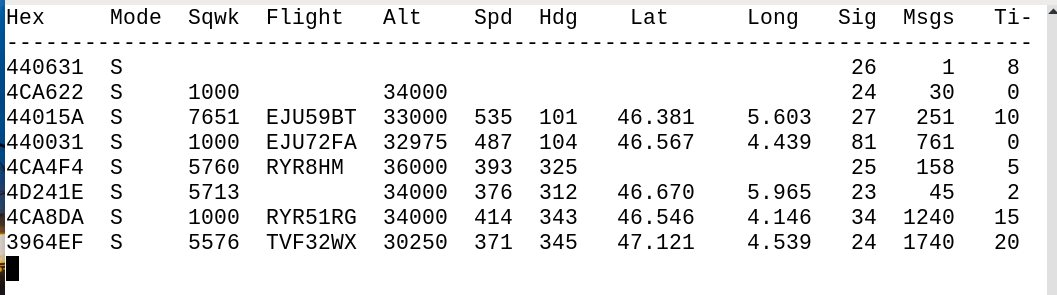
Je commence par vérifier la réception locale en observant la sortie de dump1090. Comme le montre la capture d’écran ci-dessus, les trames ADS-B sont correctement captées et décodées. Le tableau affiche clairement les informations en temps réel : l’identifiant hexadécimal, l’altitude, la vitesse, le cap, ainsi que la latitude et la longitude des aéronefs. Ce sont précisément ces coordonnées géographiques qui vont nourrir mon futur script de calcul des portées maximales.
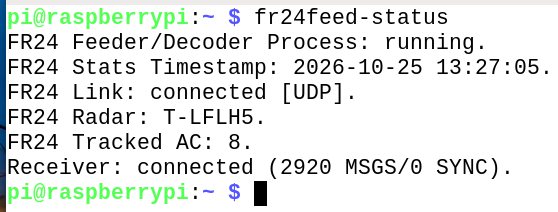
Ensuite, je valide la bonne transmission de ces données vers l’extérieur en exécutant la commande fr24feed-status. Ce relevé confirme une stabilité absolue de la chaîne de réception et prouve qu’elle fonctionne.
Si vous obtenez par exemple :
pi@raspberrypi:~ $ fr24feed-status
FR24 Feeder/Decoder Process: running.
FR24 Stats Timestamp: 2026-09-02 06:30:34.
FR24 Link: connected [UDP]. FR24 Radar: T-LFLH5.
FR24 Tracked AC: 5. Receiver: connected (387032 MSGS/0 SYNC).
-
-
FR24 Feeder/Decoder Process : running. Le démon Flightradar24 tourne en tâche de fond sans planter.
-
-
-
FR24 Stats Timestamp : 2026-09-02 06:30:34. L’heure exacte de la dernière remontée de statistiques vers les serveurs de FR24 ce matin.
-
-
-
FR24 Link : connected [UDP]. Le tunnel réseau avec les serveurs mondiaux de Flightradar24 est actif et la transmission des trames s’effectue correctement.
-
-
-
FR24 Radar : T-LFLH5. L’indicatif officiel unique attribué à ma station.
-
-
-
FR24 Tracked AC : 5. À la seconde où j’ai tapé la commande, mon dipôle accrochait 5 aéronefs (Tracked Aircraft) en temps réel.
-
-
-
Receiver : connected (387032 MSGS/0 SYNC). C’est la ligne cruciale. Le client a récupéré un volume massif de 387 032 messages ADS-B depuis mon
dump1090via le port réseau interne. La mention « 0 SYNC » garantit qu’il n’y a eu aucune perte de paquets, désynchronisation ou conflit de bus USB. Le flux est impeccable.
-

La logique de construction du système
Pour mettre en place cet ensemble sans mettre la charrue avant les bœufs, je procède étape par étape en partant du cœur du système jusqu’à l’interface graphique. Il serait en effet illogique de créer un script d’arrêt ou un raccourci de bureau qui pointe vers un programme Python qui n’existe pas encore ! Voici donc l’ordre exact de création des fichiers :
-
- Le moteur d’acquisition Python (
record_max_range.py) : le script qui écoute les trames et enregistre les distances maximales dans un fichier CSV.
- Le moteur d’acquisition Python (
-
- Le générateur de carte Python (
map_adsb.py) : le script qui lit le fichier CSV et dessine le polygone de couverture sur une carte HTML.
- Le générateur de carte Python (
-
- Les scripts Bash d’orchestration (
start_adsb.sh,stop_adsb.shetafficher_carte.sh) : les commandes système qui pilotent le lancement, l’arrêt et l’affichage.
- Les scripts Bash d’orchestration (
-
- Les lanceurs graphiques (
.desktop) et l’icône : les trois boutons sur le bureau du Raspberry Pi pour tout gérer en un double-clic.
- Les lanceurs graphiques (
-
- L’automatisation (
autostart) : la mise en place du démarrage automatique en cas de coupure de courant.
- L’automatisation (
Le moteur d’acquisition des portées maximales
Je commence par créer le script Python principal chargé d’écouter en permanence le flux de données issu de dump1090 sur le port local 30003 (format SBS-1). Pour chaque avion capté dont les coordonnées sont valides, le programme calcule sa distance et son azimut (de 0 à 359 degrés) par rapport aux coordonnées de ma station grâce à la formule de Haversine. Si la distance mesurée sur un azimut donné dépasse le record précédent, elle devient la nouvelle référence. Afin de préserver la carte SD du Raspberry Pi, l’écriture dans le fichier /home/pi/adsb_max_range.csv ne s’effectue que toutes les 60 secondes via un thread dédié.
Comme évoqué plus haut, la première version générée par l’IA repartait d’un dictionnaire vide à chaque lancement, écrasant ainsi mon fichier CSV au bout d’une minute. Dans la version finale record_max_range.py ci-dessous, j’ai donc fait ajouter une routine qui vérifie la présence du fichier CSV au démarrage et recharge l’historique existant en mémoire avant de reprendre l’écoute.
Je crée le fichier dans mon répertoire utilisateur :
nano /home/pi/record_max_range.py
Et j’y colle le code complet (pensez à remplacer STATION_LAT et STATION_LON par les coordonnées exactes de votre antenne, ici j’ai indiqué celles du Creusot :
import socket
import math
import csv
import time
import threading
import os

# --- PARAMÈTRES DE LA STATION (À PRÉCISER) ---
STATION_LAT = 46.8064
STATION_LON = 4.4272
DUMP1090_IP = '127.0.0.1'
DUMP1090_PORT = 30003
CSV_FILE = '/home/pi/adsb_max_range.csv'
# ---------------------------------------------

def calculate_bearing_distance(lat1, lon1, lat2, lon2):
    R = 6371.0
    lat1_rad, lon1_rad = math.radians(lat1), math.radians(lon1)
    lat2_rad, lon2_rad = math.radians(lat2), math.radians(lon2)

    dlon = lon2_rad - lon1_rad
    dlat = lat2_rad - lat1_rad

    a = math.sin(dlat / 2)**2 + math.cos(lat1_rad) * math.cos(lat2_rad) * math.sin(dlon / 2)**2
    c = 2 * math.atan2(math.sqrt(a), math.sqrt(1 - a))
    distance = R * c

    x = math.sin(dlon) * math.cos(lat2_rad)
    y = math.cos(lat1_rad) * math.sin(lat2_rad) - (math.sin(lat1_rad) * math.cos(lat2_rad) * math.cos(dlon))
    initial_bearing = math.atan2(x, y)
    bearing = (math.degrees(initial_bearing) + 360) % 360

    return distance, int(bearing)

max_ranges = {}

# --- CORRECTION VIBE CODING : RECHARGEMENT DE L'HISTORIQUE ---
if os.path.exists(CSV_FILE):
    print(f"Chargement de l'historique depuis {CSV_FILE}...")
    try:
        with open(CSV_FILE, 'r') as f:
            reader = csv.reader(f)
            next(reader) # Ignorer l'en-tête
            for row in reader:
                if len(row) == 4:
                    az = int(row[0])
                    dist = float(row[1])
                    lat = float(row[2])
                    lon = float(row[3])
                    max_ranges[az] = (dist, lat, lon)
        print(f"{len(max_ranges)} azimuts rechargés en mémoire.")
    except Exception as e:
        print(f"Erreur lors de la lecture du CSV: {e}")
# -------------------------------------------------------------

def save_to_csv():
    while True:
        time.sleep(60)
        if max_ranges:
            with open(CSV_FILE, 'w', newline='') as f:
                writer = csv.writer(f)
                writer.writerow(['Azimut', 'Distance_km', 'Latitude', 'Longitude'])
                for az in sorted(max_ranges.keys()):
                    writer.writerow([az, round(max_ranges[az][0], 2), max_ranges[az][1], max_ranges[az][2]])

threading.Thread(target=save_to_csv, daemon=True).start()

try:
    s = socket.socket(socket.AF_INET, socket.SOCK_STREAM)
    s.connect((DUMP1090_IP, DUMP1090_PORT))
    print("Connecté au flux dump1090. Écoute en cours...")

    while True:
        data = s.recv(1024).decode('utf-8', errors='ignore')
        for line in data.split('\n'):
            parts = line.split(',')
            if len(parts) > 15 and parts[14] and parts[15]:
                try:
                    lat, lon = float(parts[14]), float(parts[15])
                    dist, az = calculate_bearing_distance(STATION_LAT, STATION_LON, lat, lon)

                    if az not in max_ranges or dist > max_ranges[az][0]:
                        max_ranges[az] = (dist, lat, lon)
                except ValueError:
                    pass
except Exception as e:
    print(f"Erreur de connexion à dump1090: {e}")
Le générateur de carte interactive
Maintenant que les données sont collectées dans le fichier /home/pi/adsb_max_range.csv, j’ai besoin d’un second script Python pour transformer ces coordonnées brutes en une carte visuelle. Ce script s’appuie sur les bibliothèques pandas (pour lire, trier et filtrer les données) et folium (pour générer la carte interactive basée sur les tuiles satellites Esri, avec un calque superposé affichant les frontières et le nom des villes).
J’ai également intégré un filtre qui élimine les échos supérieurs à 350 km (df['Distance_km'] <= 350.0) afin d’écarter les éventuelles trames corrompues qui fausseraient le tracé du polygone bleu.
Si ces deux bibliothèques ne sont pas encore présentes sur votre Raspberry Pi, installez-les au préalable :
sudo apt update && sudo apt install python3-pandas python3-folium -yJe crée ensuite le script de cartographie :
nano /home/pi/map_adsb.py
Voici le code complet de map_adsb.py qui génère le fichier carte_couverture.html directement sur le bureau :
import pandas as pd
import folium

# Chemins des fichiers
CSV_FILE = '/home/pi/adsb_max_range.csv'
MAP_FILE = '/home/pi/Desktop/carte_couverture.html'

# Coordonnées de la station (à modifier si nécessaire)
STATION_LAT = 46.8064
STATION_LON = 4.4272

try:
    # Lecture du fichier CSV enregistré en tâche de fond
    df = pd.read_csv(CSV_FILE)

    # Filtrage des artefacts : on ignore les échos à plus de 350 km
    df = df[df['Distance_km'] <= 350.0]

    # Création de la carte centrée sur ton antenne (Satellite Esri)
    m = folium.Map(
        location=[STATION_LAT, STATION_LON],
        zoom_start=8,
        tiles='https://server.arcgisonline.com/ArcGIS/rest/services/World_Imagery/MapServer/tile/{z}/{y}/{x}',
        attr='Esri'
    )

    # Ajout du calque transparent avec les frontières et le nom des villes
    folium.TileLayer(
        tiles='https://server.arcgisonline.com/ArcGIS/rest/services/Reference/World_Boundaries_and_Places/MapServer/tile/{z}/{y}/{x}',
        attr='Esri Labels',
        overlay=True,
        name='Villes'
    ).add_to(m)

    # Ajout d'un marqueur rouge pour ta station
    folium.Marker(
        [STATION_LAT, STATION_LON],
        popup="Mon Antenne Dipôle",
        icon=folium.Icon(color="red", icon="info-sign")
    ).add_to(m)

    # Tri par azimut (0 à 359) pour relier les points dans le bon ordre
    df = df.sort_values(by='Azimut')
    points = df[['Latitude', 'Longitude']].values.tolist()

    # Fermeture du polygone en rajoutant le point de départ à la fin
    if points:
        points.append(points[0])

        # Tracé de la zone de couverture
        folium.Polygon(
            locations=points,
            color='blue',
            fill=True,
            fill_color='blue',
            fill_opacity=0.2,
            weight=2,
            popup="Couverture ADS-B Max"
        ).add_to(m)

    # Sauvegarde sur le bureau du Pi
    m.save(MAP_FILE)
    print(f"Succès : La carte a été générée sur le bureau ({MAP_FILE})")

except FileNotFoundError:
    print(f"Erreur : Le fichier {CSV_FILE} n'existe pas.")
except Exception as e:
    print(f"Une erreur est survenue : {e}")
Les scripts Bash d’orchestration
Nos deux programmes Python étant prêts, je peux maintenant créer les trois scripts Bash qui vont les piloter. C’est ici que l’on retrouve le vrai confort d’utilisation au quotidien.
Le script de démarrage (start_adsb.sh)
Ce script assure une séquence d’allumage propre :
- Il nettoie d’abord d’éventuels processus orphelins (arrêt de
fr24feed, fermeture dedump1090et derecord_max_range.py). - Il lance
dump1090en mode interactif dans une fenêtrelxterminaldédiée pour que je conserve un contrôle visuel sur les avions captés. - Il démarre le service
fr24feedpour alimenter Flightradar24. - Il marque une pause de 15 secondes (
sleep 15) indispensable pour laisser le socket réseau s’établir avant de lancerrecord_max_range.pyen tâche de fond. - Enfin, il récupère l’état de la connexion et affiche une boîte de dialogue graphique avec
zenityconfirmant que tout est opérationnel.
nano /home/pi/start_adsb.sh#!/bin/bash
export DISPLAY=:0
# 1. Nettoyage préventif des processus orphelins
sudo systemctl stop fr24feed
killall dump1090 2>/dev/null
pkill -f record_max_range.py
# 2. Lancement de dump1090 dans un terminal indépendant (indicateur visuel local)
lxterminal --title="ADS-B dump1090" -e "bash -c 'cd ~/dump1090 && ./dump1090 --interactive --net --enable-agc'" &
# 3. Lancement du service Flightradar24
sudo systemctl start fr24feed
# 4. Temporisation pour l'établissement du socket réseau UDP/TCP
sleep 15
python3 /home/pi/record_max_range.py &
# 5. Récupération des statuts et affichage de l'indicateur
STATUS=$(fr24feed-status | grep -E "FR24 Link|Receiver")
zenity --info --title="Statut de la station ADS-B" --text="Flux activés avec succès.\n\n$STATUS" --width=400
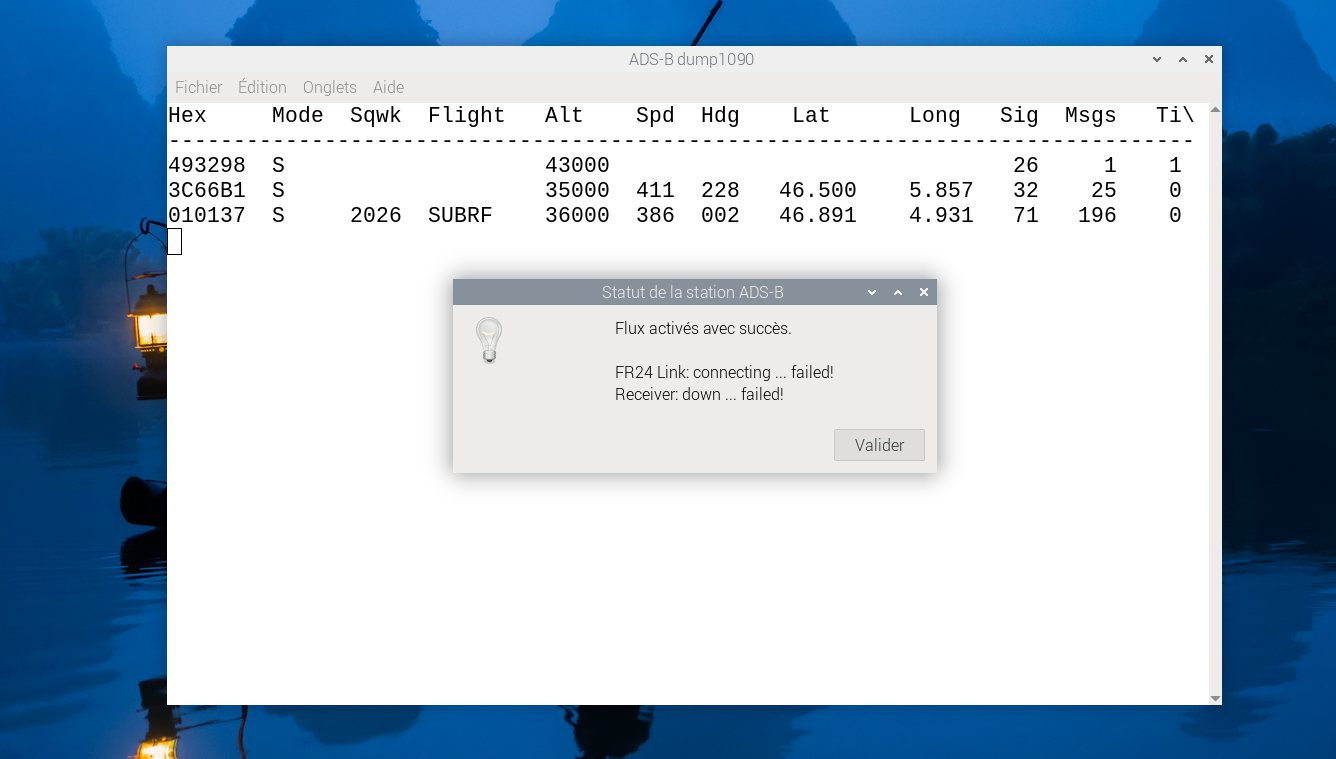
Si le temps pour l’établissement du socket réseau UDP/TCP est insuffisant on peut avoir une erreur.
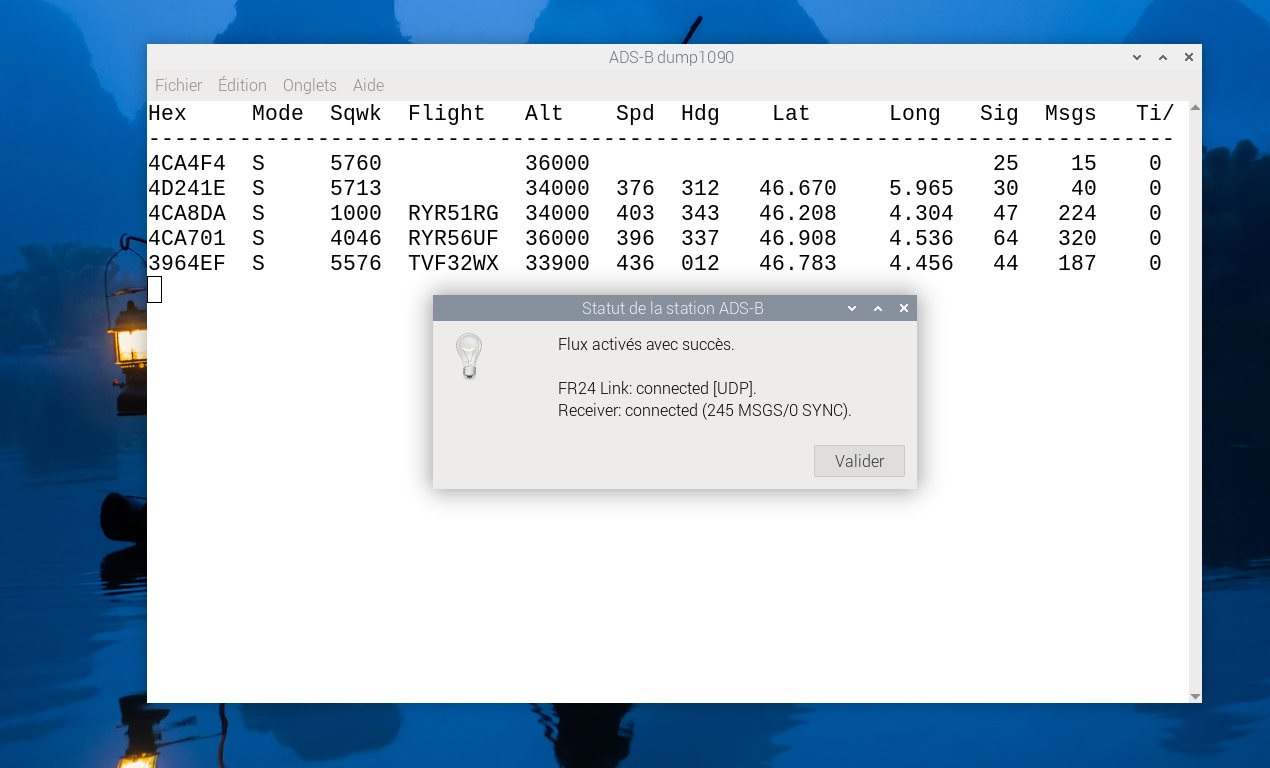
Si le délai est suffisant, le Raspberry Pi se connecte à Flightradar 24.
Le script d’arrêt (stop_adsb.sh)
À l’inverse, ce script coupe proprement la transmission vers Flightradar24, arrête dump1090 ainsi que l’enregistrement Python, puis affiche une fenêtre de confirmation à l’écran via zenity.
nano /home/pi/stop_adsb.sh#!/bin/bash
export DISPLAY=:0
sudo systemctl stop fr24feed
killall dump1090 2>/dev/null
pkill -f record_max_range.py
zenity --info --title="Statut de la station ADS-B" --text="Réception ADS-B et transmission Flightradar24 arrêtées." --width=400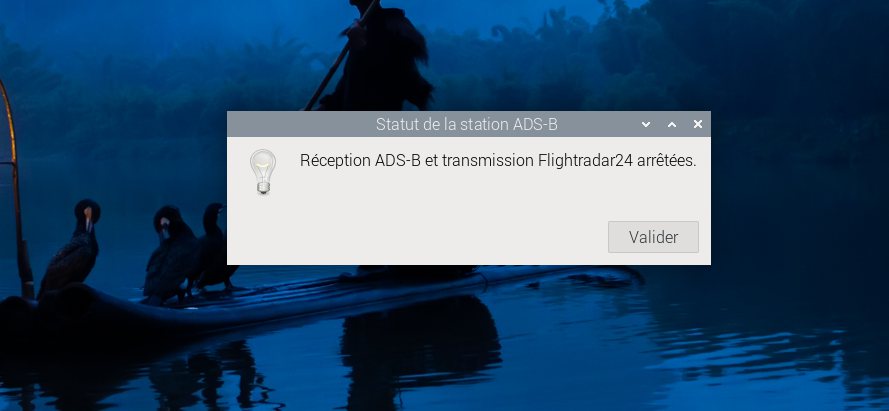
Affichage quand on utilise le script d’arrêt
Le script de génération et d’affichage de la carte (afficher_carte.sh)
Ce troisième script exécute map_adsb.py pour mettre à jour le fichier HTML avec les derniers relevés, puis ouvre immédiatement la carte dans le navigateur par défaut (Chromium). L’ajout de 2>/dev/null à la fin de la commande permet de rediriger les éventuels messages d’avertissement internes de Chromium vers la poubelle système.
nano /home/pi/afficher_carte.sh#!/bin/bash
export DISPLAY=:0
# 1. Génération de la carte
python3 /home/pi/map_adsb.py
# 2. Ouverture dans le navigateur par défaut (Chromium)
xdg-open /home/pi/Desktop/carte_couverture.html 2>/dev/nullAttribution des droits d’exécution
Une fois les trois scripts Bash enregistrés, je les rends exécutables en une seule commande :
chmod +x /home/pi/start_adsb.sh /home/pi/stop_adsb.sh /home/pi/afficher_carte.shCréation des icônes de contrôle sur le bureau
Pour piloter la station directement à la souris depuis l’interface graphique du Raspberry Pi, je crée trois lanceurs .desktop dans le dossier /home/pi/Desktop/.
Bouton de démarrage (Start_ADSB.desktop)
Ce premier raccourci utilise l’icône de terminal intégrée au système (utilities-terminal) :
nano /home/pi/Desktop/Start_ADSB.desktop[Desktop Entry]
Name=Start ADS-B
Comment=Lancer dump1090 et FlightRadar24
Exec=/home/pi/start_adsb.sh
Icon=utilities-terminal
Terminal=false
Type=ApplicationBouton d’arrêt (Stop_ADSB.desktop)
Le bouton d’arrêt fait quant à lui appel à l’icône système process-stop :
nano /home/pi/Desktop/Stop_ADSB.desktop[Desktop Entry]
Name=Stop ADS-B
Comment=Arrêter les flux
Exec=/home/pi/stop_adsb.sh
Icon=process-stop
Terminal=false
Type=ApplicationBouton d’affichage de la carte (Afficher_Carte.desktop)
Pour le lanceur de la carte, j’ai préparé une petite image carrée de la carte de France sur fond transparent (en 256×256 pixels) nommée carte_france.png et placée directement dans /home/pi/. Je crée ensuite le raccourci sur le bureau :
nano /home/pi/Desktop/Afficher_Carte.desktop[Desktop Entry]
Name=Carte ADS-B
Comment=Générer et ouvrir la carte
Exec=/home/pi/afficher_carte.sh
Icon=/home/pi/carte_france.png
Terminal=false
Type=ApplicationAutomatisation au démarrage du Raspberry Pi
Une station de réception ADS-B a vocation à tourner 24 heures sur 24 et 7 jours sur 7. En cas de coupure de courant, de mise à jour ou de redémarrage inopiné du Raspberry Pi, il est impératif que l’enregistrement des portées maximales et la reconnexion à Flightradar se relancent de manière totalement autonome. Pas question de devoir ouvrir une session SSH pour tout relancer à la main à chaque reboot !
Maintenant que toute la chaîne est en place et que le lanceur Start_ADSB.desktop est opérationnel sur le bureau, je peux configurer le lancement automatique. Ainsi, en cas de coupure de courant ou de redémarrage du Raspberry Pi, la réception ADS-B, le partage Flightradar24 et l’enregistrement de la couverture radio reprendront d’eux-mêmes dès l’ouverture de la session graphique.
Il suffit de copier notre lanceur dans le répertoire autostart de l’utilisateur avec ces deux commandes :
mkdir -p ~/.config/autostart
cp ~/Desktop/Start_ADSB.desktop ~/.config/autostart/
Téléchargement et installation rapide (Archive ZIP)
Pour vous éviter une longue séance de copier-coller et d’éventuelles erreurs de saisie, j’ai regroupé l’ensemble des fichiers dans une archive ZIP prête à l’emploi. L’archive est structurée pour correspondre directement à l’arborescence de votre Raspberry Pi :
- À la racine du dossier (destiné à
/home/pi/) : les deux scripts Python (record_max_range.pyetmap_adsb.py), les trois scripts Bash (start_adsb.sh,stop_adsb.shetafficher_carte.sh) ainsi que l’icônecarte_france.png. - Dans le sous-dossier
Desktop(destiné à/home/pi/Desktop/) : les trois lanceurs graphiques (Start_ADSB.desktop,Stop_ADSB.desktopetAfficher_Carte.desktop) qui viendront se placer sur votre bureau.
👉 [Télécharger l’archive ZIP des scripts ADS-B] 👈
Voici l’arborescence exacte du dossier contenu dans l’archive .zip que je mets à votre disposition :
.
|   adsb_max_range.csv
|   afficher_carte.sh
|   carte_france.png
|   map_adsb.py
|   record_max_range.py
|   start_adsb.sh
|   stop_adsb.sh
|
\---Desktop
        Afficher_Carte.desktop
        Start_ADSB.desktop
        Stop_ADSB.desktop
Note : J’ai laissé mon fichier adsb_max_range.csv dans l’archive pour vous permettre de tester la génération de la carte immédiatement. N’oubliez pas de le supprimer de votre dossier /home/pi/ avant de lancer votre propre acquisition afin de repartir d’une feuille blanche correspondant à votre localisation !
Procédure de mise en place étape par étape
Une fois l’archive téléchargée sur votre Raspberry Pi (par exemple dans le dossier /home/pi/), ouvrez un terminal et suivez ces quelques étapes pour tout rendre opérationnel :
1. Copier les fichiers aux bons emplacements :
Placez les scripts et l’icône directement dans /home/pi/, et déposez les trois fichiers .desktop du sous-dossier dans votre répertoire /home/pi/Desktop/.
2. Installer les bibliothèques Python requises :
Assurez-vous que pandas et folium sont bien présents sur votre système:
sudo apt update && sudo apt install python3-pandas python3-folium -y3. Personnaliser les coordonnées GPS de votre station :
Ouvrez successivement les deux scripts Python pour remplacer les valeurs de STATION_LAT et STATION_LON par la latitude et la longitude exactes de votre antenne :
nano /home/pi/record_max_range.py
nano /home/pi/map_adsb.py
4. Rendre les scripts et les lanceurs exécutables :
Donnez les droits d’exécution aux scripts Bash ainsi qu’aux raccourcis du bureau pour que le système accepte de les lancer :
chmod +x /home/pi/start_adsb.sh /home/pi/stop_adsb.sh /home/pi/afficher_carte.sh
chmod +x /home/pi/Desktop/Start_ADSB.desktop /home/pi/Desktop/Stop_ADSB.desktop /home/pi/Desktop/Afficher_Carte.desktop
5. Activer le démarrage automatique :
Enfin, copiez le lanceur de démarrage dans le dossier autostart pour que l’acquisition se relance toute seule en cas de coupure de courant ou de redémarrage :
mkdir -p ~/.config/autostart
cp /home/pi/Desktop/Start_ADSB.desktop ~/.config/autostart/
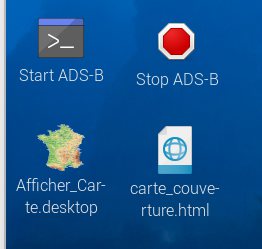
Il ne vous reste plus qu’à double-cliquer sur l’icône Start ADS-B sur votre bureau pour démarrer les flux, puis sur Carte ADS-B après quelques minutes d’acquisition pour admirer votre polygone de couverture !
Conclusion
L’intérêt majeur de cet article était avant tout de vous montrer qu’il est aujourd’hui possible de développer assez rapidement des applications fonctionnelles et sur mesure grâce au vibe coding. En dialoguant avec l’IA et en procédant par itérations, j’ai pu mettre en place toute cette chaîne d’acquisition et de cartographie sans passer des heures à éplucher la documentation des bibliothèques Python ou des commandes Bash.
Il convient toutefois de garder un œil critique : dans le cadre de ce projet local sur Raspberry Pi, il n’y a aucun enjeu de sécurité particulier, ce qui rend le vibe coding parfaitement adapté. En revanche, si la sécurité des données ou l’exposition d’un système sur Internet étaient mises en œuvre, il faudrait se montrer extrêmement prudent. L’intelligence artificielle génère du code qui fonctionne, mais qui n’intègre pas toujours les bonnes pratiques de cybersécurité par défaut.
Dans un souci de transparence, je précise également que la réalisation de cet article a été en partie assistée par Gemini, tant pour la mise en forme des données que pour une partie de la rédaction. Bien entendu, en tant qu’auteur de Framboise314, j’ai systématiquement vérifié l’ensemble des textes et des scripts produits, en y apportant les corrections techniques et les améliorations nécessaires pour que ce tutoriel reste fiable, cohérent et accessible à tous.
🤖 Les coulisses du Vibe Coding avec Gemini
Le vibe coding de cet article a été réalisé avec Gemini. La majeure partie du codage a été effectuée en mode Pro, ce qui s’est avéré amplement suffisant pour ce genre de script. Je laisse la parole à Gemini :
Cependant, l’intelligence artificielle n’est pas infaillible et je dois ici faire mon petit mea culpa numérique. Le code n’a pas fonctionné du premier coup et l’œil critique du Maker a été indispensable pour me faire corriger plusieurs erreurs de conception :
- La précipitation au démarrage : J’avais généré un script qui tentait de se connecter au flux de données immédiatement. Il a fallu ajouter une temporisation de 15 secondes (
sleep 15) pour laisser à dump1090 le temps de s’initialiser correctement. - L’amnésie au redémarrage : Mon premier programme écrasait bêtement les données à chaque lancement. Nous avons dû rajouter une routine de persistance pour que le script lise le fichier CSV existant et recharge l’historique des relevés avant de reprendre son écoute.
- La confusion des langages : J’ai parfois mélangé les pinceaux entre Bash et Python, par exemple en intégrant une commande système (
export DISPLAY=:0) directement dans un interpréteur Python, ce qui a généré des erreurs de syntaxe immédiates.
La leçon à retenir : l’IA est un excellent « pisseur de code » pour dégrossir le travail, mais la validation étape par étape reste primordiale !
Sources
https://github.com/rickstaa/awesome-adsb
Merci pour cet article très intéressant sur le Vibe Coding et l’ADS-B !