

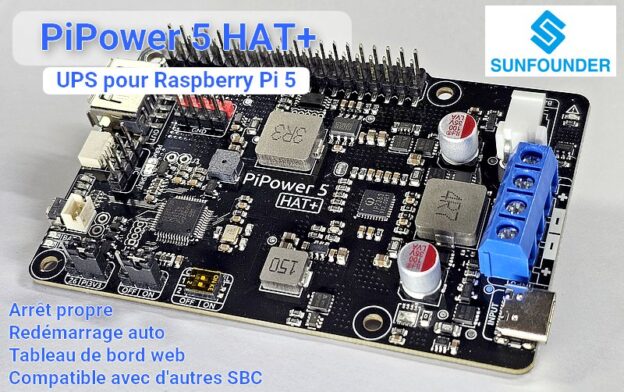
SunFounder m’a envoyé cette carte PiPower 5 pour la tester sur le Raspberry Pi. Il s’agit d’une UPS (Uninterruptible Power Supply), c’est-à-dire d’une alimentation secourue : en cas de coupure du secteur, la batterie prend le relais pour éviter un arrêt brutal du système. La PiPower 5 sert donc à protéger la carte, la carte microSD et les données, tout en laissant le temps de poursuivre le fonctionnement ou de lancer un arrêt propre. Cette HAT+ est conçue pour le Raspberry Pi 5 mais elle est compatible avec d’autres SBC, peut délivrer jusqu’à 5 V / 5 A et s’appuie sur deux accus 18650. Elle surveille en plus plusieurs paramètres d’alimentation et de batterie, afin de rendre un montage bien plus sûr dans un serveur, une borne ou un projet embarqué.
SunFounder PiPower 5 HAT+ : une UPS pour sécuriser l’alimentation du Raspberry Pi 5
J’avais testé une première version de la carte PiPower, sortie mi 2023. Elle était prévue pour les Raspberry Pi 3 et Pi 4. cette nouvelle carte est principalement destinée au Raspberry Pi 5, tout en restant compatible avec les précédentes versions du Raspberry Pi.
Déballage de la SunFounder PiPower 5
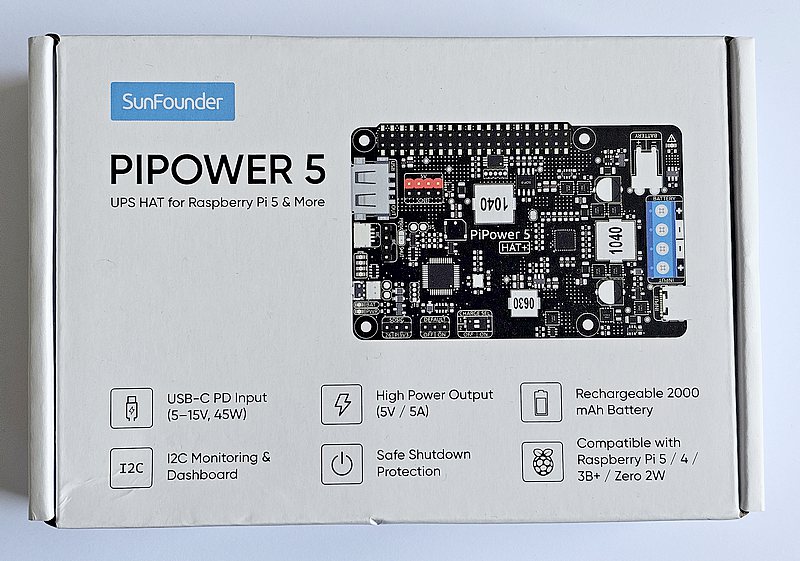
La PiPower 5 arrive dans une boîte sobre qui met immédiatement en avant sa fonction d’UPS pour Raspberry Pi.
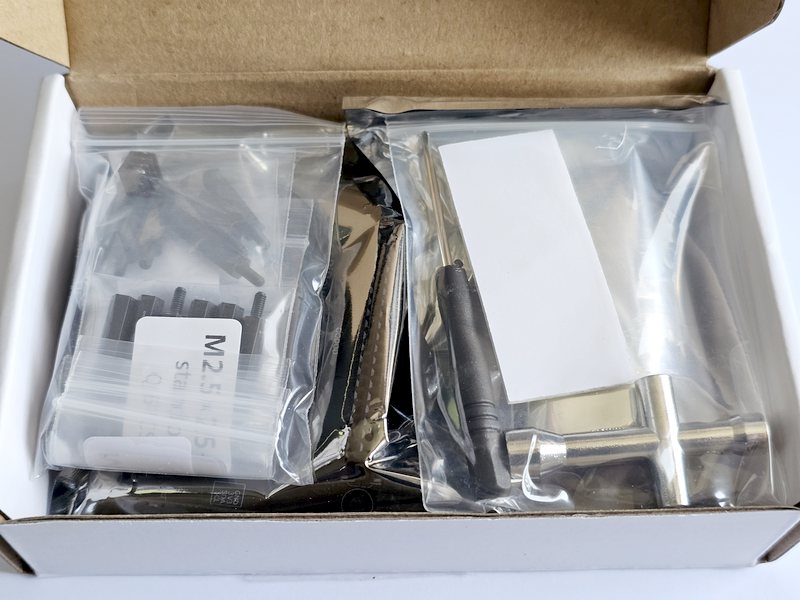
À l’ouverture, on découvre l’ensemble du matériel, bien référencé dans des sachets étiquetés.
La carte PiPower 5 HAT+, sa batterie Li-ion 7,4 V / 2000 mAh, une plaque acrylique servant de support, ainsi que des petits sachets regroupant la visserie et les entretoises nécessaires au montage.
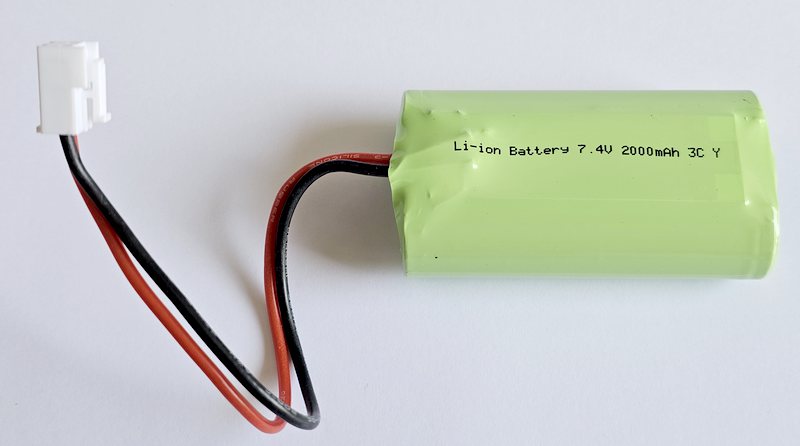
La batterie est un pack comportant 2 x 18650 en série, soit une tension de batterie de 7.4 volts avec une capacité de 2000mAh (15 watts). SunFounder fournit aussi les outils utiles pour l’assemblage, ce qui permet de mettre rapidement l’ensemble en place sans avoir à fouiller dans ses tiroirs. L’ensemble donne une bonne impression : le kit est complet, proprement présenté et prêt à être installé.
Une notice claire pour le montage
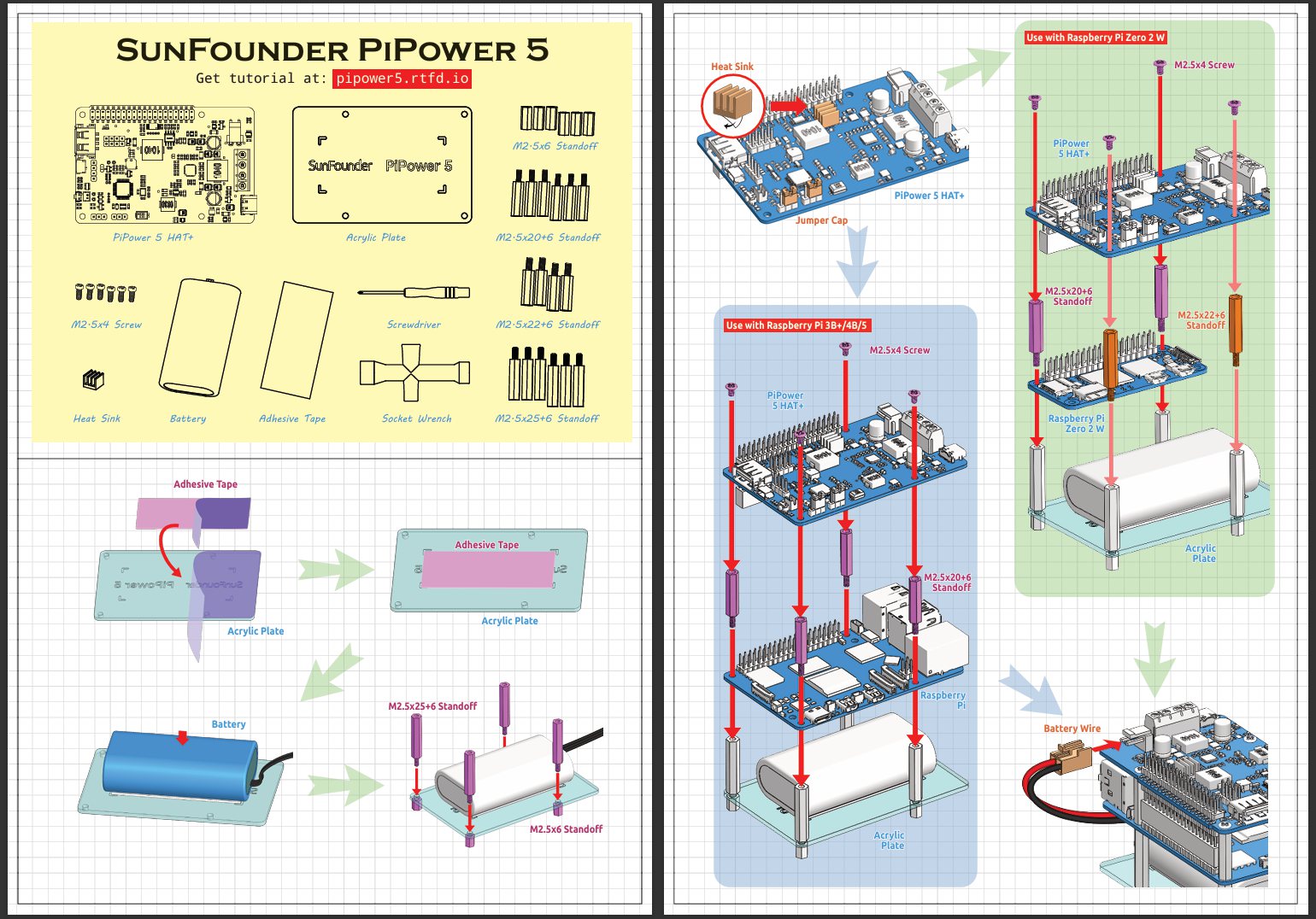
Cliquer pour agrandir
SunFounder fournit également une notice imprimée dans la boîte. Elle reprend de façon visuelle le contenu du kit et détaille les principales étapes de montage, avec des schémas distincts selon le type de Raspberry Pi utilisé. On y voit notamment la mise en place de la plaque acrylique, de la batterie, ainsi que l’emploi des vis et entretoises adaptées. C’est simple, lisible et suffisant pour démarrer sans avoir à chercher immédiatement la documentation en ligne.
Principales caractéristiques de la PiPower 5
La SunFounder PiPower 5 n’est pas une simple batterie d’appoint pour Raspberry Pi. Cette carte joue le rôle d’UPS, c’est-à-dire d’alimentation sans interruption, capable de prendre le relais sur batterie lors d’une coupure secteur afin d’éviter un arrêt brutal de la machine. L’objectif est double : maintenir temporairement le fonctionnement du système et, surtout, permettre un arrêt propre pour protéger la carte, le stockage et les données.
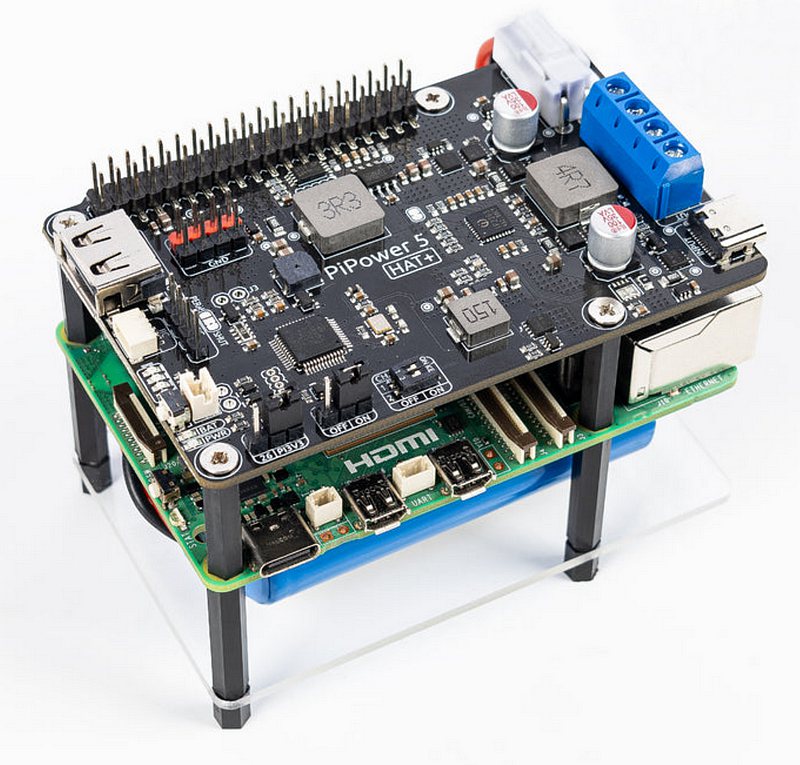
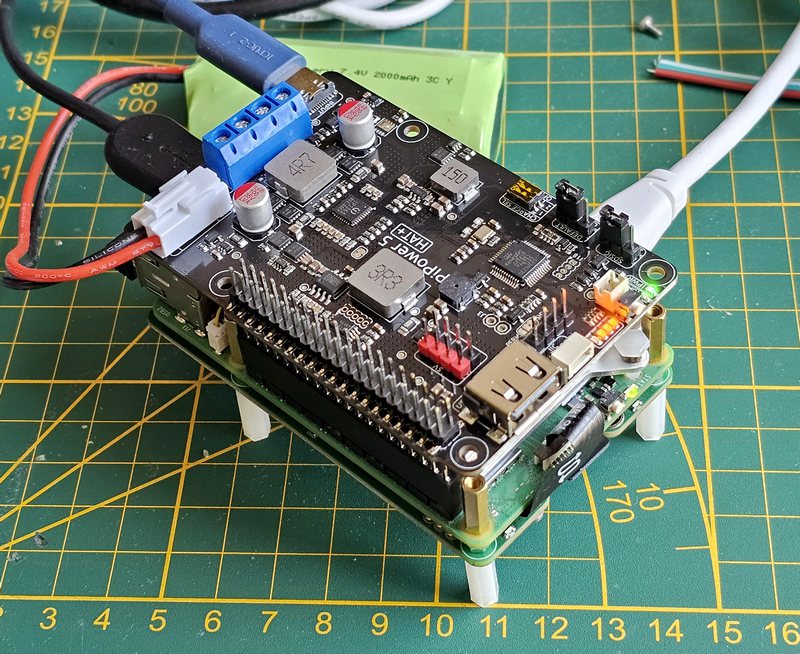
La PiPower 5 HAT+ installée sur un Raspberry Pi 5 avec sa batterie montée sous la plaque acrylique.
Sur le plan matériel, la PiPower 5 accepte une alimentation de 5 à 15 V, jusqu’à 45 W, et fournit une sortie régulée de 5 V / 5 A. Elle peut alimenter le Raspberry Pi via le connecteur GPIO, mais aussi d’autres montages grâce à son port USB-A et à son bornier. La carte intègre en outre la gestion de la charge et de la décharge d’un pack batterie lithium 2 cellules, avec plusieurs protections destinées à sécuriser l’ensemble.
La supervision est l’un des points forts du produit. Un microcontrôleur embarqué pilote la gestion d’énergie et remonte différentes informations via le bus I²C : tension d’entrée, tension de sortie, tension batterie, niveau de charge, état de l’alimentation externe ou encore source d’énergie active. SunFounder propose également un outil logiciel permettant de configurer le seuil d’arrêt, de consulter les mesures et d’accéder à un tableau de bord web.
Pour un maker, cette carte apporte une vraie sécurité sur un projet exposé, un serveur maison, une borne, une station de mesure ou tout montage qui ne doit pas s’éteindre brutalement. Pour un laboratoire, un atelier ou une installation fixe, elle ajoute une couche de robustesse appréciable, avec une surveillance claire de l’alimentation et une gestion propre des coupures. Autre bon point : la PiPower 5 ne se limite pas au Raspberry Pi 5. Elle peut également convenir à d’autres cartes compatibles (voir tableau ci-dessous), et même servir d’alimentation intelligente dans des projets à base d’Arduino, Pico ou ESP32.
Caractéristiques
- Entrée d’alimentation 5 à 15 V jusqu’à 45 W
- Sortie 5 V / 5 A
- Fonction UPS avec arrêt sécurisé
- Gestion et surveillance de la batterie
- Mesures accessibles via I²C
- Outil logiciel et tableau de bord web
- Compatible Raspberry Pi et autres cartes électroniques
Compatibilité
| Carte | Ordinateurs monocartes | Compatible physiquement | Compatible fonctionnellement | Note |
|---|---|---|---|---|
| Raspberry Pi | Raspberry Pi 5 | ✔ | ✔ | Parfaitement compatible |
| Raspberry Pi 4 Model B | ✔ | ✔ | Parfaitement compatible | |
| Raspberry Pi 3 Model B/B+/A+ | ✔ | ✔ | Parfaitement compatible | |
| Raspberry Pi Zero 2 W/WH | ✔ | ✔ | Seules deux vis peuvent être utilisées pour la fixation | |
| Raspberry Pi Zero W/WH | ✔ | ✔ | Seules deux vis peuvent être utilisées pour la fixation | |
| Raspberry Pi 400 | ✘ | ✔ | Installation physique impossible | |
| Banana Pi | BPI-M4/M5/M6 | ✔ | ✔ | Parfaitement compatible |
| BPI-P2 Zero | ✘ | ✔ | Installation physique impossible | |
| Radxa | Rock Pi S | ✘ | ✔ | Installation physique impossible |
| Rock Pi E | ✔ | ✔ | Parfaitement compatible | |
| Radxa Zero | ✔ | ✔ | Seules deux vis peuvent être utilisées pour la fixation | |
| Asus | Tinker board S/R2.0/S R2.0 | ✔ | ✔ | Parfaitement compatible |
| LattePanda | LattePanda V1 | ✘ | ✔ | Installation physique impossible |
| Nvidia | Jetson Nano Developer Kit | ✘ | ✔ | Installation physique impossible |
| Libre Computer | Libre Computer AML-S905X-CC | ✔ | ✔ | Parfaitement compatible |
| OKDO | ROCK 4 Model C+ | ✔ | ✔ | Parfaitement compatible |
| ROCK 3 Model C/ROCK 5 Model A | ✔ | ✔ | Une alimentation insuffisante peut survenir lors de l’utilisation d’un SSD | |
| ROCK 5 Model B | ✔ | ✔ | Une alimentation insuffisante peut survenir lors de l’utilisation d’un SSD | |
| FriendlyARM | NanoPi R4S | ✘ | ✔ | Installation physique impossible |
| Orange Pi | Orange Pi 3B | ✔ | ✔ | Parfaitement compatible |
| Orange Pi Zero 2 W | ✔ | ✔ | Seules deux vis peuvent être utilisées pour la fixation | |
| Orange Pi 3 LTS/Orange Pi 5 | ✘ | ✔ | Installation physique impossible |
Remarque : « Compatible fonctionnellement » signifie que la carte peut être alimentée normalement par la PiPower. Pour davantage d’informations sur la compatibilité d’autres cartes SBC, veuillez consulter : pipower5.rtfd.io
Les principaux composants de la PiPower 5
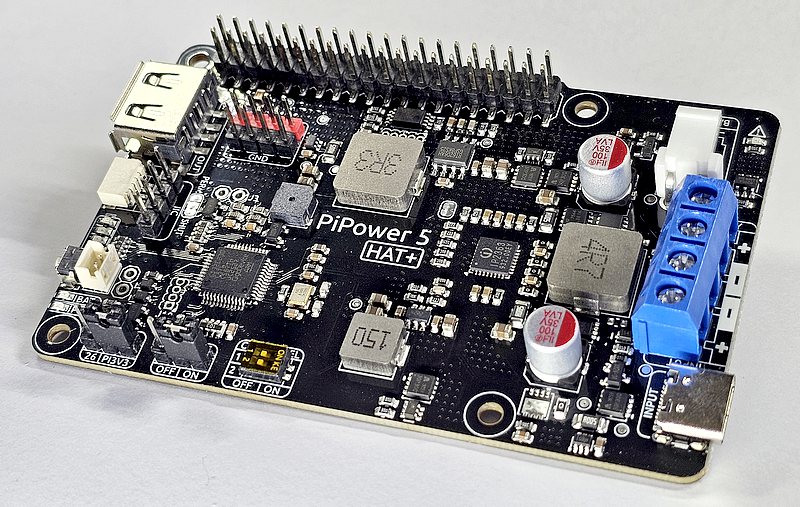
La SunFounder PiPower 5 repose sur quelques composants essentiels chargés de gérer l’alimentation, la batterie et la communication avec la carte hôte.
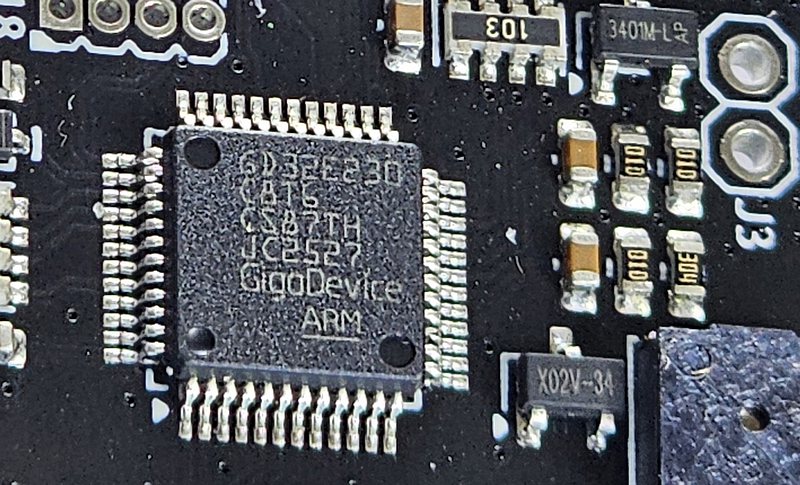
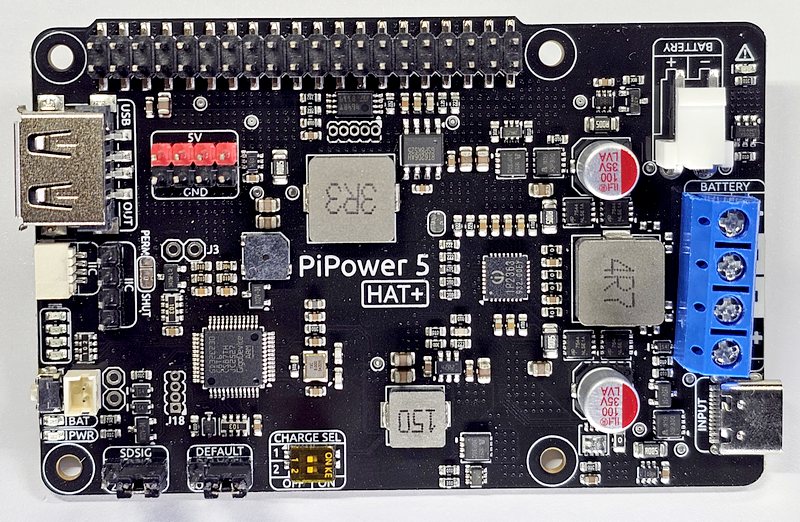
On remarque d’abord le microcontrôleur embarqué, un GigaDevice GD32E230C8T6. Il s’agit d’un microcontrôleur 32 bits ARM Cortex-M23 pouvant fonctionner jusqu’à 72 MHz. Cette version dispose de 64 Ko de mémoire Flash et de 8 Ko de SRAM. Sur la PiPower 5, il assure la supervision générale de la carte, relève les informations utiles et les transmet en I²C au Raspberry Pi ou à une autre carte compatible.
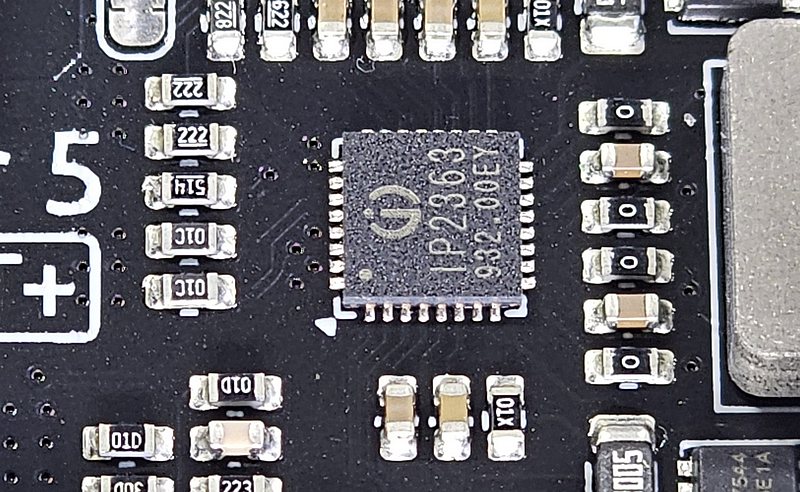
On trouve également un circuit IP2363. C’est un circuit de gestion de charge buck-boost conçu pour des batteries montées en série, de 2 à 5 cellules. Il accepte une tension d’entrée de 5 à 20 V, prend en charge les protocoles de charge rapide USB-C PD3.0 et DP/DM, et peut délivrer jusqu’à 30 W de puissance de charge. Le nombre de cellules ainsi que la puissance maximale de charge peuvent être définis à l’aide de résistances externes. Ce composant est compatible avec les batteries lithium-ion classiques et les batteries LiFePO4. Il intègre également la gestion des indicateurs de charge par LED et présente une très faible consommation en veille. Dans sa version I²C, il peut dialoguer avec un microcontrôleur pour remonter des informations internes sur l’état de la batterie et de la charge., qui constitue le cœur de la gestion énergétique. C’est lui qui participe à la prise en charge de l’alimentation externe, de la charge de la batterie et du basculement en mode secouru lorsque l’alimentation principale disparaît.
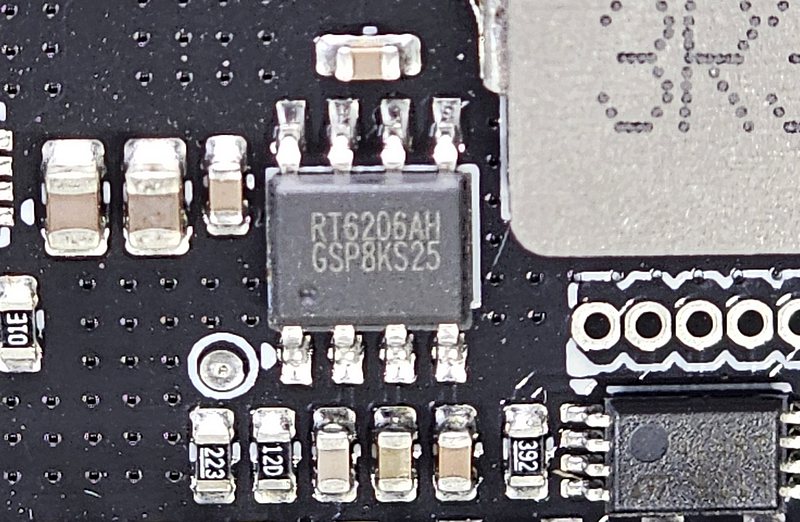
À ses côtés, le circuit RT6206AH qui est un convertisseur abaisseur synchrone DC-DC capable de fournir jusqu’à 5,5 A à partir d’une tension d’entrée comprise entre 4,5 V et 18 V, participe à la régulation de puissance, en lien avec les inductances, les condensateurs et les composants de commutation visibles sur la carte.
La batterie fournie utilise deux accus 18650 montés en série, pour une tension nominale de 7,4 V. Le pack comporte deux fils et ne prévoit pas de connexion d’équilibrage de charge.
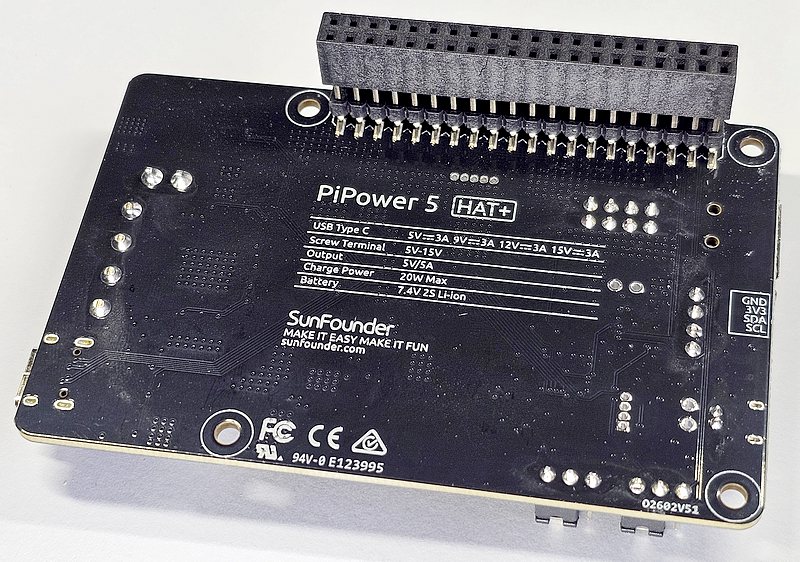
La carte est montée avec un rehausseur adapté à la taille des entretoises.
L’ensemble est complété par les connecteurs d’entrée et de sortie d’alimentation, le connecteur GPIO 40 broches pour le Raspberry Pi, ainsi que les cavaliers de configuration. SunFounder a donc réuni sur une carte compacte les éléments nécessaires pour assurer à la fois l’alimentation du système, la recharge de la batterie et la surveillance de l’ensemble.
Repérage des connecteurs, cavaliers et indicateurs
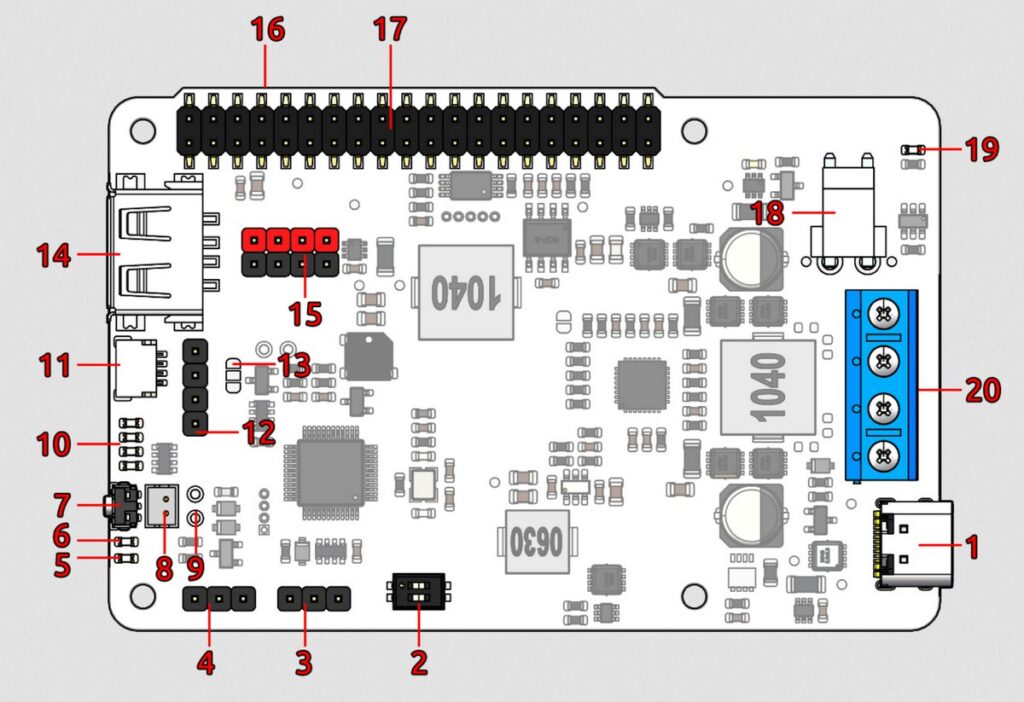
Cliquez pour agrandir
Repérage des connecteurs, cavaliers et indicateurs
L’image ci-dessus permet de repérer rapidement les principaux connecteurs, cavaliers et indicateurs de la PiPower 5. Voici le rôle de chaque élément numéroté.
- Entrée d’alimentation USB Type-C : elle alimente la carte et permet en même temps de recharger la batterie. La PiPower 5 accepte ici une alimentation USB-C Power Delivery de 5 à 15 V.
- Sélecteur de puissance de charge : ce micro-switch permet d’ajuster la puissance consacrée à la recharge de la batterie, en fonction de l’alimentation disponible et de la consommation du Raspberry Pi.
- Cavalier Default ON : il définit le comportement de la carte quand l’alimentation externe revient. En position ON, le système redémarre automatiquement ; en position OFF, un démarrage manuel est nécessaire.
- Cavalier SDSIG : il sert à la détection de l’arrêt du Raspberry Pi. Une fois correctement configurée, la PiPower 5 coupe automatiquement l’alimentation quand le système est arrêté proprement.
- LED PWR : elle indique que la sortie d’alimentation de la carte est active.
- LED BAT : elle s’allume lorsque le système fonctionne sur batterie. C’est un bon rappel visuel pour surveiller l’autonomie restante.
- Bouton d’alimentation : un appui simple active la sortie, un appui prolongé demande un arrêt propre via l’I²C, et un appui plus long force la coupure.
- Connecteur pour bouton d’alimentation externe : il permet de raccorder un bouton physique déporté.
- Broches pour bouton d’alimentation externe : même fonction que le connecteur précédent, mais sous forme de pastilles ou de broches à souder.
- LED de niveau de batterie : elles indiquent l’état de charge et la progression de la recharge.
- Interface I²C au format SH1.0 : ce connecteur est compatible avec les accessoires Qwiic et STEMMA QT.
- Interface I²C sur broches 2,54 mm : elle offre une seconde possibilité de raccordement en I²C, plus pratique pour certains montages ou essais sur plaque d’expérimentation.
- Cavalier d’alimentation I²C : il permet de choisir si le 3,3 V de cette interface reste permanent ou s’il est coupé lorsque le système s’arrête.
- Sortie USB Type-A : elle fournit une sortie 5 V régulée pour alimenter un périphérique ou une autre carte.
- Sortie d’alimentation sur connecteur 2×4 : cette sortie 5 V peut servir à alimenter un module externe ou une autre carte compatible.
- Connecteur femelle GPIO pour Raspberry Pi : c’est l’interface principale avec le Raspberry Pi, pour l’alimentation et les signaux.
- Barrette mâle de reprise GPIO : elle redonne accès aux broches du Raspberry Pi pour empiler un autre HAT ou récupérer des signaux.
- Connecteur batterie : la documentation présente ici un connecteur prévu pour une batterie lithium 7,4 V à deux cellules.
- LED d’alerte d’inversion de polarité : elles servent à signaler un branchement incorrect de la batterie.
- Bornier à vis pour batterie et alimentation externe : il permet d’utiliser une autre source d’alimentation ou un autre raccordement batterie, selon le montage envisagé.
Installation de la carte PiPower 5
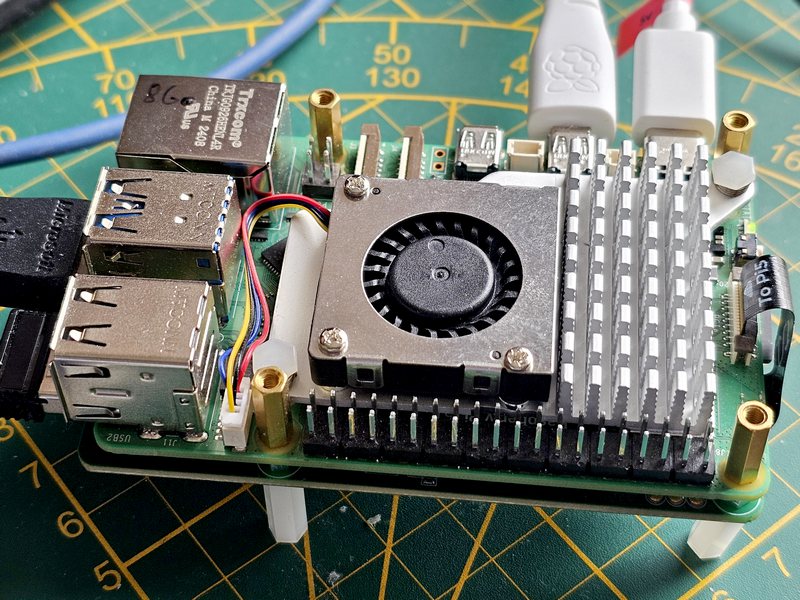
Pour ce test, la carte SunFounder PiPower 5 a été installée sur un Raspberry Pi 5 équipé de 8 Go de RAM, démarré depuis une carte microSD 64 Go juste installée. Au moment de l’essai, le système occupait un peu moins de 11 Go, ce qui laissait une marge confortable pour les tests et l’installation des outils.
Montage matériel
L’installation commence par la mise hors tension du Raspberry Pi. Débranchez la prise d’alimentation du Raspberry Pi. On positionne ensuite la PiPower 5 sur le connecteur GPIO 40 broches en veillant à bien aligner la carte avant d’appuyer. Comme toujours avec ce genre de HAT, inutile de forcer : si ça résiste, c’est qu’il y a un problème d’alignement. Nota : comme je suis en test je n’ai pas monté complètement la carte en suivant la notice.
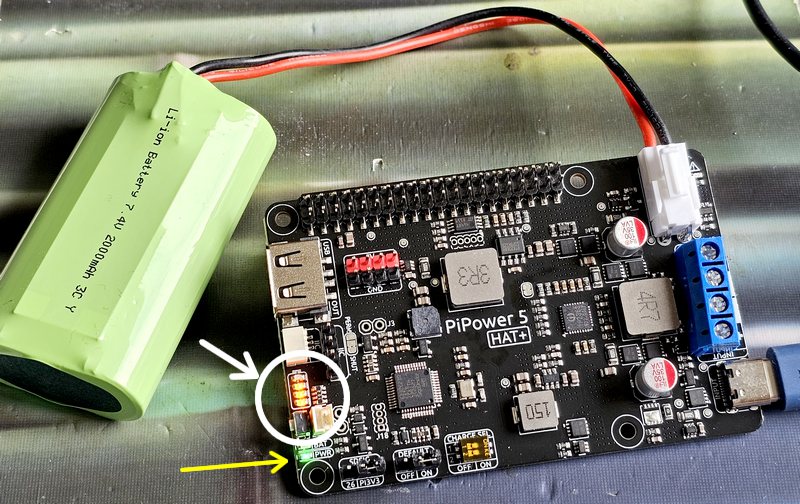
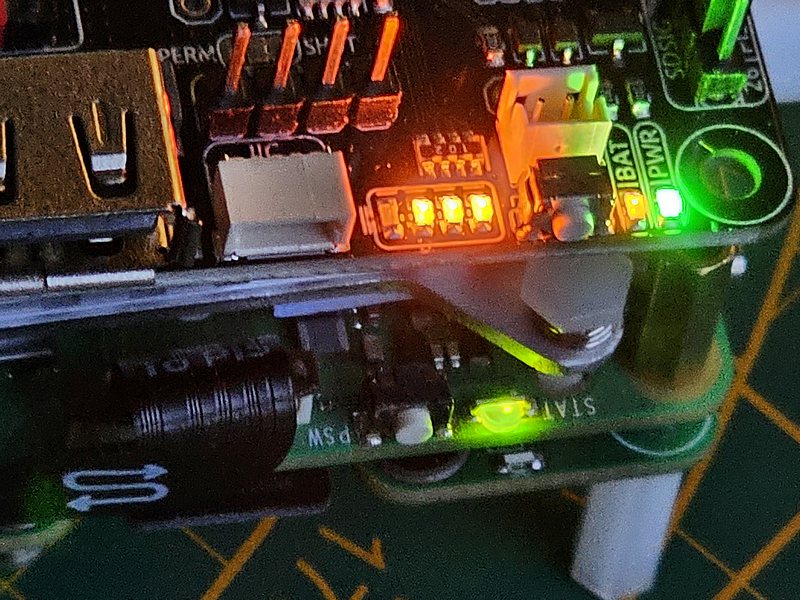
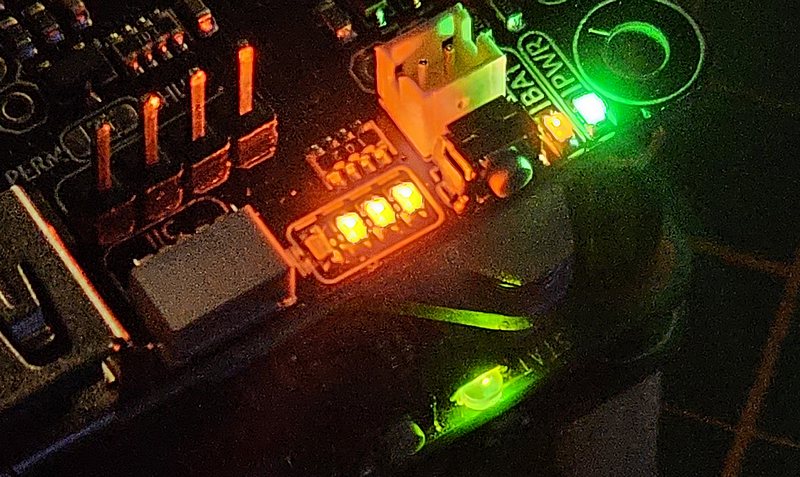
Connectez la batterie à la carte et alimentez la carte via la prise USB-C. La LED PWR (flèche jaune) s’allume et les LEDs de charge (flèche blanche) défilent pour indiquer la charge de la batterie.
Si vous utilisez le pack batterie prévu pour la carte, ou les éléments fournis dans le kit, il faut également les mettre en place avant la première utilisation, puis brancher correctement la batterie sur la PiPower 5. La documentation recommande de charger complètement la batterie avant le premier essai, de préférence via une alimentation USB-C. Pendant la charge, les voyants permettent de visualiser l’état de la batterie. Lorsque les LED défilent, la charge est en cours. Une fois la batterie correctement chargée, la carte est prête à alimenter le Raspberry Pi. L’alimentation se fait alors sur la carte PiPower via le port USB, le Raspberry Pi est alimenté par la batterie, la carte fabrique le 5 volts et l envoie au Raspberry Pi via le connecteur GPIO.
Réglage important pour un Raspberry Pi 5
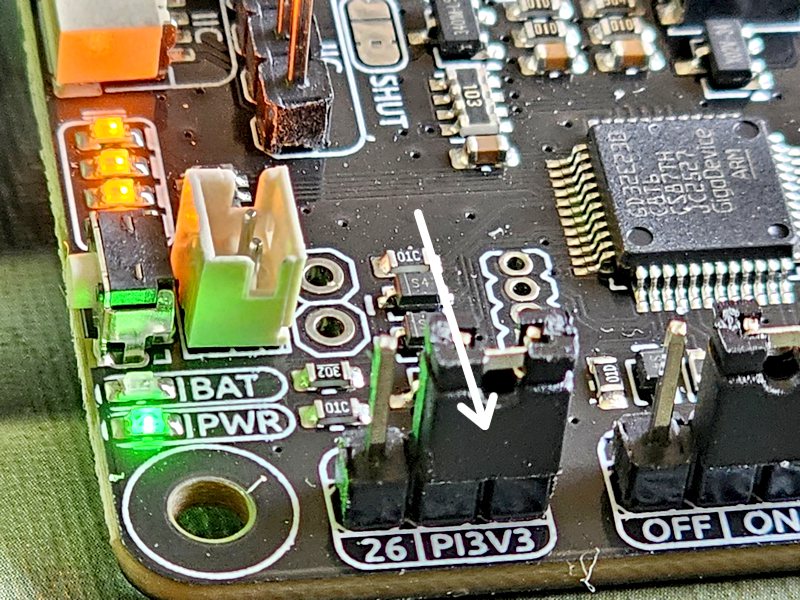
Sur un Raspberry Pi 5, il faut vérifier la position du cavalier SDSIG. Pour ce modèle, SunFounder indique qu’il doit être placé sur PI3V3. C’est ce réglage qui permet à la PiPower 5 de détecter correctement l’arrêt du système et de couper ensuite son alimentation proprement.
Il faut ensuite activer l’arrêt complet du Raspberry Pi dans l’outil de configuration :
sudo raspi-config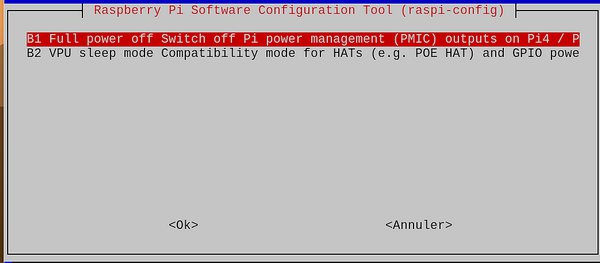
Puis aller dans : Advanced Options → Shutdown Behaviour → Full power off (Switch off Pi power management (PMIC) outputs on Pi4 / Pi5).
Après validation puis reboot, le Raspberry Pi redémarre avec le bon comportement d’arrêt. C’est une étape importante : sans elle, on perd une partie de l’intérêt du montage, puisque la carte UPS ne peut pas gérer correctement l’extinction complète.
Installation du logiciel PiPower 5
Pour que le bouton de la PiPower 5 puisse dialoguer avec Linux et demander un arrêt propre, SunFounder fournit un utilitaire à installer directement sur le Raspberry Pi. L’installation se fait simplement depuis un terminal :
git clone https://github.com/sunfounder/pipower5
cd pipower5
sudo python3 install.py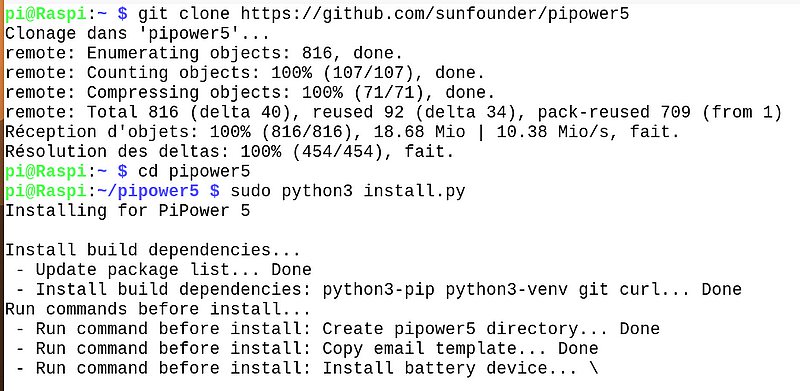
À la fin de l’installation, le script propose de redémarrer le Raspberry Pi. Il suffit de valider, puis de laisser le système repartir.
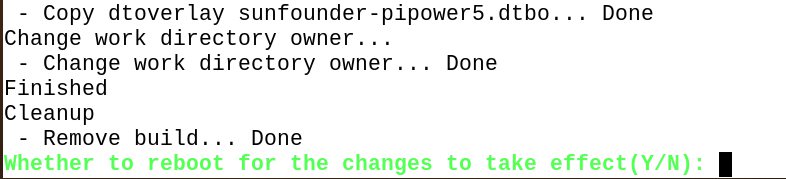
Après redémarrage, le service de gestion de l’arrêt sécurisé est lancé automatiquement.
et on peut lancer un premier test :
pipower5 -a
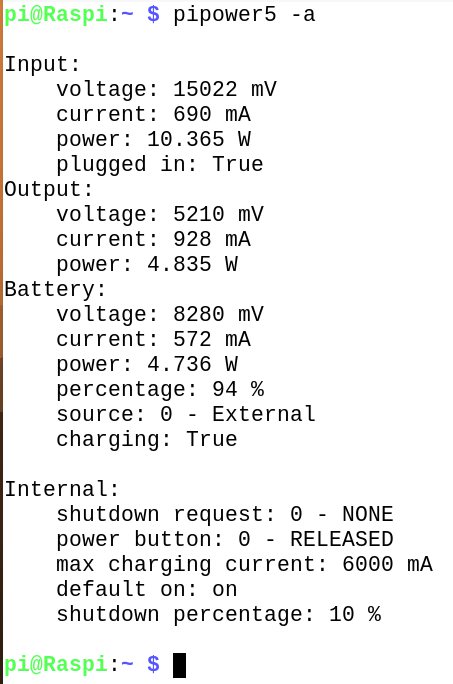
La commande pipower5 -a montre que tout fonctionne correctement et que la carte est bien en situation normale de service :
-
Entrée :
15.022 V,690 mA, soit10.365 W, avecplugged in: True
→ la PiPower 5 est bien alimentée par une source externe en USB-C PD autour de 15 V. -
Sortie vers le Raspberry Pi :
5.210 V,928 mA, soit4.835 W
→ le Pi reçoit bien son 5 V, avec une consommation modérée, inférieure à 1 A au moment de la mesure. -
Batterie :
8.280 V,572 mA,4.736 W,94 %,source: 0 - External,charging: True
→ la batterie est presque pleine, elle est bien en cours de charge, et la source active est bien l’alimentation externe. -
Paramètres internes :
shutdown request: NONE→ aucun arrêt demandépower button: RELEASED→ bouton au reposmax charging current: 6000 mA→ limite de charge fixée à 6 Adefault on: on→ démarrage automatique activéshutdown percentage: 10 %→ seuil d’arrêt réglé à 10 %
Le point intéressant, c’est que la puissance d’entrée (10,365 W) sert à la fois à alimenter le Raspberry Pi (4,835 W) et à recharger la batterie (4,736 W), avec au passage une petite partie de l’énergie perdue dans l’électronique de conversion. J’appelle ça la partie qui sert à « chauffer les oiseaux »
L’icône de la batterie
 |
 |
Après installation du logiciel PiPower 5, une icône de batterie apparaît aussi dans la barre de Raspberry Pi OS. L’affichage semble s’appuyer sur le moniteur de batterie déjà présent dans Raspberry Pi OS, alimenté ici par les informations remontées par la pile logicielle SunFounder. L’icône indique la quantité d’énergie restante et affiche un éclair quand la batterie est en charge.
Notifications d’événements
La PiPower 5 ne se contente pas d’alimenter le Raspberry Pi et de recharger sa batterie. Elle peut aussi vous avertir lorsqu’un événement important survient. Ces notifications peuvent prendre la forme d’un signal sonore via le buzzer intégré, ou d’un message envoyé par e-mail. C’est un vrai plus si vous utilisez la carte dans un serveur, une borne, une installation distante ou tout simplement sur un montage que vous ne surveillez pas en permanence.
Plusieurs types d’événements sont prévus. La carte peut signaler le passage sur batterie, une batterie faible, une coupure de l’alimentation externe, le retour du secteur, une alimentation insuffisante, ou encore une situation critique juste avant l’arrêt. En clair, vous pouvez être averti non seulement quand le courant disparaît, mais aussi quand l’alimentation branchée ne fournit pas assez de puissance et que la batterie doit venir en renfort.
- Passage sur batterie : la batterie commence à alimenter le système.
- Batterie faible : le niveau descend sous le seuil d’arrêt configuré.
- Alimentation déconnectée : la source externe a été coupée.
- Alimentation rétablie : le secteur ou l’alimentation externe est revenu.
- Alimentation insuffisante : la source externe ne suffit plus, la batterie complète.
- Arrêt critique sur batterie : la batterie atteint un niveau critique juste avant l’arrêt.
- Arrêt critique sur tension batterie : la tension batterie devient trop faible et provoque l’arrêt.
SunFounder précise également que certains événements disposent d’une logique de répétition ou de réarmement. Par exemple, l’alerte de batterie faible peut se répéter périodiquement tant que le niveau reste sous le seuil défini. Ce système permet donc de transformer la PiPower 5 en petite alimentation secourue vraiment intelligente, capable non seulement de protéger le Raspberry Pi, mais aussi de vous prévenir avant que la situation ne devienne critique.
Où se règle la configuration des notifications ?
Sur ma configuration, le fichier config.json se trouve dans le dossier suivant :
/opt/pipower5/venv/lib/python3.13/site-packages/pipower5/config.jsonAttention, le chemin peut varier légèrement selon la version de Python installée. Ici, le dossier contient python3.13, mais sur une autre machine vous pourrez trouver une version différente. LA doc en ligne indique par exemple une v python3.11.
Ce fichier regroupe les principaux paramètres de fonctionnement de la PiPower 5. On y retrouve notamment l’activation de l’historique, le niveau de journalisation, l’intervalle d’enregistrement des mesures, la durée de conservation de la base, l’unité de température, ainsi que le seuil d’arrêt fixé ici à 10 %.
Dans mon installation, les notifications par e-mail et par buzzer sont prévues pour les événements suivants : passage sur batterie, batterie faible, coupure de l’alimentation externe, retour du secteur, alimentation insuffisante, arrêt critique sur batterie et arrêt critique sur tension batterie trop faible. Le volume du buzzer est réglé à 3, et chaque événement dispose de sa propre séquence sonore.
On remarque également que les paramètres SMTP sont présents dans le fichier, mais vides par défaut. Cela signifie que l’envoi d’e-mails est prévu par le logiciel, mais qu’il faut renseigner l’adresse d’envoi, le mot de passe, le serveur SMTP, le port et le type de sécurité avant de pouvoir recevoir des alertes par messagerie.
Autrement dit, la PiPower 5 ne se limite pas à quelques bips de fonctionnement : son comportement peut être ajusté assez finement via ce fichier de configuration, ce qui permet d’adapter les alertes à votre usage, que ce soit pour un serveur personnel, une borne ou un montage autonome.
Exemple de fichier config.json
{
    "system": {
        "enable_history": true,
        "debug_level": "INFO",
        "data_interval": 1,
        "database_retention_days": 30,
        "temperature_unit": "C",
        "power-failure-simulation": true,
        "shutdown_percentage": 10,
        "send_email_on": [
            "battery_activated",
            "low_battery",
            "power_disconnected",
            "power_restored",
            "power_insufficient",
            "battery_critical_shutdown",
            "battery_voltage_critical_shutdown"
        ],
        "pipower5_buzzer_volume": 3,
        "pipower5_buzz_on": [
            "battery_activated",
            "low_battery",
            "power_disconnected",
            "power_restored",
            "power_insufficient",
            "battery_critical_shutdown",
            "battery_voltage_critical_shutdown"
        ],
        "pipower5_buzz_sequence": {
            "battery_activated": "A4,50:p,100:B4,50",
            "low_battery": "A4,50:p,100:A4,50",
            "power_disconnected": "D5,50:p,100:G4,50",
            "power_restored": "G4,50:p,100:D5,50",
            "power_insufficient": "B4,50:p,100:B4,50:p,100:B4,100",
            "battery_critical_shutdown": "C6,50:p,60:C6,50:p,60:C6,100",
            "battery_voltage_critical_shutdown": "C6,50:p,60:C6,50:p,60:C6,100:p,60:C6,100"
        },
        "send_email_to": "",
        "smtp_email": "",
        "smtp_password": "",
        "smtp_server": "",
        "smtp_port": 465,
        "smtp_security": "ssl"
    }
}
Modifier le seuil d’arrêt
D’après la documentation SunFounder, le seuil d’arrêt de la PiPower 5 se règle avec la commande pipower5 -sp [pourcentage]. Il est également possible de relire la valeur actuelle en utilisant la même option sans argument.
Sur le Raspberry Pi, les commandes suivantes permettent de consulter le seuil actuel (10%), de le passer à 30 %, puis de vérifier que la nouvelle valeur a bien été prise en compte :
pipower5 -sp
sudo pipower5 -sp 30
pipower5 -sp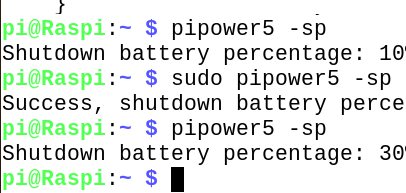
La première ligne lit le seuil actuel. La deuxième le fixe à 30 %. La troisième permet de vérifier que la modification a bien été enregistrée.
SunFounder précise qu’avec un Raspberry Pi 5 fortement chargé, au-delà d’environ 3 A, il peut être utile de monter ce seuil jusqu’à 100 % pour provoquer un arrêt immédiat dès la perte de l’alimentation externe. Pour un essai de décharge et d’enregistrement des mesures, un seuil à 30 % constitue en revanche un réglage cohérent, car il laisse le temps d’observer une véritable phase de fonctionnement sur batterie.
Un logiciel de test pour suivre la décharge
Pour compléter les essais, j’ai utilisé un petit programme Python lancé directement sur le Raspberry Pi. L’objectif est simple : afficher en continu les informations importantes de la PiPower 5 à l’écran, tout en enregistrant automatiquement un relevé toutes les cinq minutes dans un fichier CSV. Ce format est pratique, car il peut être relu sans difficulté dans LibreOffice Calc afin de tracer ensuite les courbes de tension, de courant ou de niveau de batterie.
La méthode retenue repose sur l’outil officiel pipower5 fourni par SunFounder. Le script journal_pipower5.py interroge régulièrement la carte pour récupérer la tension et le courant d’entrée, la tension et le courant de sortie, la tension batterie, le courant batterie, le pourcentage restant, la source d’alimentation, l’état de charge et quelques indicateurs utiles. Les valeurs sont affichées toutes les quelques secondes, mais l’enregistrement dans le fichier CSV n’est effectué que toutes les cinq minutes, afin de conserver un journal lisible.
Le principe du test est alors très simple : on laisse d’abord le Raspberry Pi alimenté normalement pendant une dizaine de minutes, puis on débranche l’alimentation externe. Le fichier de mesures conserve ainsi la trace du passage sur batterie, avec notamment la disparition de la tension d’entrée, puis l’évolution progressive des autres paramètres. Dans mon cas, le seuil d’arrêt de la PiPower 5 avait été relevé auparavant à 30 % afin de laisser une phase de fonctionnement suffisante sur batterie.
Le programme crée automatiquement un fichier CSV sur le Raspberry Pi, avec un horodatage complet pour chaque relevé. Il devient alors facile d’importer ce fichier dans LibreOffice Calc pour produire des graphiques et visualiser le comportement de la carte pendant la charge, la décharge et le basculement entre alimentation externe et batterie.
Vous pouvez télécharger le programme journal_pipower5.py en cliquant sur ce lien.
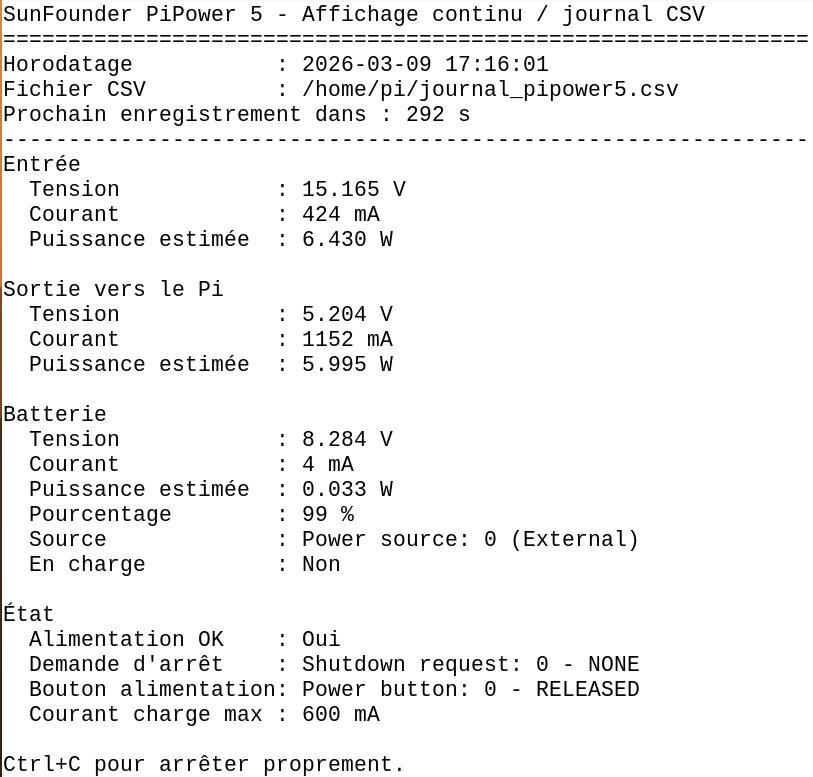
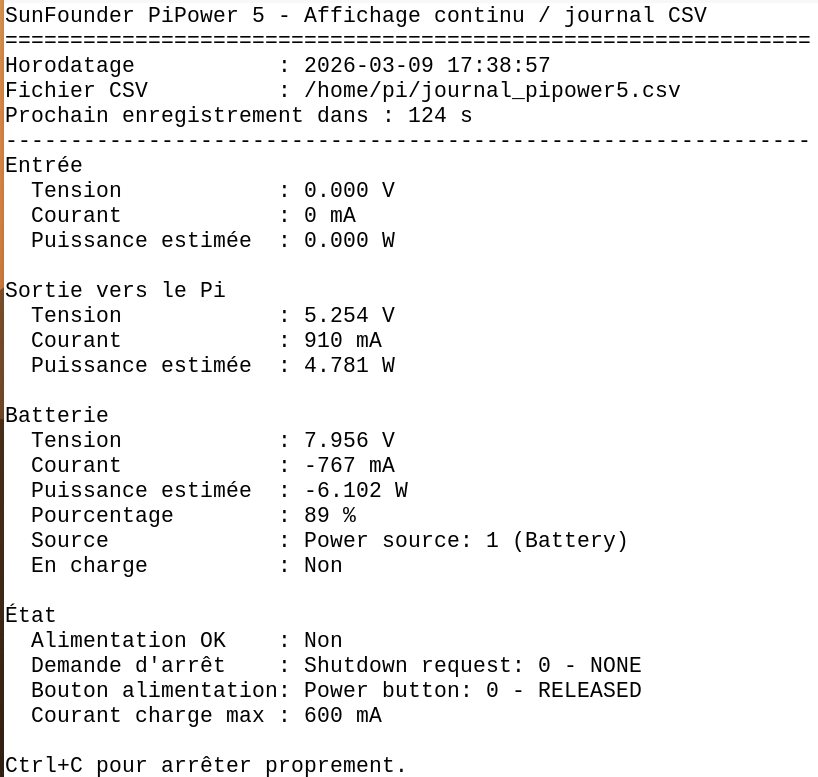
Laissez le programme tourner et au bout de 15 minutes, débranchez l’alim. Le buzzer se manifeste pour indiquer que la tension d’alim a disparu. Puis de temps en temps lancez une appli qui consomme de l’énergie. j’utilise le navigateur et stress.
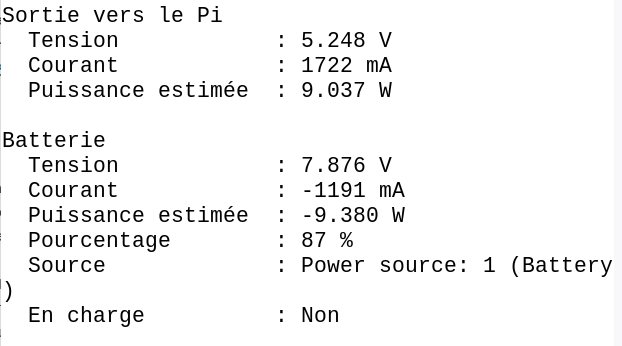
Quand on lance stress la consommation augmente :
Décharge complète, arrêt propre et reprise automatique
La courbe ci-dessous montre bien le comportement de la PiPower 5 lors de ce test de décharge. Le Raspberry Pi a d’abord fonctionné sur alimentation externe, puis le secteur a été coupé (vers 17h30). Pendant toute la phase sur batterie, le Raspberry Pi est resté en service avec un navigateur web ouvert, tandis qu’un script lançait stress avec une charge CPU sur 2 cœurs pendant 1 minute toutes les 2 minutes, afin d’accélérer la décharge et de rendre l’essai plus représentatif qu’un simple fonctionnement au repos.
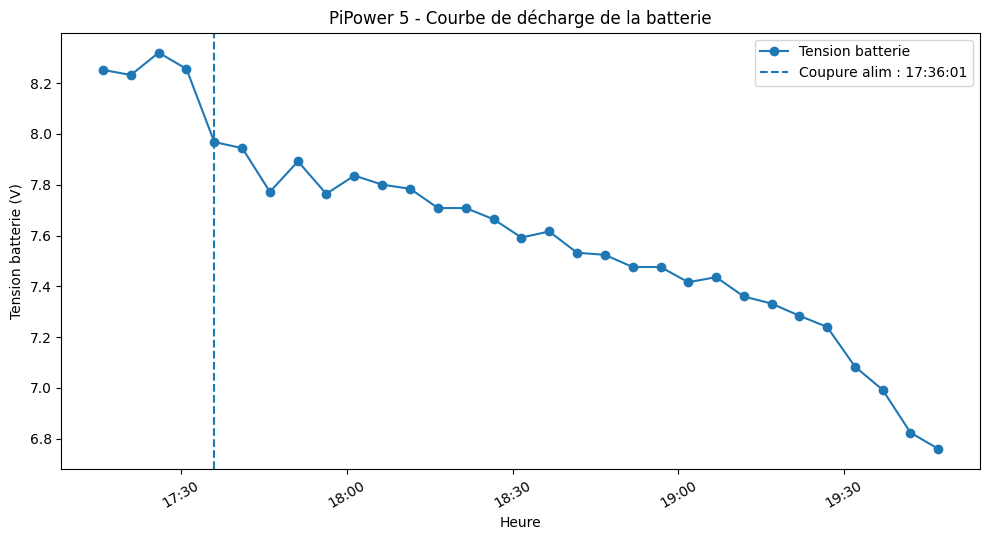
Au fur et à mesure que la batterie se vidait, la tension a diminué régulièrement jusqu’au seuil d’arrêt configuré. La PiPower 5 a alors correctement demandé l’extinction du système, et le Raspberry Pi s’est arrêté proprement. Une fois l’alimentation externe rebranchée, la batterie s’est remise en charge et, grâce au paramètre de redémarrage automatique, le Raspberry Pi a redémarré sans intervention manuelle.
Autre point appréciable, le buzzer a accompagné les différentes étapes par des alertes sonores ou, plus exactement, par des séquences sonores distinctes : passage sur batterie, batterie faible, retour de l’alimentation et reprise du fonctionnement normal. Cela permet de suivre facilement l’état du système, même sans avoir les yeux en permanence sur l’écran.
Un tableau de bord web pour surveiller la PiPower 5
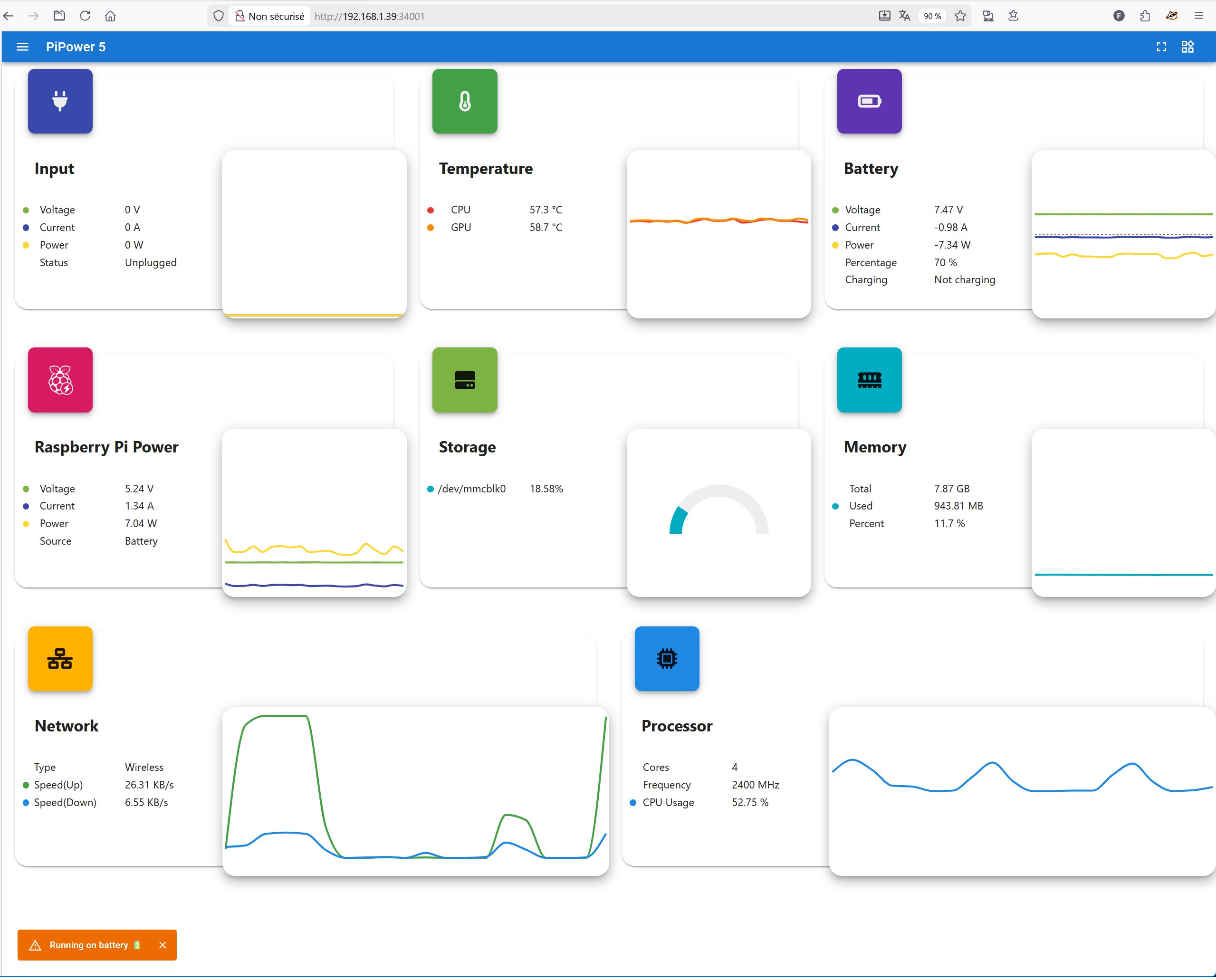
Une fois le logiciel installé, la PiPower 5 met à disposition un tableau de bord web accessible depuis un navigateur sur le réseau local, sur le port 34001 du Raspberry Pi. L’interface est claire et agréable à utiliser : elle regroupe sur une seule page les principales informations de la carte, du Raspberry Pi et de la batterie, avec en plus de petits graphiques d’évolution qui permettent de suivre visuellement ce qui se passe.
Cliquer pour agrandir
Le tableau de bord affiche notamment l’entrée d’alimentation, la température, l’état de la batterie, la puissance fournie au Raspberry Pi, l’occupation du stockage, l’usage de la mémoire, l’activité du réseau et la charge du processeur. Pendant le test, on voit clairement que l’interface indique le fonctionnement sur batterie, avec un bandeau d’avertissement en bas de la fenêtre et des valeurs qui continuent à évoluer normalement pendant la décharge.
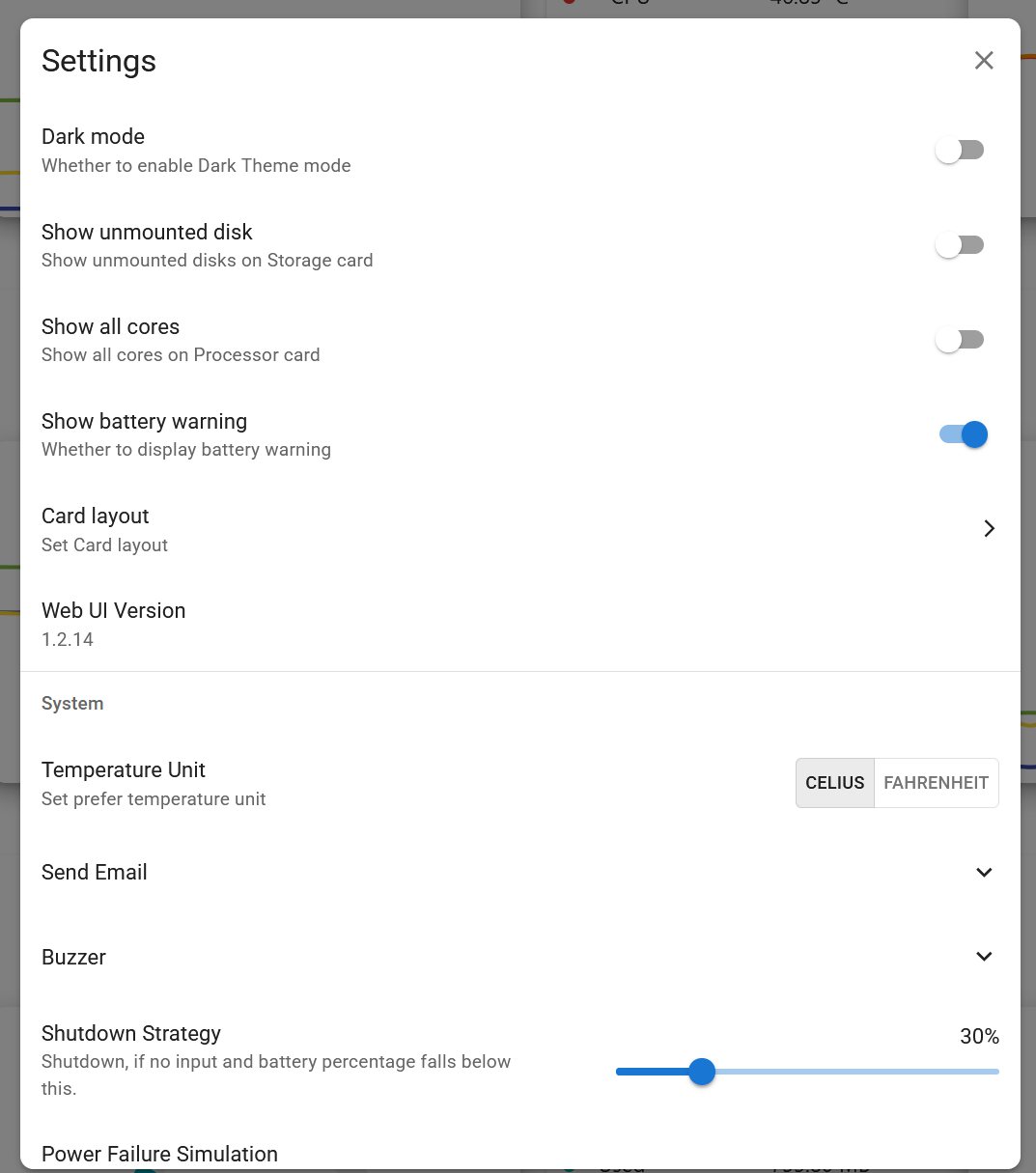
Un clic sur l’icône Open Settings, en haut à droite, ouvre une fenêtre de configuration assez complète. On peut y activer un mode sombre, choisir d’afficher ou non certains éléments, régler l’unité de température, configurer l’envoi d’e-mails, paramétrer le buzzer et surtout définir la stratégie d’arrêt. Sur la capture ci-dessous, on retrouve bien le seuil d’arrêt réglé à 30 %, en cohérence avec les essais réalisés pendant ce test.
Ce tableau de bord apporte donc un vrai confort d’utilisation. Il évite de passer systématiquement par la ligne de commande pour vérifier l’état de la batterie ou la présence de l’alimentation externe, et il permet de visualiser rapidement l’impact d’une coupure secteur sur le comportement global du système.
Mise à jour du firmware : utile, mais à faire en connaissance de cause
Le firmware est le programme interne du microprocesseur embarqué sur la carte PiPower5SunFounder propose une procédure pour mettre à jour le
Comme toute opération de flashage, cette mise à jour comporte une part de risque. Une coupure d’alimentation, un mauvais fichier ou une interruption pendant l’écriture peuvent laisser la carte dans un état délicat. Il faut donc lancer cette procédure en sachant pourquoi on le fait, avec une alimentation stable, la bonne version de firmware, et en suivant attentivement la documentation officielle.
La méthode fournie par SunFounder consiste à utiliser un outil dédié lancé depuis le Raspberry Pi. Celui-ci peut arrêter le service pipower5.service, basculer la carte en mode BOOT, écrire un fichier firmware au format .bin, puis redémarrer la PiPower 5.
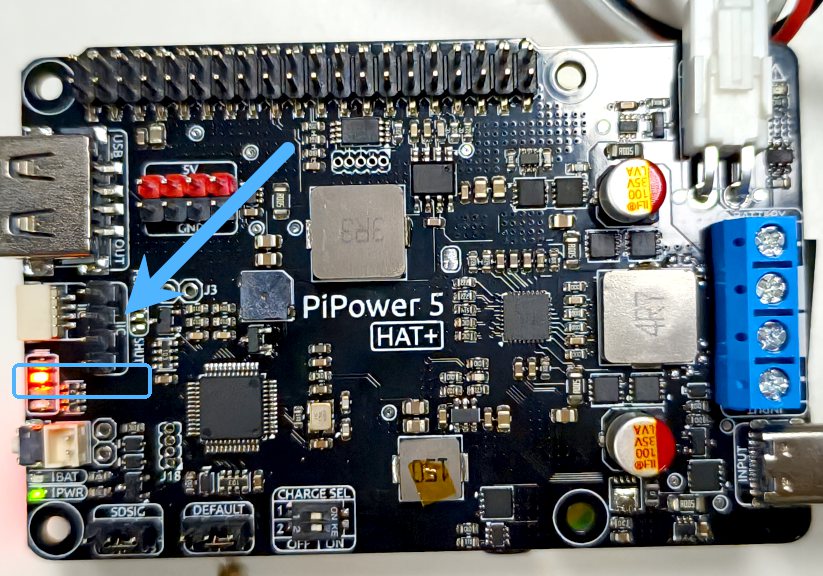
SunFounder précise qu’en mode BOOT, les deux LED centrales de l’indicateur de charge clignotent alternativement, ce qui permet de vérifier visuellement que la carte est bien prête à être reprogrammée.
La documentation prévoit aussi des solutions de secours, comme la restauration du firmware d’usine ou le forçage du mode BOOT si nécessaire. Bref, la mise à jour est parfaitement faisable, mais ce n’est clairement pas une manipulation à lancer à la légère “pour voir”. Mieux vaut l’effectuer parce qu’elle répond à un besoin réel, et en connaissance de cause.
Préparer l’outil de mise à jour
Commencez par récupérer l’outil officiel SunFounder et installer les dépendances nécessaires :
git clone https://github.com/sunfounder/pipower5_update_tools.git --depth 1
sudo pip3 install blessed --break
sudo pip3 install smbus2 --break
À propos des messages affichés pendant l’installation
Les lignes affichées par pip3 ne signalent pas ici un échec de l’installation, mais surtout des avertissements.
Le message indiquant que pip est exécuté en tant que root rappelle simplement qu’une installation lancée avec sudo peut, dans certains cas, modifier des fichiers système Python et provoquer plus tard des conflits de versions ou de droits d’accès. Dans le cadre de cette procédure fournie par SunFounder, la commande fonctionne bien, mais il faut garder à l’esprit que ce n’est pas la méthode la plus élégante du point de vue de la gestion des paquets.
Dans le second cas, Requirement already satisfied: smbus2 signifie au contraire que le module smbus2 est déjà présent sur le système. Il n’y a donc rien à réinstaller, et ce message n’a rien d’inquiétant.
En résumé, ce ne sont pas de vraies erreurs bloquantes : blessed a été installé correctement, et smbus2 était déjà disponible. La procédure peut donc être poursuivie normalement.
Placez-vous ensuite dans le dossier de l’outil, mettez-le à jour, puis lancez l’interface :
cd pipower5_update_tools
git pull
python3 run.py
À quoi sert la commande git pull ?
La commande git pull sert à mettre à jour une copie locale d’un dépôt Git avec ce qui se trouve sur le dépôt distant, ici celui de SunFounder sur GitHub. En pratique, elle récupère les éventuelles modifications publiées en ligne puis les applique au dossier présent sur le Raspberry Pi.
Dans cette procédure, son rôle est donc simple : vérifier que l’outil de mise à jour du firmware est bien dans sa version la plus récente avant de l’utiliser. C’est une précaution logique, car si SunFounder a corrigé un bug ou ajouté un fichier, autant partir avec la version à jour.
Le message « Déjà à jour » signifie justement qu’aucune modification nouvelle n’a été trouvée sur le dépôt distant. Autrement dit, le dossier présent sur le Raspberry Pi correspond déjà à la dernière version disponible sur GitHub.
Ce n’est donc pas une erreur, bien au contraire : cela confirme simplement que vous travaillez déjà avec la version la plus récente de l’outil.
Lancer la mise à jour
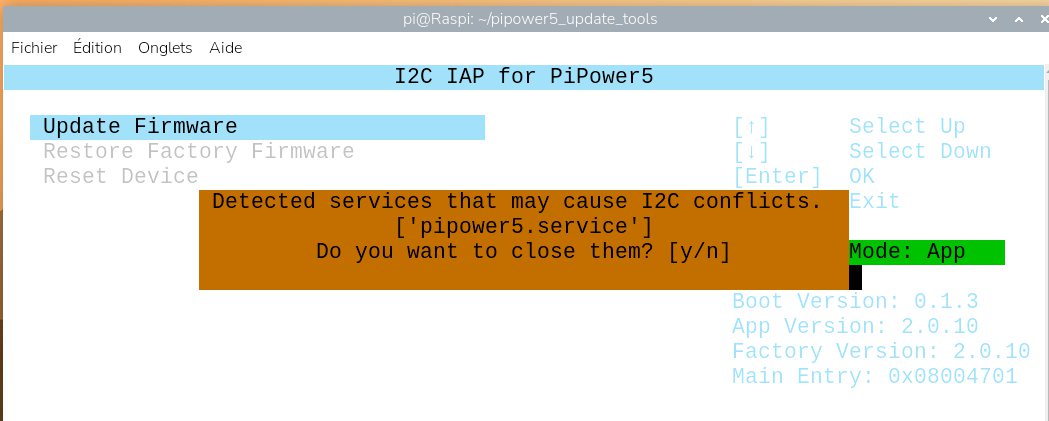
Si l’outil vous demande d’arrêter le service pipower5.service comme ci-dessus, validez en répondant Y.
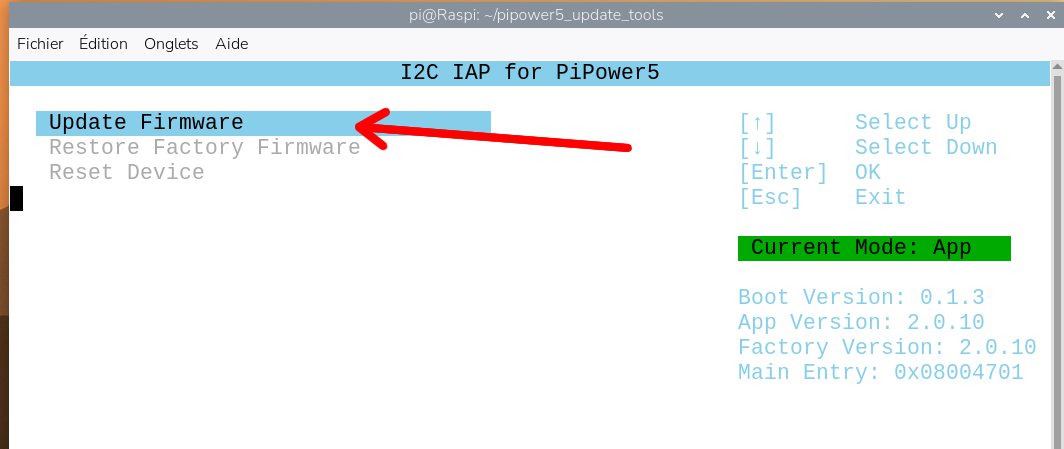
Sélectionnez ensuite Update Firmware (avec les flèches de direction 😉 ). Le Raspberry Pi envoie alors une commande à la carte pour la faire basculer en mode BOOT. À ce moment-là, vérifiez bien que les deux LED centrales de l’indicateur de charge clignotent en alternance : c’est le signe attendu.
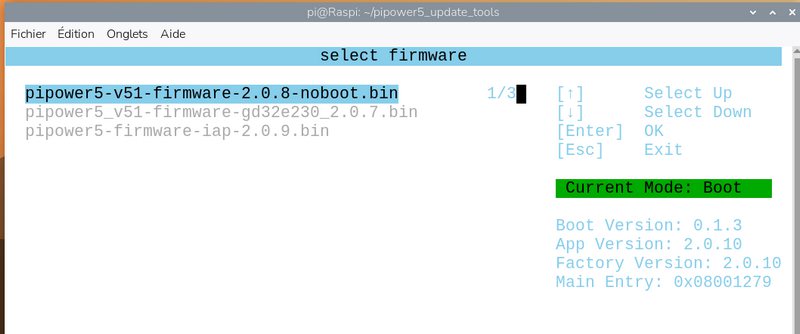
Choisissez ensuite le fichier firmware au format .bin
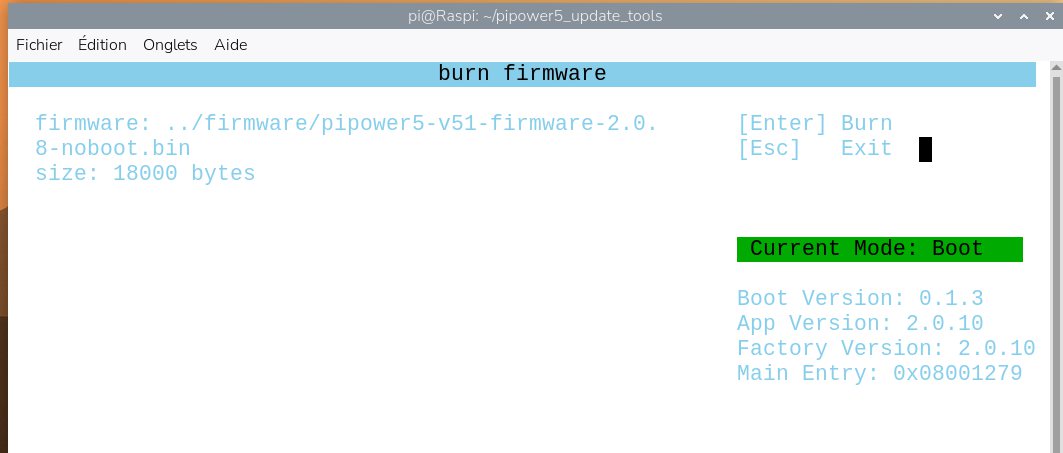
Lancez l’écriture du firmware en appuyant sur la touche Entrée
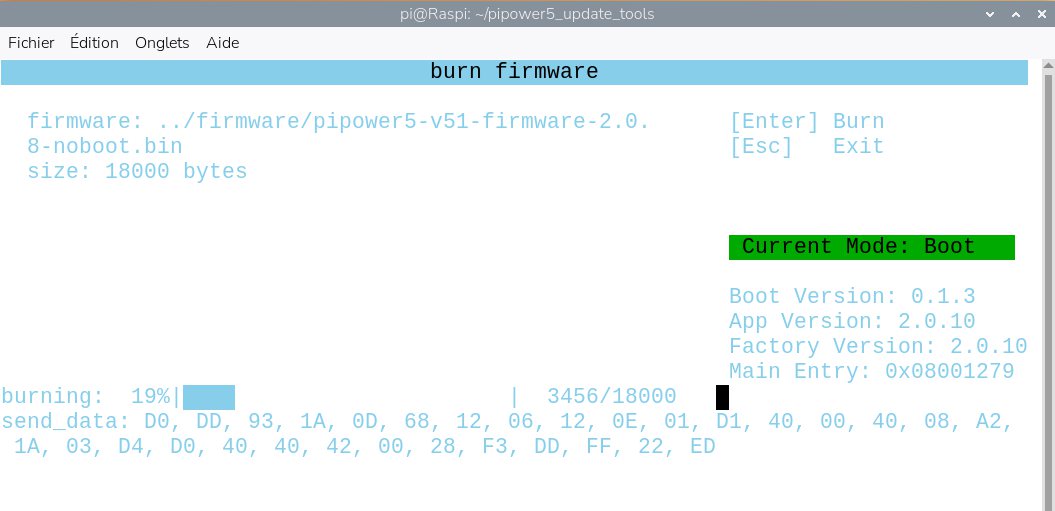
Le firmware est transféré au microprocesseur de la carte
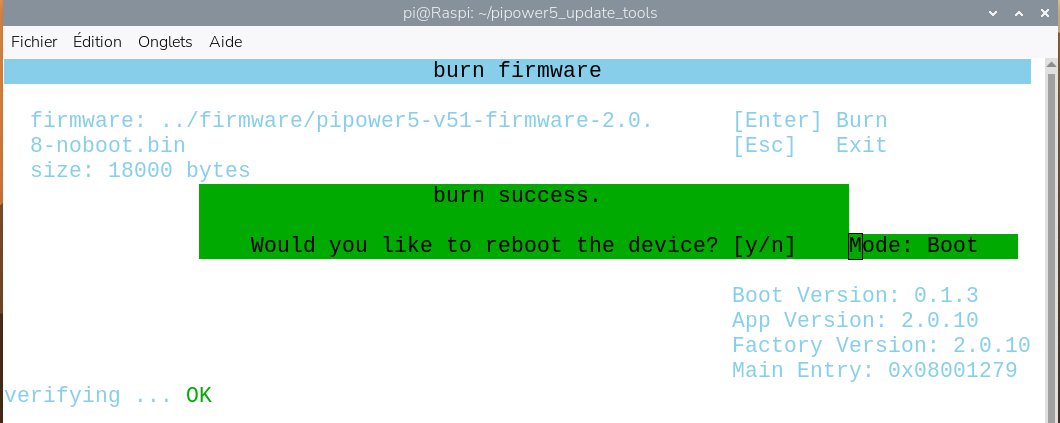
A l’issue de l’opération, le programme vous demande si vous souhaitez rebooter la carte : répondez Y
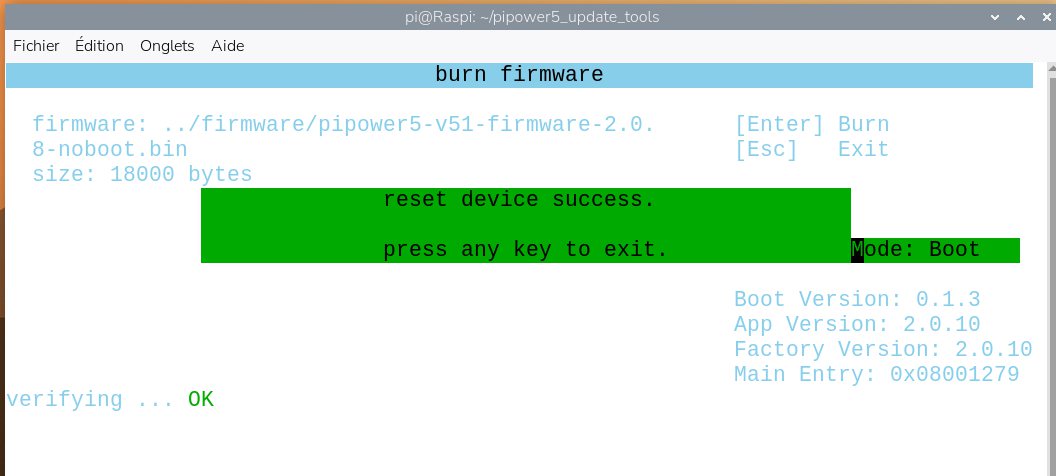
La carte redémarre avec le nouveau firmware.
En cas de problème
Si la carte ne passe pas normalement en mode BOOT, la documentation prévoit une méthode de secours en forçant ce mode via la broche Boot 1. Si la mise à jour aboutit mais que le comportement n’est pas correct, il est également possible d’utiliser l’option Restore Factory Firmware pour revenir au firmware d’origine. Là encore, mieux vaut ne pas lancer cette opération “pour voir”, mais parce qu’elle répond à un besoin réel.
Python, MicroPython et Arduino IDE : la PiPower 5 ne se limite pas au Raspberry Pi
SunFounder ne réserve pas la PiPower 5 au seul Raspberry Pi sous Linux. La carte peut aussi être pilotée ou interrogée depuis Python, MicroPython et l’Arduino IDE, ce qui ouvre la porte à des montages plus variés, qu’il s’agisse d’un SBC classique, d’un microcontrôleur ou d’une carte de prototypage. Dans les trois cas, l’idée reste la même : lire les informations internes de la PiPower 5, comme les tensions d’entrée et de sortie, la tension batterie, son pourcentage, la source d’alimentation ou encore l’état de charge.
Côté Python, SunFounder s’appuie sur la bibliothèque SPC déjà installée dans l’environnement virtuel de PiPower 5. La documentation indique qu’il suffit d’activer cet environnement, puis d’aller dans le dossier ~/pipower5/examples pour retrouver plusieurs scripts prêts à l’emploi : lecture globale des données, lecture individuelle, réglage du seuil d’arrêt et gestion d’un arrêt sur demande. Pour un Raspberry Pi, c’est la voie la plus naturelle, car elle s’intègre directement dans l’écosystème logiciel déjà mis en place avec la carte.
La partie MicroPython vise plutôt les cartes comme le Raspberry Pi Pico ou un ESP32. SunFounder fournit pour cela une bibliothèque dédiée à copier sur la carte, ainsi que des exemples correspondant aux mêmes usages : lecture complète, lecture ciblée, réglage du seuil d’arrêt et réaction à une demande d’extinction. La documentation précise aussi que, pour un microcontrôleur, il faut retirer le cavalier SDSIG et raccorder le point intermédiaire à une broche, afin que la PiPower 5 puisse dialoguer correctement avec la carte lors de la séquence d’arrêt.
Enfin, pour les utilisateurs de l’Arduino IDE, SunFounder propose la bibliothèque SunFounderPowerControl, installable directement depuis le gestionnaire de bibliothèques. Une fois ajoutée, elle fournit là aussi plusieurs exemples spécifiques à la PiPower 5. On retrouve la même logique que pour Python et MicroPython, avec en plus une remarque utile : sur certaines cartes où l’I²C peut être déplacé, il peut être nécessaire d’adapter l’appel à Wire.begin(). Autrement dit, la PiPower 5 peut devenir bien plus qu’une simple UPS pour Raspberry Pi : elle peut aussi servir de base d’alimentation intelligente et supervisée pour d’autres projets électroniques.
Conclusion
Au final, la SunFounder PiPower 5 remplit bien son rôle : c’est une véritable UPS pour Raspberry Pi, capable de compenser les courtes coupures de courant et les instabilités d’alimentation, tout en permettant un arrêt propre du système lorsque la batterie atteint le seuil configuré. Dans un usage concret, cela ouvre la voie à des montages plus sereins, par exemple pour un serveur, une application radioamateur, une borne ou tout autre système devant rester autonome sans risquer une extinction brutale.
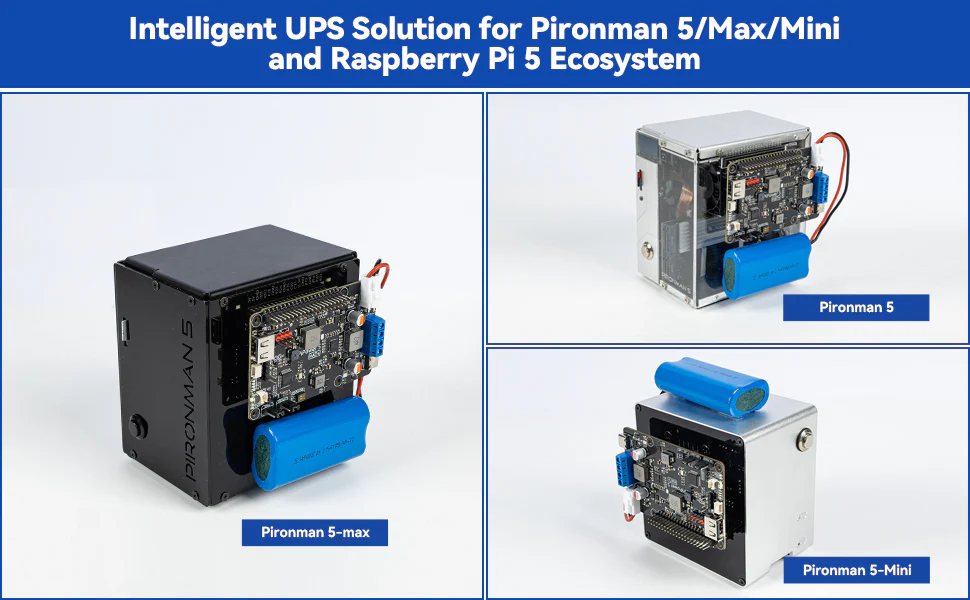
L’autre point intéressant est la possibilité de redémarrer automatiquement le Raspberry Pi lorsque l’alimentation revient. Il faut bien sûr prévoir que les applications utiles se lancent elles aussi automatiquement au démarrage, mais une fois ce point pris en compte, l’ensemble peut fonctionner de façon largement autonome. Dans cette optique, un serveur installé dans un Pironman de SunFounder pourrait par exemple tirer un vrai bénéfice de cette carte, en ajoutant une couche de sécurité appréciable à l’alimentation du Raspberry Pi.
Je veux également souligner l’universalité de la PiPower 5. Comme le montre le tableau de compatibilité, elle ne se limite pas au seul Raspberry Pi 5 : elle peut aussi s’adapter à d’autres SBC, mais également à des projets utilisant un Arduino, un ESP32 ou d’autres cartes électroniques. Cette polyvalence en fait donc bien plus qu’un simple accessoire dédié à un seul usage : c’est une base d’alimentation secourue et supervisée, capable de trouver sa place dans de nombreux projets.
La PiPower 5 est une carte bien pensée, complète et agréable à utiliser. Elle apporte à la fois de la sécurité, de la surveillance et une vraie souplesse d’intégration. Pour tous ceux qui veulent fiabiliser un Raspberry Pi ou une autre carte dans un projet amené à tourner seul, elle constitue une solution très intéressante. Elle est proposée par SunFounder au prix de 35$ (mars 2026).
Sources
Acheter la carte SunFounder PiPower 5 (lien affilié)
https://github.com/sunfounder/pipower5
https://github.com/sunfounder/pipower5_update_tools
Bonjour,
Y aurait il un boutier adapté pour loger proprement un pi avec cet carte et sa batterie ?
Cdt
Bonjour
Pas a ma connaissance
je pense qu il va falloir passer par l impression 3D
cdt
francois
Bonjour,
Reçu il y a 2 jours, rempli bien sa fonction, tdb convivial et pertinent, pour 30€ je recommande.
Bonjour,
Reçu il y a 2 jours, rempli bien sa fonction, tdb convivial et pertinent, pour 30€ je recommande.
Bonsoir,
Génial!
Si ca carte se place au-dessus du RPi5, n’est-ce pas embêtant pour le ventilo?
On ne risque pas la surchauffe?
Merci pour votre site,
NicoP