

C’est après avoir visionné mes captations de faune nocturne et les tutos sur ma chaîne YouTube que le constructeur XTU m’a contacté. Ils m’ont proposé de tester leur caméra d’action S7 Pro pour réaliser mes prochaines vidéos. J’ai accepté avec plaisir, mais à une condition stricte : conserver une liberté rédactionnelle pour ce banc d’essai. Sur le papier, ce modèle se positionne comme le véritable haut de gamme de la marque. Avant de décortiquer son comportement réel sur le terrain, notez simplement qu’elle embarque un capteur 1/2 pouce de 48 MP ouvrant à 152°, et qu’elle permet d’enregistrer vos séquences en 4K à 50 images par seconde. Voyons ensemble ce qu’elle a vraiment dans le ventre.
Test de la XTU S7 Pro : De la vidéo 4K à 50 FPS pour vos projets Makers
Prise en main et premier allumage
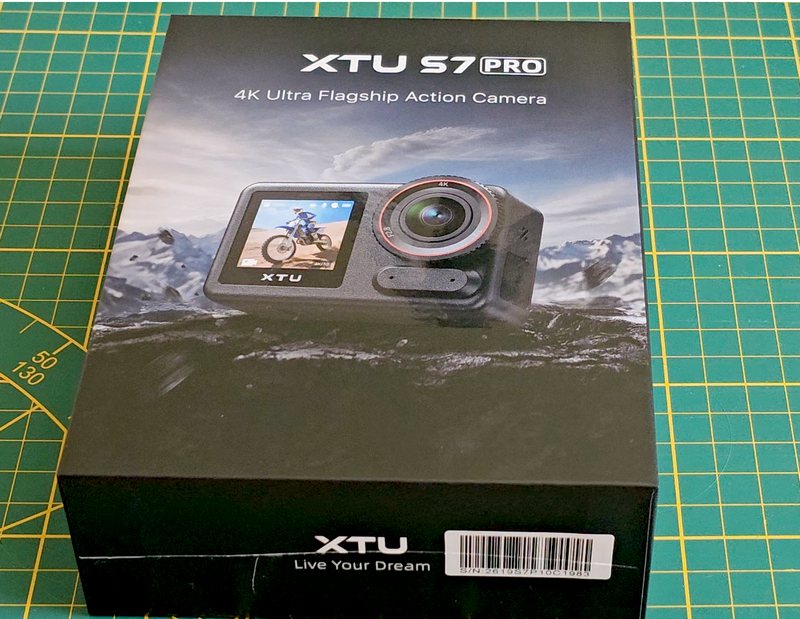 La boîte annonce d’emblée la couleur : nous sommes face au modèle S7 Pro, qualifié de « 4K Ultra Flagship » par le constructeur. L’emballage est sobre, rigide et protège efficacement le matériel électronique pendant le transport.
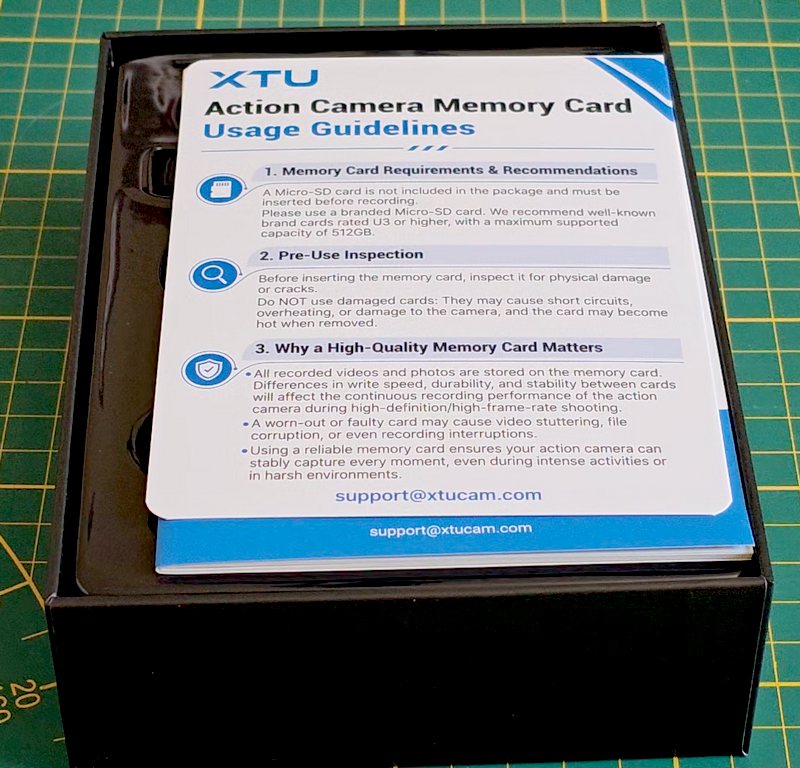 À l’ouverture, on tombe directement sur une fiche de mise en garde indispensable concernant le choix de la carte mémoire. Le fabricant insiste lourdement sur l’utilisation de cartes de classe U3 minimum, un point technique crucial que nous allons détailler dans un prochain chapitre.
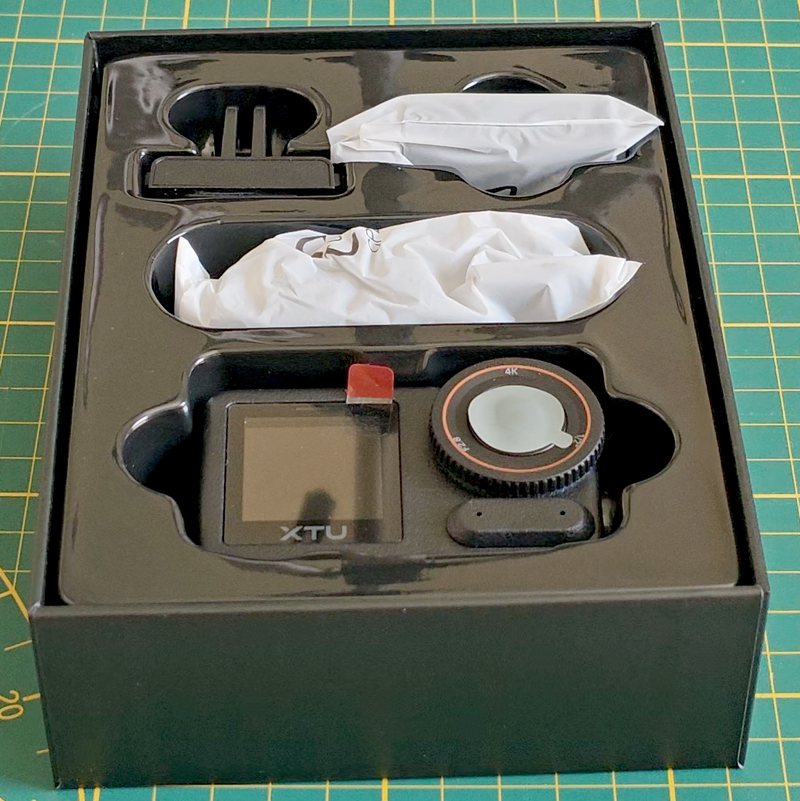 Sous la documentation, la caméra est fermement calée dans un insert en plastique thermoformé. Elle est livrée avec des films de protection sur l’optique et les écrans pour éviter les rayures lors de la manipulation en usine.
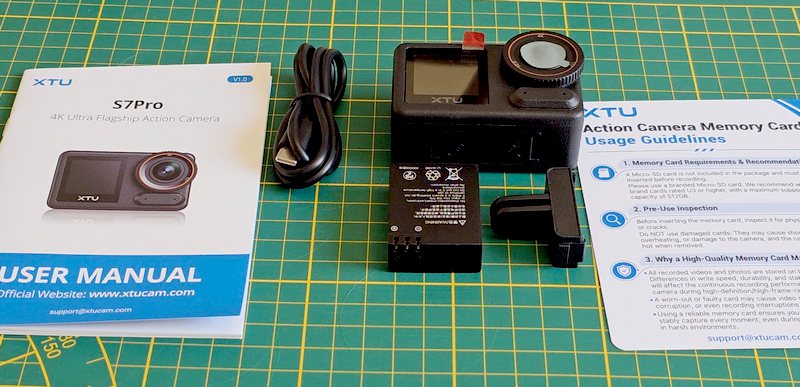 Le déballage complet révèle l’essentiel pour démarrer : la caméra S7 Pro, sa batterie, une embase de fixation magnétique à dégagement rapide, un câble USB Type-C pour la recharge ou le transfert, et le manuel d’utilisation, ici en anglais, mais qui est disponible en français en cliquant sur ce lien. C’est un contenu efficace et sans fioritures.
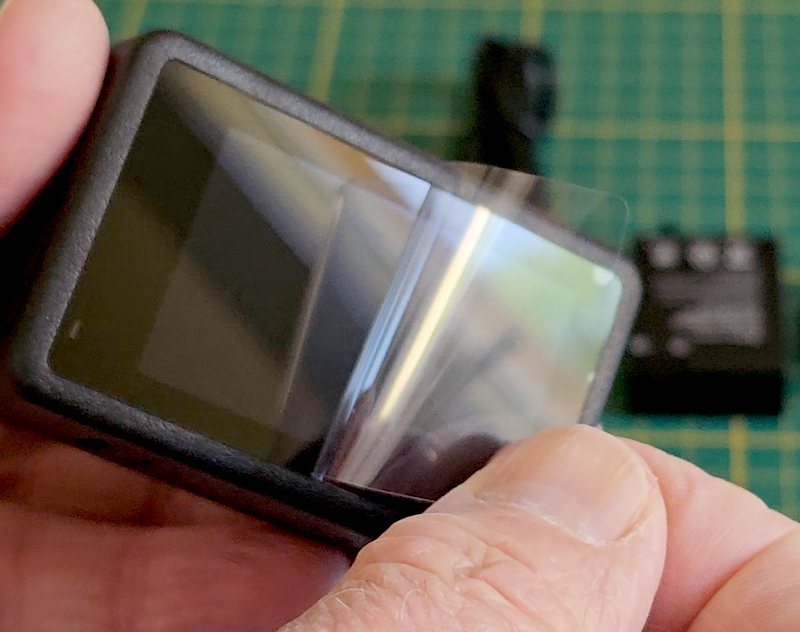
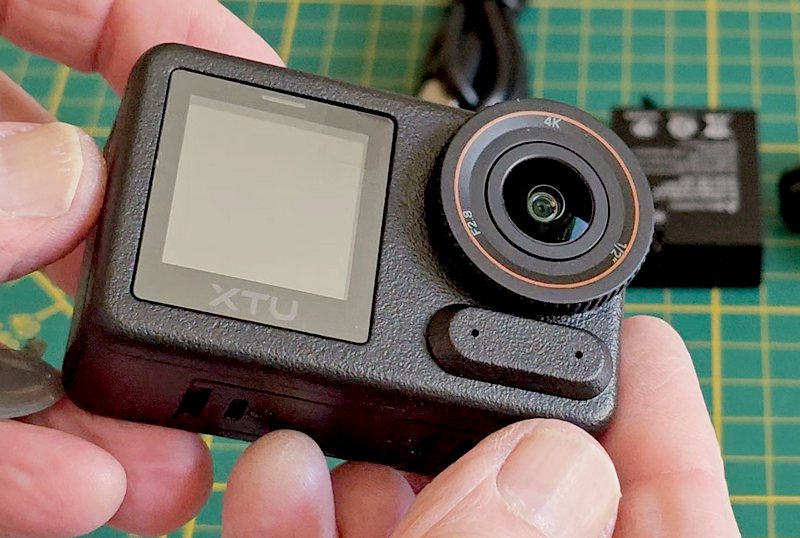 Avant la première mise en route, on retire délicatement le film protecteur de l’écran principal arrière, ceux de l’objectif et de l’écran avant. A l’arrière on a une dalle tactile de 2,29 pouces qui servira d’interface pour la navigation dans les paramètres du système. La face avant dévoile le second écran de 1,4 pouce, très pratique pour vérifier son cadrage en mode selfie. On y retrouve objectif grand angle de 152° abritant le capteur 1/2″ de 48 mégapixels, ainsi que les orifices du microphone stéréo situé sous l’optique.
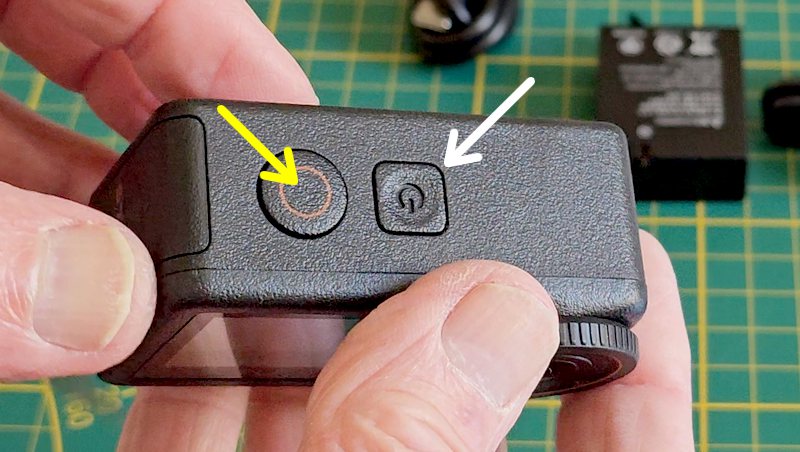 Sur le dessus du boîtier, l’ergonomie va à l’essentiel avec seulement deux boutons physiques. La flèche blanche désigne le bouton Marche/Arrêt (qui permet aussi de basculer entre les écrans), tandis que la flèche jaune indique le déclencheur pour lancer l’enregistrement vidéo ou capturer une photo.
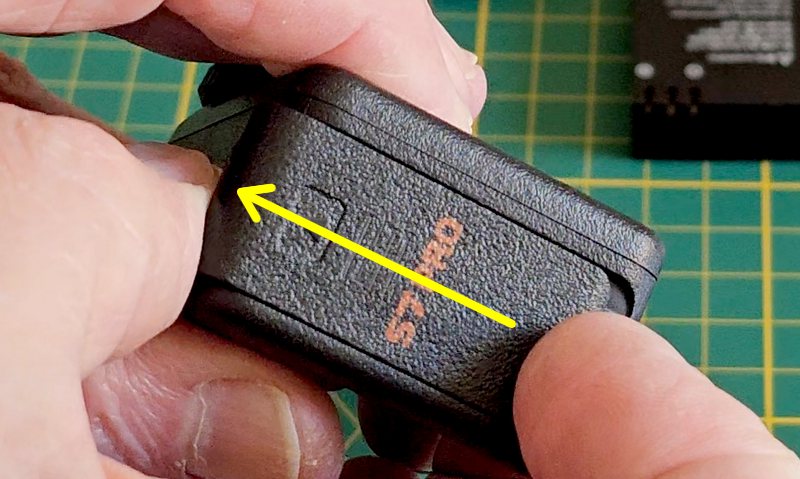 L’accès au compartiment batterie et à l’emplacement de la micro SD se fait par une trappe. Conformément à la procédure du manuel, il faut faire glisser le couvercle du compartiment de la batterie dans le sens de la flèche (indiquée ici en jaune) pour le déverrouiller et l’ouvrir.
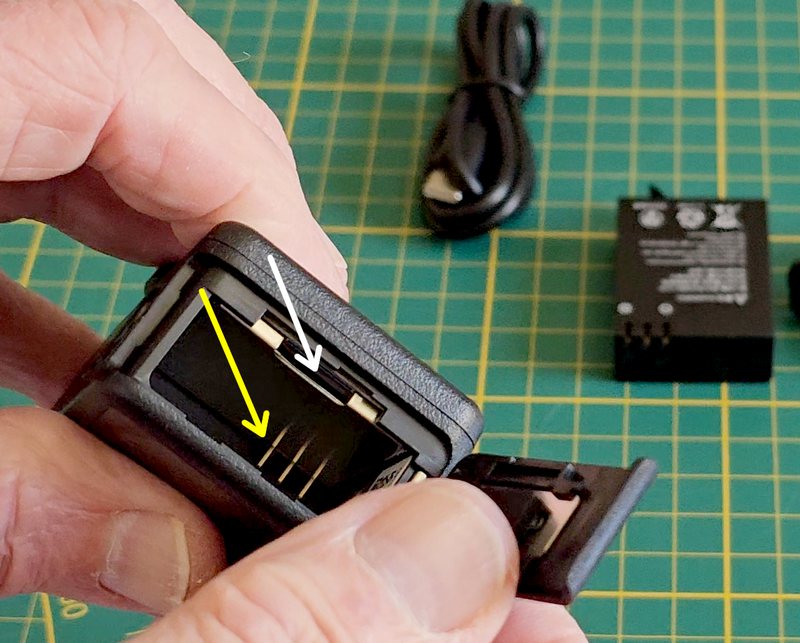 L’intérieur de la trappe abrite deux éléments cruciaux. La flèche jaune pointe vers les picots de contact de l’alimentation ce qui vous permettra de trouver le sens d’insertion de la batterie, tandis que la flèche blanche montre l’emplacement « TF » dédié à l’insertion de votre carte MicroSD.
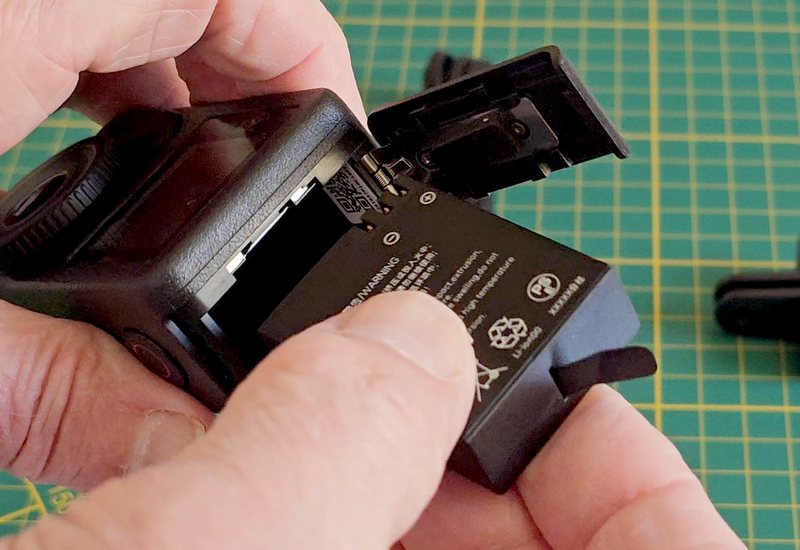 L’insertion de la batterie se fait en douceur, en prenant soin d’aligner les contacts avec l’encoche au fond du compartiment. Notez la petite languette souple très pratique : laissez-la bien dépasser, elle vous permettra d’extraire l’accumulateur facilement lors de vos rotations de batteries sur le terrain.
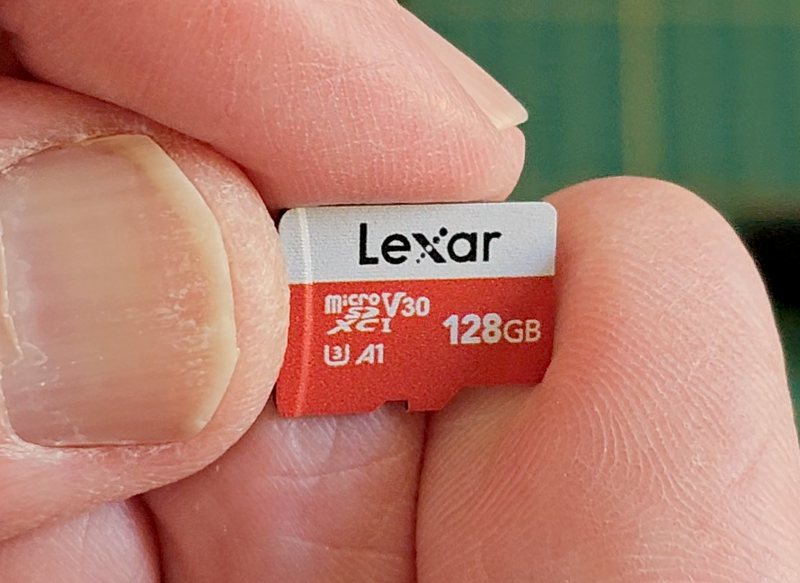 Voici la carte Lexar 128 Go certifiée U3 et V30, je vous en reparle très rapidement. C’est le type de stockage indispensable pour absorber sereinement les débits massifs de l’enregistrement en 4K UHD sans provoquer d’erreurs d’écriture ni de ralentissements.
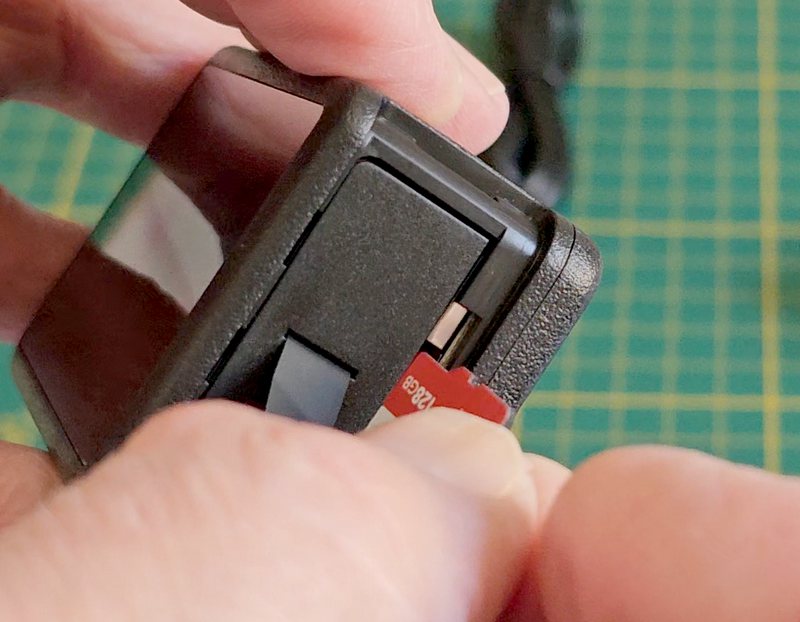 L’insertion de la carte MicroSD s’effectue dans la fente dédiée, située à l’intérieur du compartiment principal. Conformément aux spécifications, veillez à ce que le côté avec l’étiquette soit bien orienté vers la batterie.
Enfoncez délicatement la carte avec l’ongle jusqu’à enclencher le mécanisme de verrouillage à ressort. L’espace est dense mais bien conçu, et la languette souple de la batterie reste parfaitement accessible pour un démontage rapide.
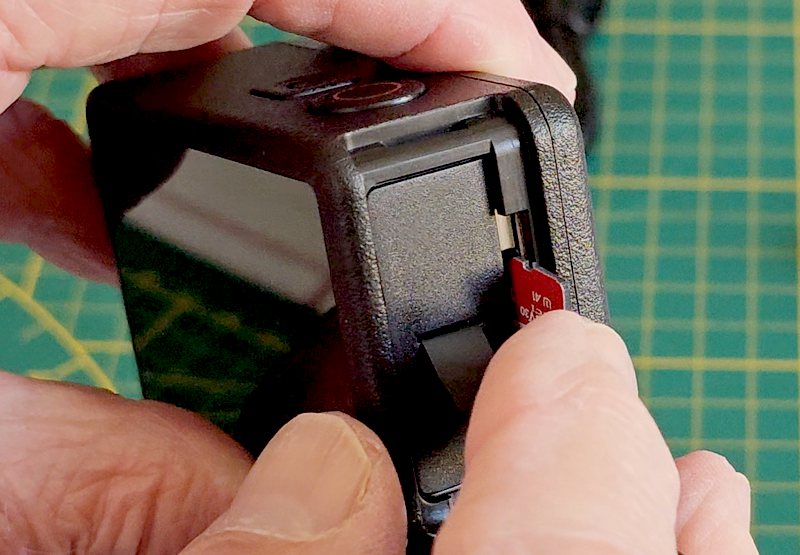
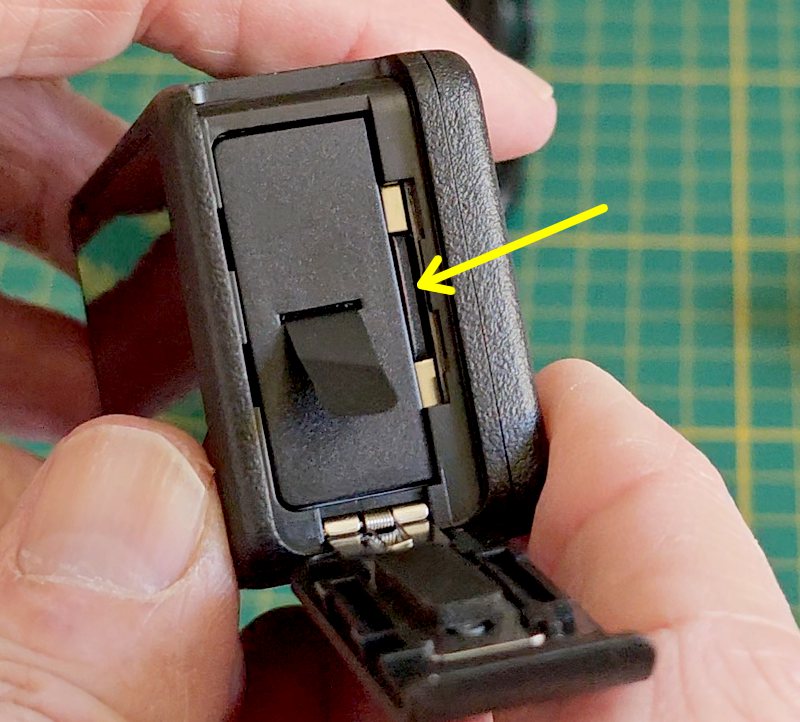 Pour le retrait ou la relève de vos captures sur le terrain, la manipulation est standard. Une simple pression sur la tranche supérieure de la carte MicroSD déclenche le ressort et libère le support. A mon avis, contrairement à l’ordre indiqué sur la fiche, c’est plus simple de manipuler la carte micro SD si la batterie n’est pas en place. Mais bon, j’ai peut-être des gros doigts…
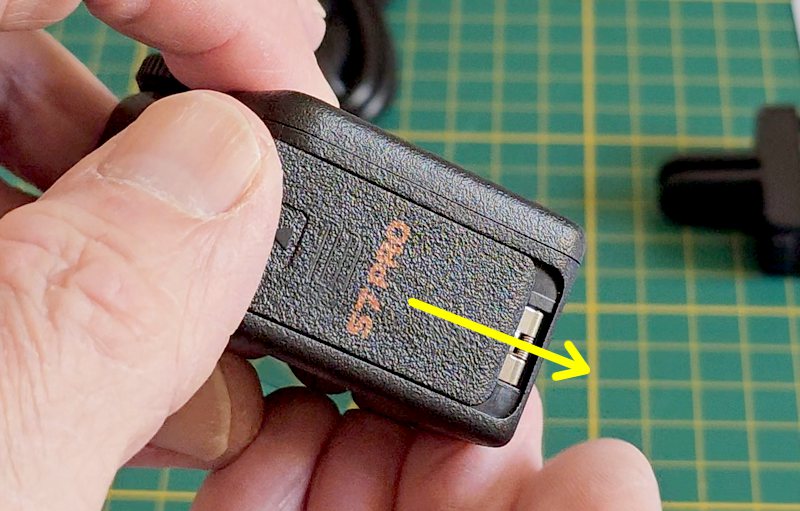 Une fois l’alimentation et la mémoire en place, rabattez la trappe et faites-la glisser dans le sens de la flèche gravée sur le châssis pour verrouiller fermement l’ensemble.
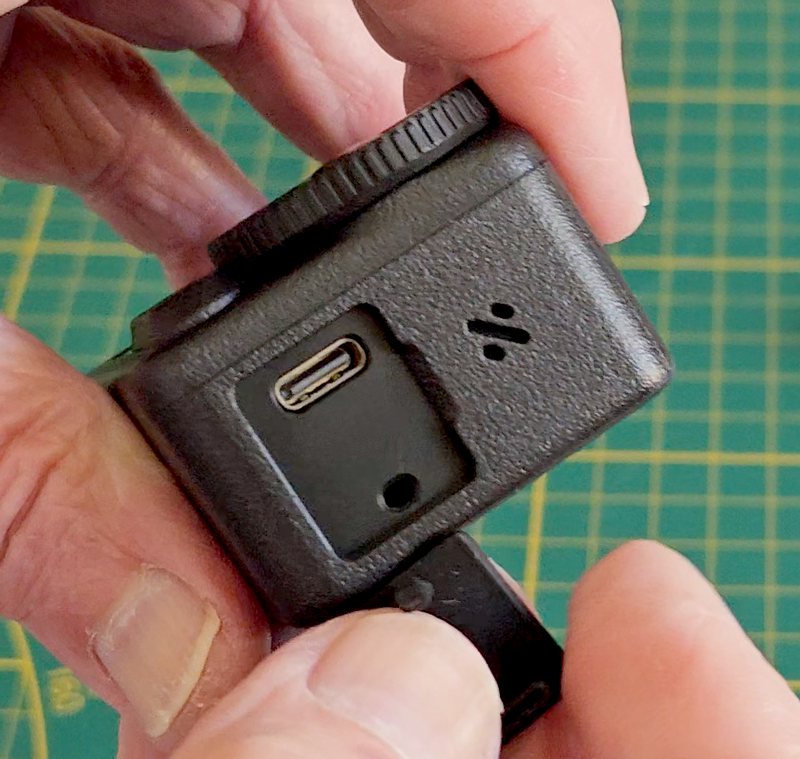 Sur le flanc de l’appareil, soulevez le cache en silicone depuis son encoche pour accéder au port USB Type-C. C’est cette connectique qui servira à la recharge, au transfert de vos images vers un ordinateur, ou à l’alimentation continue en 5V.
 Un appui long d’environ 3 secondes sur le bouton supérieur déclenche la mise sous tension de la caméra. La dalle tactile s’illumine instantanément en affichant le logo du constructeur XTU avec un rétroéclairage très lisible.
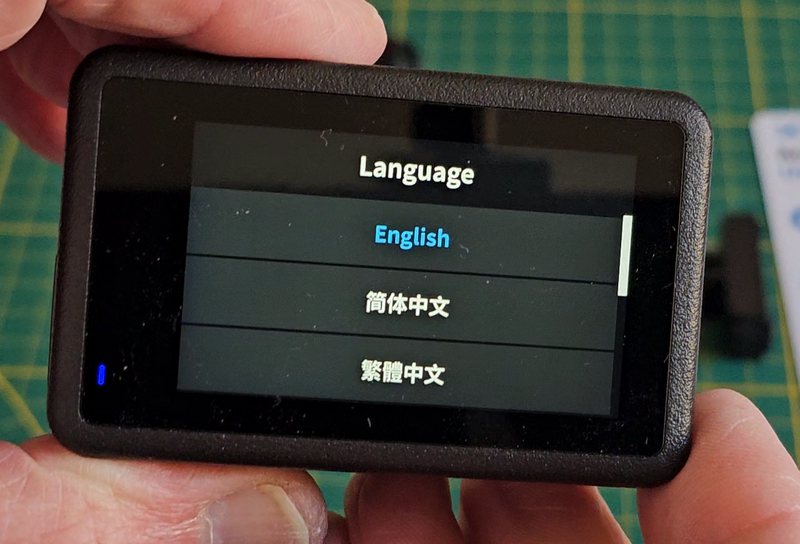 Lors de ce tout premier démarrage, le système vous invite à configurer la région de l’interface. La dalle tactile multipoint se montre immédiatement réactive au bout du doigt.
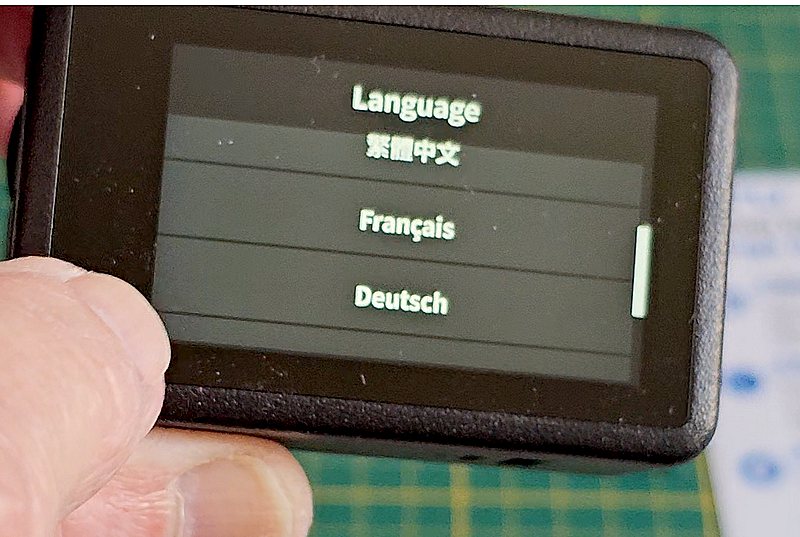 Le firmware embarqué est prévu pour l’international et propose une sélection de 7 langues au total. Il suffit de faire défiler le menu jusqu’à l’option « Français » et de tapoter l’écran pour valider la configuration.
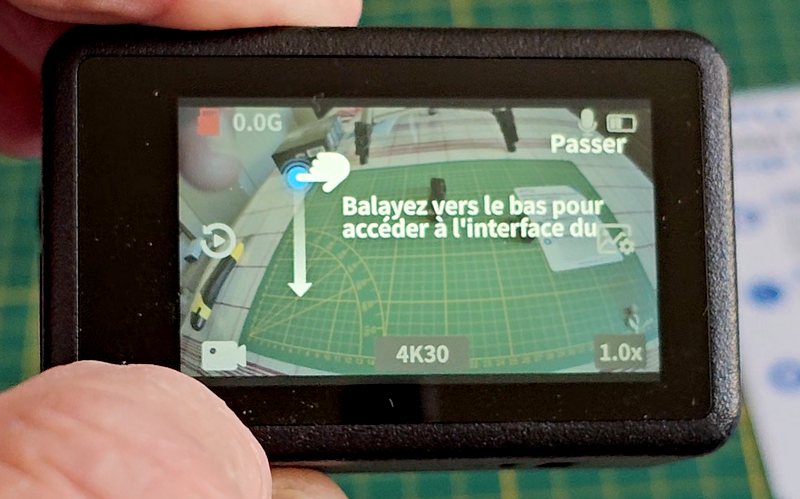 Sitôt la langue choisie, une surcouche didactique apparaît en filigrane par-dessus le retour vidéo. Elle vous explique la gestuelle de base du système d’exploitation, vous indiquant notamment qu’un balayage du haut vers le bas permet d’ouvrir le menu rapide. J’ai choisi de cliquer sur Passer en haut à droite…
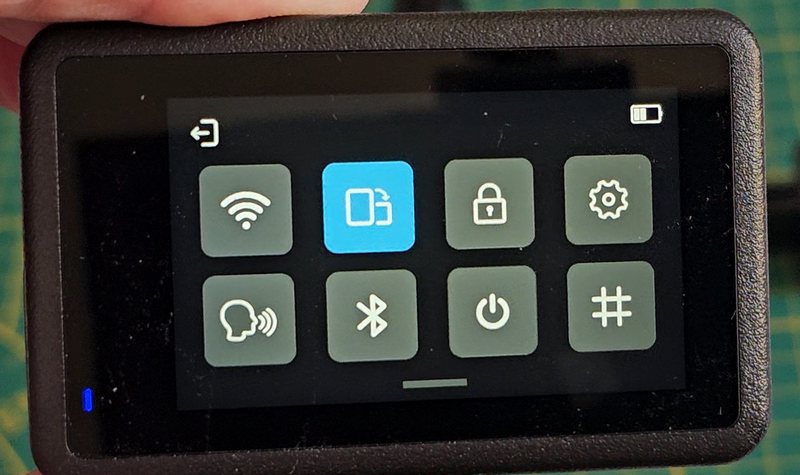 Comme indiqué par le tutoriel intégré, un simple balayage vers le bas depuis l’écran principal dévoile le menu rapide. C’est depuis cette interface claire que vous pourrez activer le Wi-Fi, lancer le Bluetooth, déclencher la rotation automatique ou encore accéder aux paramètres avancés du système.
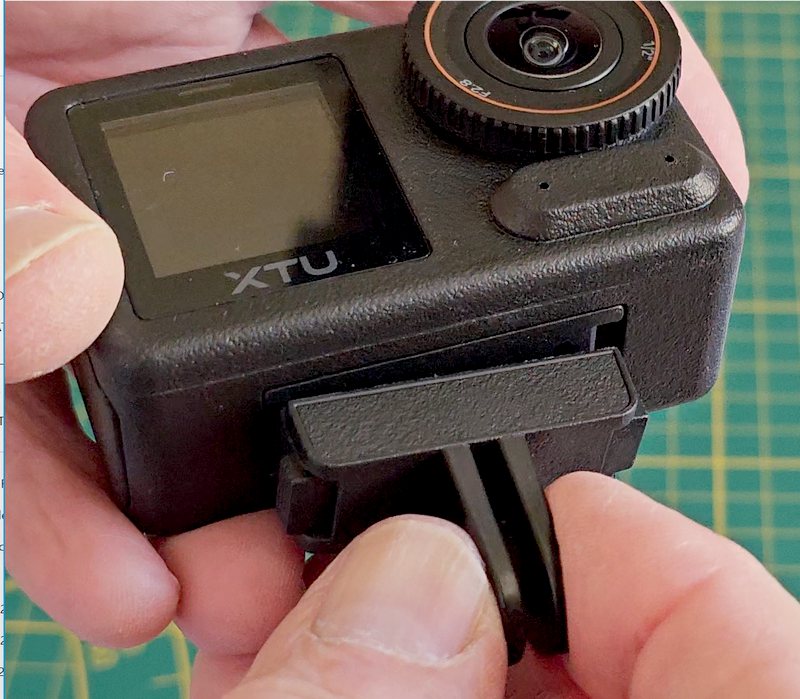 Pour la fixation de la caméra, le constructeur a opté pour un support magnétique à dégagement rapide très bien pensé. Il suffit d’aligner l’embase avec la fente située sous le boîtier et de l’approcher pour sentir l’attraction de l’aimant. Appuyez pour verrouiller les 2 clips.
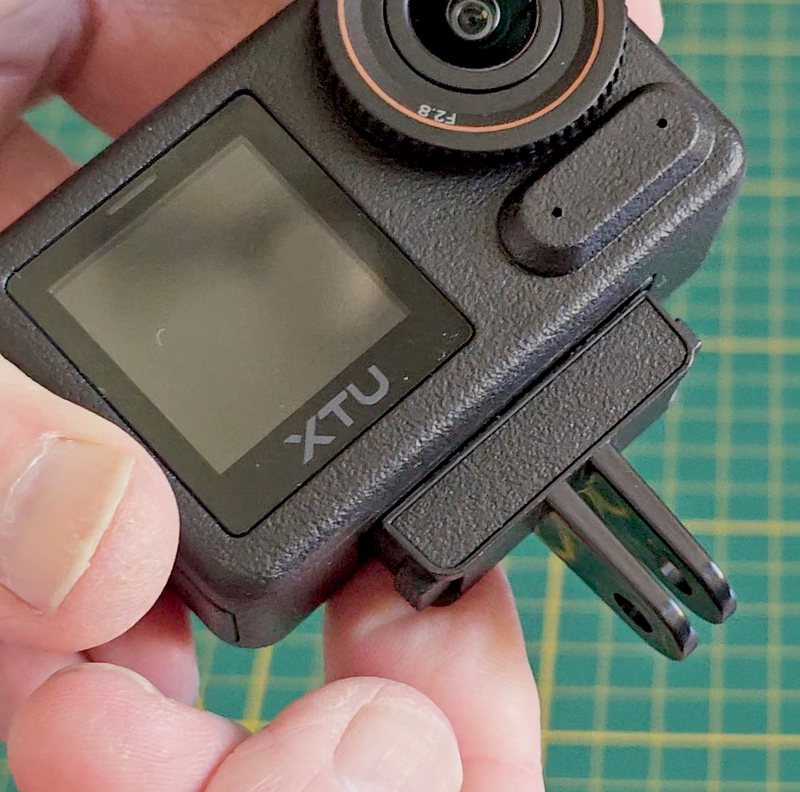 Une fois l’embase clipsée, le manuel recommande de faire légèrement bouger le support de gauche à droite pour s’assurer que les loquets mécaniques de sécurité sont parfaitement verrouillés. Vous disposez alors d’une fixation standard à deux broches, robuste et prête à être installée sur n’importe quel équipement de terrain.
Cartes MicroSD : Pourquoi vos modèles pour Raspberry Pi ne suffiront pas
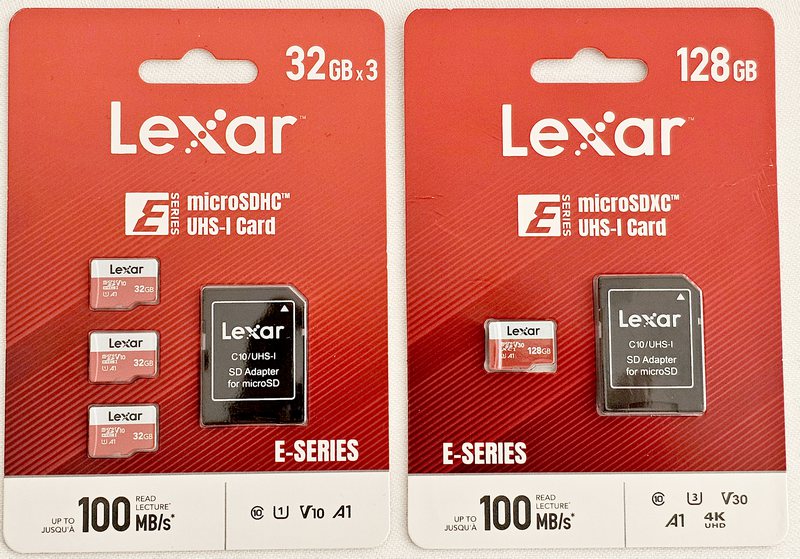
En tant qu’utilisateurs réguliers de l’écosystème Raspberry Pi, vous avez très certainement des tiroirs remplis de cartes MicroSD de 32 Go prêtes à être flashées (les cartes de 32Go sur la gauche de l’image). Si ces modèles standards, généralement estampillés U1 et V10 (garantissant un débit d’écriture séquentielle de 10 Mo/s), font parfaitement l’affaire pour faire tourner un OS Linux, ils vont irrémédiablement saturer face au flux de données de la S7 Pro.
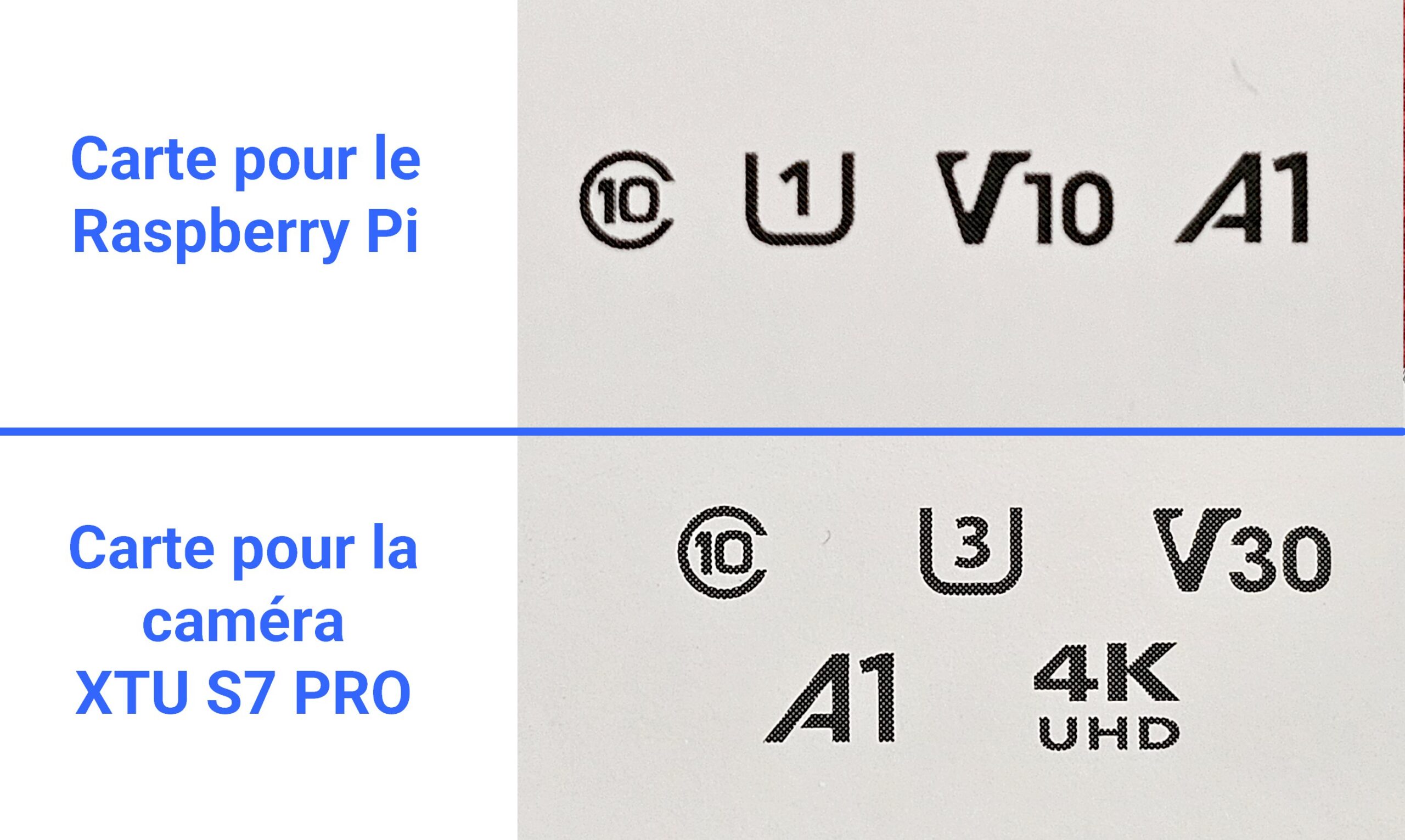
Comme le mettent en évidence les logos sur ces emballages Lexar, l’enregistrement vidéo en 4K UHD exige une toute autre bande passante matérielle. Pour encaisser un tel débit sans provoquer de pertes de trames (frames drop), de plantages de l’enregistrement ou de corruption pure et simple de vos fichiers, vous devez impérativement opter pour des cartes certifiées U3 et V30. Cette norme vous garantit un flux d’écriture soutenu et continu d’au moins 30 Mo/s, la condition sine qua non pour exploiter ce type de capteur haute résolution.
Comparatif technique : Cartes MicroSD V10 vs V30
| Caractéristique | Lexar 32 Go (Profil Raspberry Pi) | Lexar 128 Go (Profil XTU S7 Pro) |
| Classe Vidéo (V-Class) | V10 | V30 |
| Classe UHS | U1 | U3 |
| Écriture séquentielle min. garantie | 10 Mo/s | 30 Mo/s |
| Vitesse de lecture max. théorique | 100 Mo/s | 100 Mo/s |
| Performance Applicative (A-Class) | A1 (Optimisé IOPS) | A1 (Optimisé IOPS) |
| Résolution vidéo cible supportée | Full HD (1080p) maximum | 4K UHD (Hautes résolutions et FPS) |
| Usage de prédilection | Boot OS (Linux), petits fichiers aléatoires, scripts | Enregistrement de flux vidéo massifs et continus |
| Comportement avec la caméra S7 Pro | Saturation du tampon, frames drop, blocage système | Écriture fluide, fonctionnement nominal garanti |
Pour ma part au vu de la disponibilité (et du prix) des cartes micro SD en local, j’ai opté pour un approvisionnement sur Amazon (liens affiliés) : Carte Lexar SD Raspberry Pi / Carte Lexar SD vidéo 4K 128Go / Carte Sandisk SD video 4K 256Go
Un point technique crucial à ce stade : fuyez absolument les marques « exotiques » ou les offres trop alléchantes sur des stockages obscurs. L’enregistrement vidéo 4K en continu sollicite intensément le contrôleur de la carte SD ainsi que ses puces mémoire NAND. Les constructeurs historiques et reconnus (tels que Lexar, SanDisk ou Samsung) sont les seuls à garantir la tenue réelle des spécifications U3 et V30 annoncées, ainsi qu’une endurance d’écriture (TBW – Terabytes Written) digne de ce nom. Une carte no-name risque de faillir sur ses débits réels, de surchauffer, et surtout de corrompre vos fichiers vidéo de manière irréversible en pleine capture. La fiabilité de votre système d’acquisition dépend directement de ce composant, ne la sacrifiez pas pour quelques euros d’économie.
Un balayage du haut vers le bas sur l’écran principal permet de déployer le menu d’accès rapide. Cette interface tactile regroupe les raccourcis vers les fonctions matérielles et logicielles essentielles de la caméra. Détaillons ces commandes :
Sur la ligne supérieure (de gauche à droite) :
- Icône Wi-Fi : Activation ou désactivation du réseau sans fil de la caméra, indispensable pour la connexion de l’équipement avec l’application smartphone.
- Icône d’écrans superposés : Verrouillage de l’orientation de l’affichage. Sur cette image, l’icône est en surbrillance bleue, ce qui indique que la fonction est active et que la rotation automatique de l’interface est bloquée.
- Icône Cadenas : Verrouillage de la dalle tactile. C’est une sécurité matérielle vitale pour éviter les activations accidentelles lorsque la caméra est embarquée sur un châssis ou manipulée pendant l’action.
- Icône Roue crantée : Point d’entrée vers les paramètres généraux et la configuration avancée du système.
Sur la ligne inférieure (de gauche à droite) :
- Icône Profil vocal : Activation du système de commande vocale de l’appareil.
- Icône Bluetooth : Gestion de la connectivité Bluetooth, généralement utilisée pour l’appairage d’une télécommande externe.
- Icône Power : Déclenchement de la mise hors tension de la caméra via l’interface logicielle (alternative au bouton physique).
- Icône Grille : Affichage d’une grille de composition (règle des tiers) en surimpression sur le retour vidéo pour garantir la précision de votre cadrage.
Time-lapse et gestion de l’énergie : La mise en veille de l’écran
Lors de la capture d’une séquence en accéléré (time-lapse), vous constaterez que l’écran s’éteint automatiquement au bout d’un certain temps. Ce comportement matériel est non seulement normal, mais strictement indispensable. La dalle d’affichage constitue le composant le plus énergivore du système. Sa mise en veille automatique, désignée sous le terme d’« Auto Sommeil » dans les menus, remplit deux fonctions critiques : elle préserve l’autonomie de la batterie pour maximiser le temps de capture, et elle limite drastiquement la dissipation thermique à l’intérieur du boîtier pendant un effort d’encodage vidéo continu.
Si vous avez besoin de rallumer l’écran pour contrôler votre cadrage en cours de capture, sans pour autant interrompre le flux d’écriture sur la carte MicroSD, la procédure est la suivante :
- Exercez une pression très brève sur le bouton physique Marche/Arrêt (situé à côté du déclencheur) ou effectuez un simple effleurement sur la dalle tactile.
- L’interface s’illumine instantanément, vous restituant le retour vidéo en direct ainsi que le compteur du temps d’enregistrement actif.
- Avertissement technique : Ne pressez en aucun cas le bouton déclencheur (marqué d’un cercle). Cette commande matérielle ordonnerait au processeur de clôturer immédiatement le fichier en cours et d’arrêter définitivement la séquence.
Notez que le délai déclenchant cette extinction automatique est paramétrable dans les réglages généraux. Le firmware vous propose des intervalles de 10, 20, 30 ou 60 secondes (cette dernière valeur étant configurée par défaut). Vous pouvez l’ajuster selon vos besoins via l’icône en forme de roue crantée du menu d’accès rapide.
Un exemple concret : le ratio du Time-lapse
Pour vous donner une idée précise du résultat obtenu avec la fonction d’enregistrement en accéléré (Time-lapse), j’ai réalisé un test de captation en conditions réelles. Un enregistrement continu d’une durée de 5 minutes et 30 secondes (soit 330 secondes) a généré un fichier vidéo final de 6 secondes.
Ce ratio correspond à un facteur d’accélération de 55 environ. L’action est donc restituée 55 fois plus vite que la réalité. Ce paramétrage offre un rendu visuel fluide et dynamique, que je trouve bien calibré pour documenter la fabrication d’un projet de bout en bout, sans saturer l’attention de l’audience avec des longueurs inutiles, ou comme ici pour le défilement des nuages sur un paysage.
Connectivité Wi-Fi 6, l’application XTU GO et transfert des données
Lorsque la caméra est solidement fixée sur un châssis imprimé en 3D, montée sur un casque, ou positionnée au fond du jardin pour capturer la faune nocturne, il est indispensable de pouvoir la paramétrer et vérifier le cadrage à distance. C’est le rôle de l’application officielle XTU GO, disponible gratuitement sur Android et iOS.
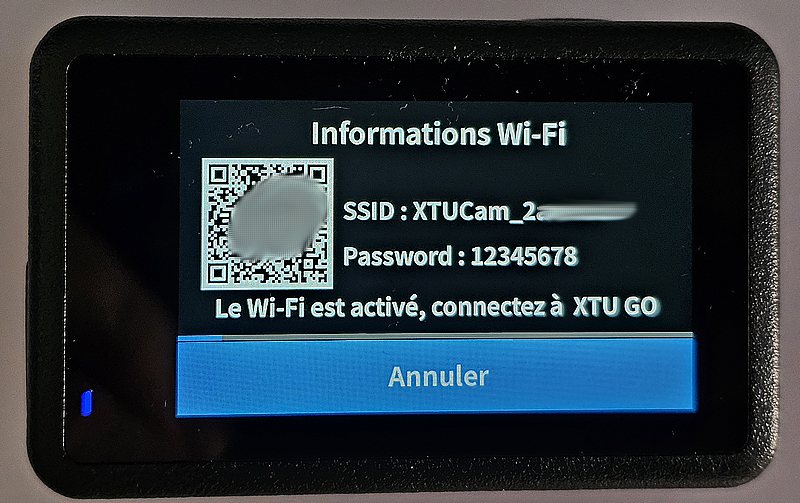
La S7 Pro se démarque ici en embarquant un contrôleur Wi-Fi 6 (fréquence 5 GHz). Concrètement, cela garantit une bande passante massive et une connexion stable, minimisant la latence sur le retour vidéo en direct et accélérant considérablement le déchargement de vos fichiers 4K.
Voici la procédure pour établir la liaison radio entre les deux équipements :
- Activation du mode point d’accès (AP) : Sur la caméra allumée, effectuez un balayage vers le bas sur l’écran principal pour dérouler le menu rapide, puis tapotez sur l’icône Wi-Fi.
- Identification du réseau : L’écran de la S7 Pro bascule sur une page d’informations affichant un QR code, le SSID généré par la caméra (de type XTUcam_…) et le mot de passe par défaut (12345678).
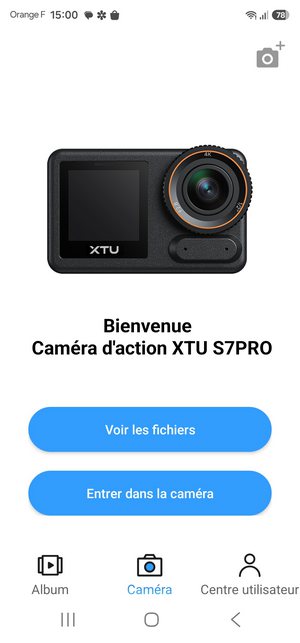
- Appairage avec le smartphone : Bien qu’il soit possible de se connecter classiquement en saisissant le mot de passe dans les paramètres WLAN de votre téléphone, l’application offre une méthode bien plus rapide. Ouvrez XTU GO, appuyez sur l’icône de scan sur la page d’accueil, accordez les autorisations nécessaires et pointez le QR code affiché sur la caméra. L’application négocie directement la clé de sécurité et établit la connexion. Notez qu’une procédure alternative via Bluetooth, nécessitant la validation d’un code PIN à 4 chiffres, est également intégrée au firmware.
Une fois l’appairage validé, l’application peut prendre le contrôle du système.
 |
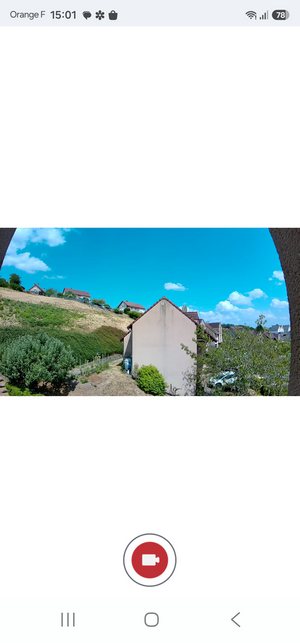 |
La récupération des rushs : Pour extraire rapidement une séquence afin de la publier, accédez à la section « Album » en bas à gauche de l’interface XTU GO. Vous pouvez y visionner vos fichiers distants, les sélectionner, et lancer le téléchargement direct vers la mémoire de votre téléphone. La vitesse de transfert du Wi-Fi 6 prend ici tout son sens.
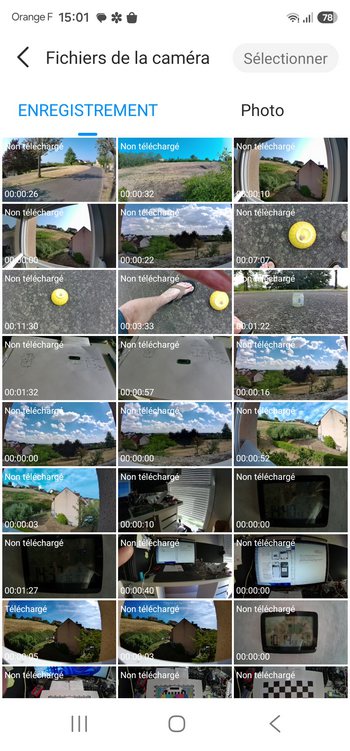
Enfin, pour vos transferts de masse post-production, la caméra gère nativement le mode de stockage USB. Raccordez simplement la S7 Pro éteinte à votre station de travail via le câble USB Type-C fourni. Le système la montera immédiatement comme une clé USB standard (Mass Storage), que vous opériez sous votre environnement Windows 11 habituel ou que vous montiez vos disques depuis un terminal sous Linux Mint. Une flexibilité que l’on apprécie sur le banc de montage.
Stabilisation Super 5.0 et le secret du verrouillage de l’horizon à 360°
L’un des arguments phares de cette XTU S7 Pro, et un point crucial pour nous autres makers lorsque nous embarquons une caméra sur un rover tout-terrain ou un drone FPV, c’est la stabilisation matérielle et logicielle. Le constructeur met en avant son système « Super 5.0 » couplé à un verrouillage de l’horizon à 360°. Sur le papier, la promesse est impressionnante : vous pouvez faire faire un tonneau complet à la caméra autour de son axe optique, l’image restera parfaitement alignée avec l’horizon.
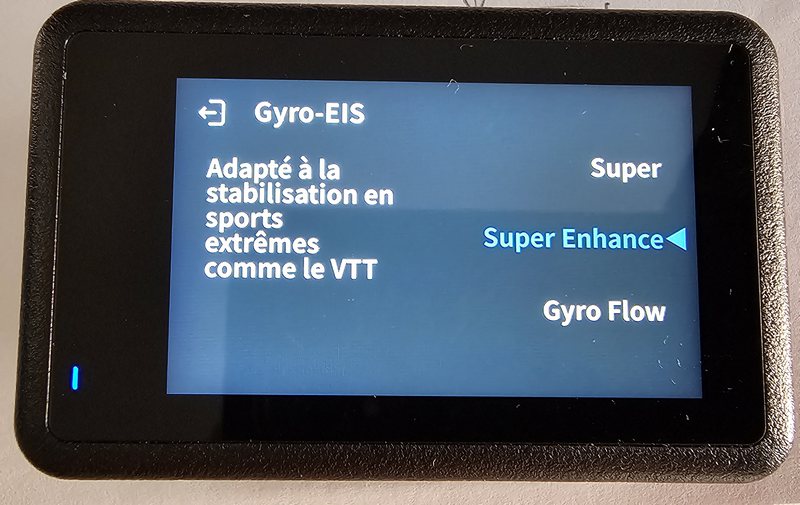
Cependant, lors de mes premiers essais dynamiques, le résultat n’était pas probant. La raison est simple : le maintien d’un horizon parfait exige une puissance de calcul colossale de la part du processeur d’image (ISP). Il implique un recadrage numérique (crop factor) sévère sur la surface utile du capteur de 1/2 pouce pour pouvoir faire « tourner » le cadre vidéo à l’intérieur du flux brut. Par conséquent, cette fonction spécifique n’est pas activée par défaut par le simple fait d’allumer la stabilisation standard. J’ai donc activé la stabilisation pour les tests suivants !
Voici la procédure précise pour activer le véritable verrouillage d’horizon :
- Assurez-vous d’être en mode Vidéo normale sur l’écran principal.
- Ouvrez les réglages de la caméra (en tapotant sur le bloc de résolution en bas de l’écran ou via la roue crantée du menu rapide).
- Accédez au paramètre Gyro-EIS (la gestion de la stabilisation).
- Faites défiler le menu et sélectionnez explicitement Correction de l’horizon à 360° (et non pas « Super stabilisation » ou « Super stabilisation+ »).
Contrainte technique à retenir : En raison de la bande passante nécessaire, cette rotation numérique extrême bride certaines capacités de la caméra. Si l’option n’apparaît pas ou reste grisée, c’est que votre couple Résolution/Fréquence est trop gourmand (par exemple le mode 4K à 50 FPS). Il est impératif de redescendre la cadence d’acquisition, par exemple en 4K/30 FPS ou en 1080p, et de vous assurer que l’angle de vue est réglé au maximum pour offrir à l’algorithme la marge de pixels dont il a besoin pour effectuer sa rotation.
L’alternative Pro : La stabilisation a posteriori via Gyroflow
Pour les puristes de l’image, les pilotes de drones FPV ou ceux qui souhaitent conserver un contrôle absolu sur le recadrage de leur vidéo, la S7 Pro cache une fonctionnalité particulièrement prisée : la prise en charge de l’exportation des données gyroscopiques.
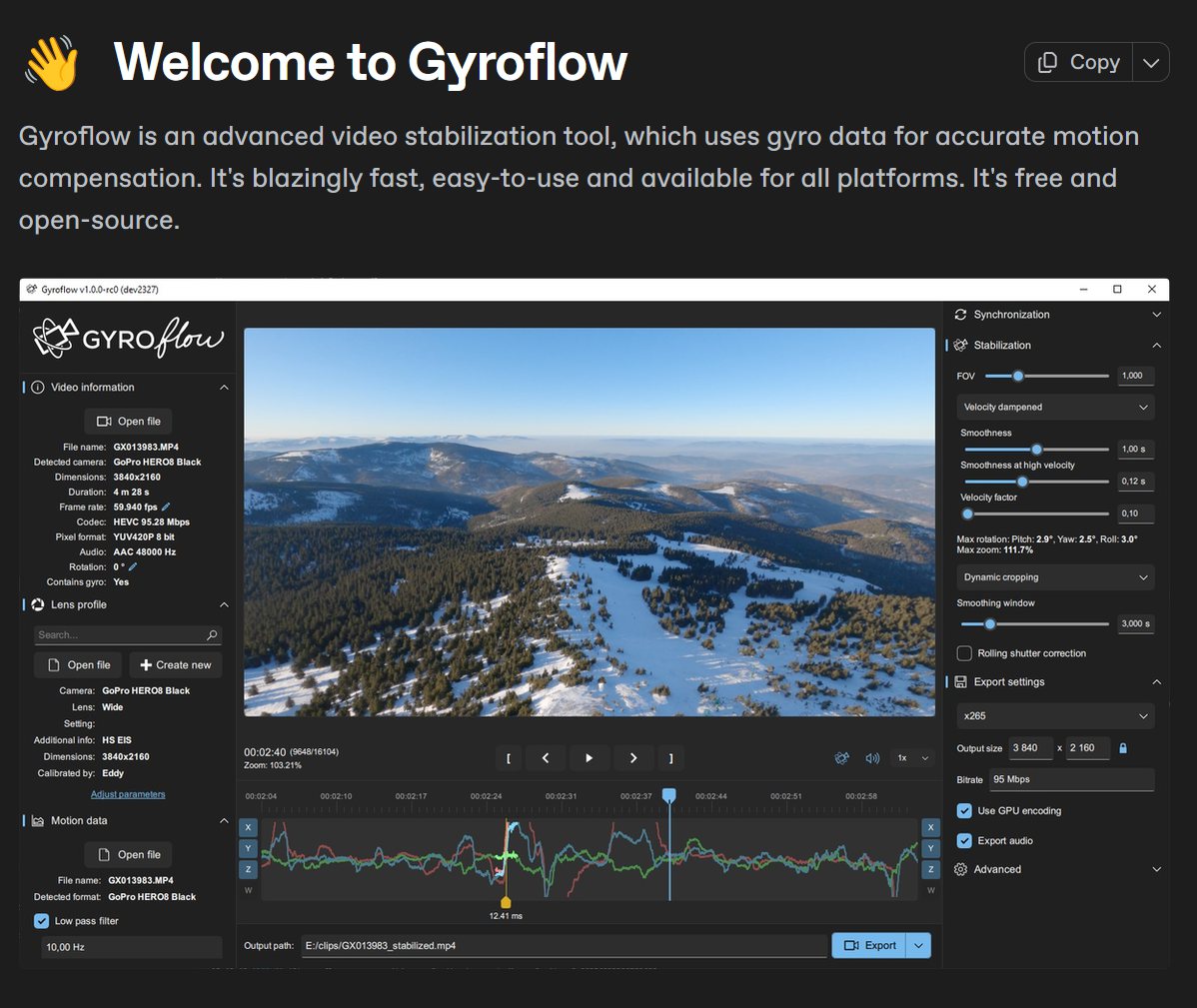
Plutôt que de laisser le processeur de la caméra stabiliser l’image en direct (ce qui « cuit » le recadrage de façon irréversible dans le fichier final), vous pouvez faire le choix de désactiver totalement le paramètre Gyro-EIS. Dans cette configuration, la caméra enregistre le flux vidéo brut avec l’angle de vue maximal (152°), et intègre en parallèle les mouvements physiques exacts captés par le gyroscope interne dans les métadonnées du fichier.
Il vous suffit ensuite d’importer votre séquence sur un ordinateur dans Gyroflow, un logiciel open-source de stabilisation post-production devenu une référence dans la communauté maker. Le logiciel va analyser les données de mouvement de la S7 Pro et appliquer une stabilisation d’une fluidité redoutable. L’avantage majeur ? C’est vous qui décidez du niveau de lissage, de la méthode de projection et de l’intensité du recadrage dynamique. C’est une étape supplémentaire en post-production, mais c’est la solution ultime pour un rendu cinématique sans compromis matériel.
Vidéo
Conclusion : Une alternative pragmatique à 108€
Inutile d’en faire des tonnes : nous évaluons ici une caméra d’action positionnée autour de la centaine d’euros. Si vous êtes un professionnel de l’image exigeant un profil colorimétrique 10-bit D-Log M, des ralentis en 4K/120 FPS ou un capteur géant pour exceller dans l’obscurité totale, il faudra fatalement vous tourner vers des modèles haut de gamme comme la DJI Osmo Action 4.
Mais soyons pragmatiques. Pour documenter vos projets makers, enregistrer l’impression d’une pièce 3D en time-lapse, ou embarquer un module sur un montage électronique, cette XTU S7 Pro fait largement le travail. Comme le met en évidence le tableau comparatif ci-dessous, elle offre des spécifications qui tiennent la comparaison face à des modèles facturés deux à trois fois plus chers.
Au-delà de la communauté maker, cette caméra représente également une excellente opportunité pour les sportifs et les amateurs d’activités outdoor. À ce tarif, on hésite beaucoup moins à l’exposer aux projections, aux chocs ou à des situations risquées qu’un modèle premium à 400€. D’autant plus qu’en option la S7 Pro dispose de toute la panoplie d’accessoires classiques et m^me un caisson étanche permettant de descendre jusqu’à 30 mètres de profondeur, garantissant une protection maximale sur le terrain sans craindre pour son portefeuille.
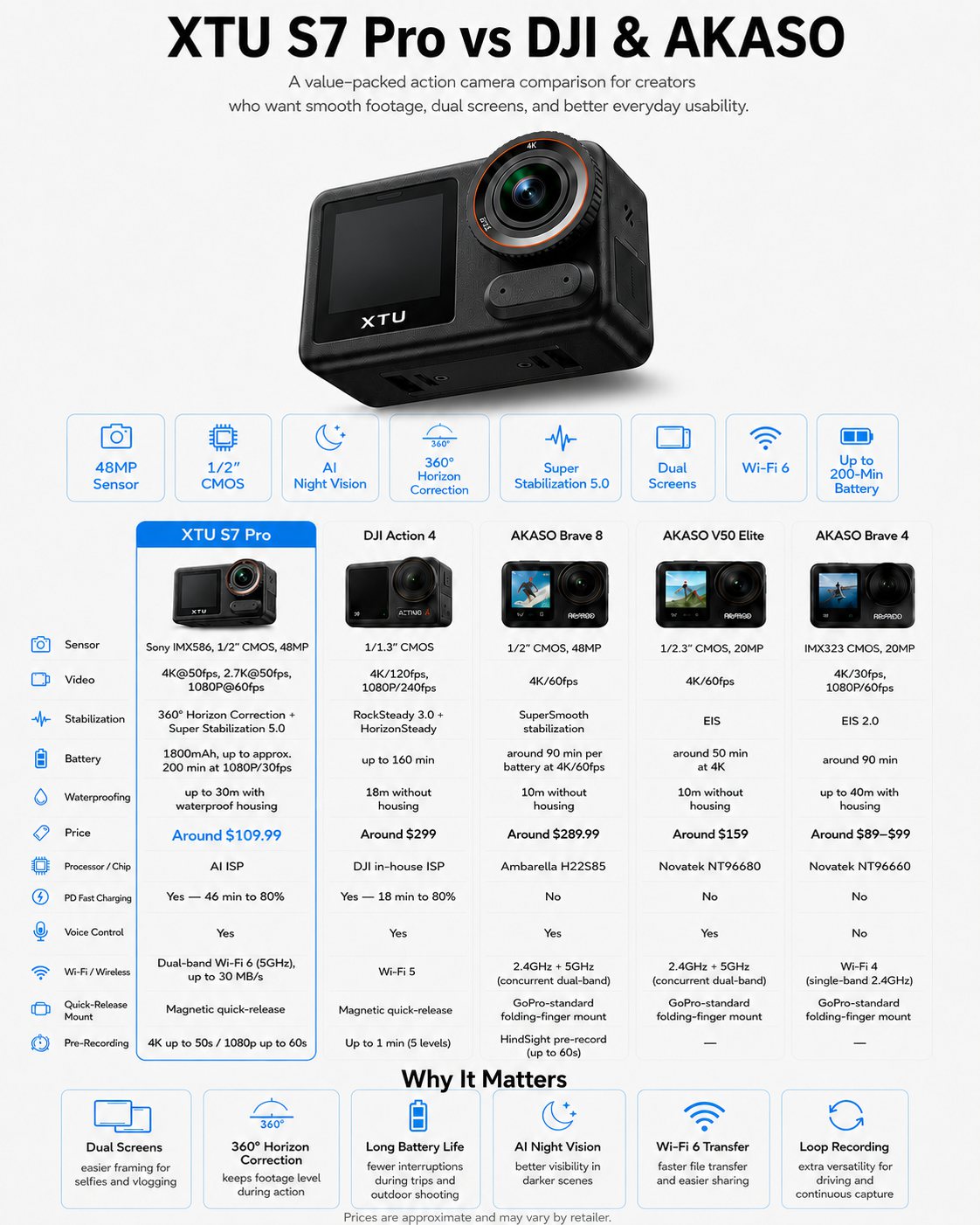
L’intégration du Wi-Fi 6 pour des transferts rapides, la présence des deux écrans tactiles, la praticité de l’embase magnétique et une stabilisation logicielle tout à fait exploitable au quotidien en font un outil redoutable. Au tarif actuel d’environ 108€, le ratio coût/performance est imbattable pour équiper notre atelier sans sacrifier le budget de nos autres composants.
Si cette caméra correspond à votre cahier des charges technique, vous pouvez en vérifier le prix exact et la disponibilité en suivant ce lien (lien affilié, cela soutient le blog sans aucun surcoût pour vous) :
🛒 Vérifier le prix de la caméra d’action XTU S7 Pro sur Amazon
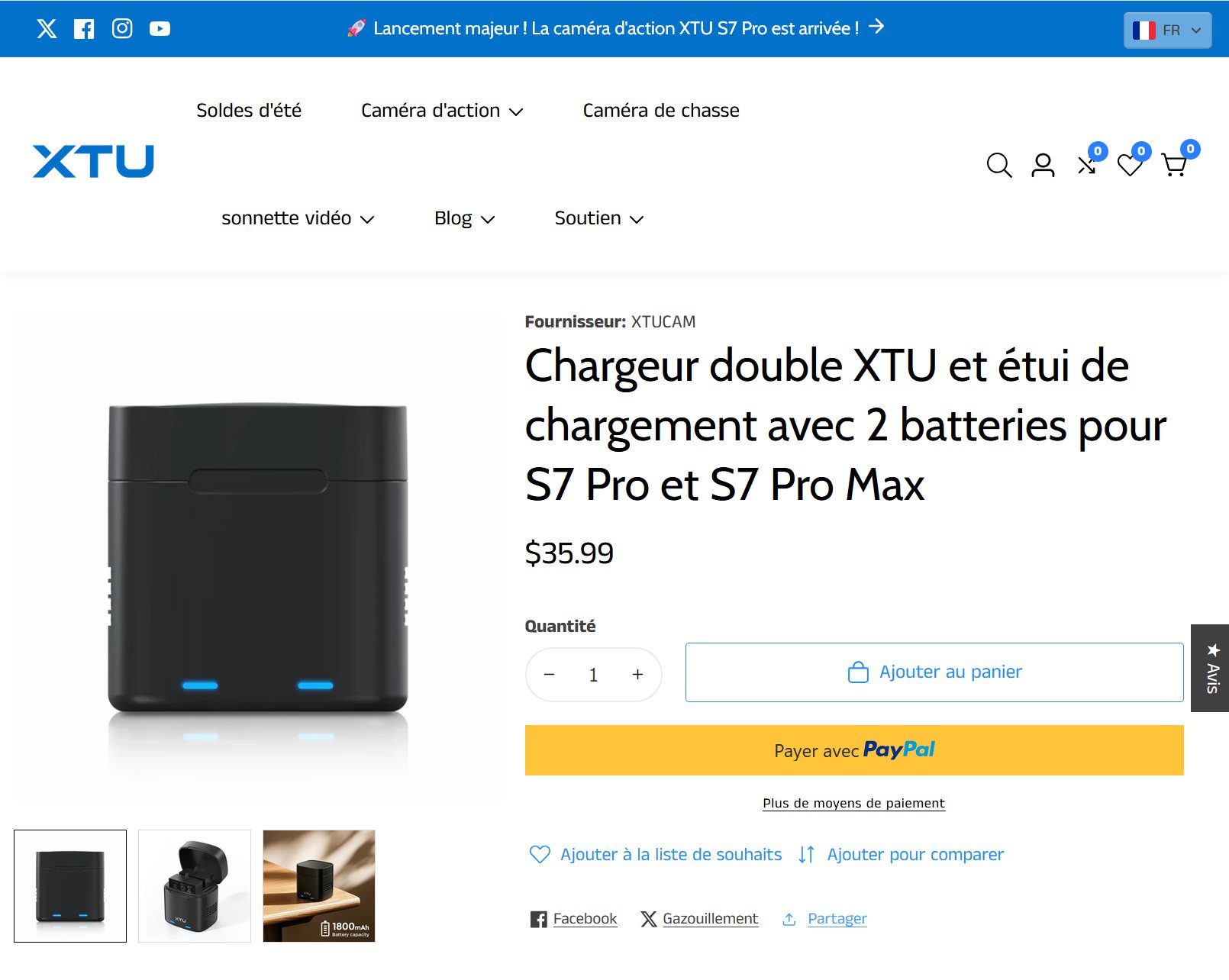
En complément je vous conseille d’opter pour le chargeur de batterie et ses 2 batteries de rechange. Cela permet de faire une rotation des batteries et de garder des batteries en état au cas où les batteries ne seraient plus disponibles…