
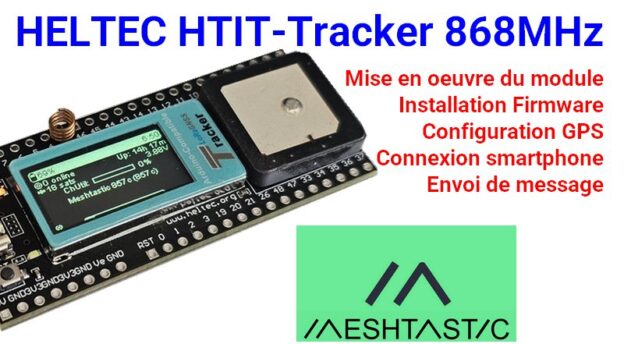
L’aventure Meshtastic continue sur framboise314 ! Après avoir exploré les bases de ce réseau maillé LoRa (articles à retrouver dans le menu ou via ce lien), il est temps de passer à la phase de déploiement terrain. En préparation d’un banc d’essai comparatif incluant de nouveaux modules, j’ai ressorti du stock les cartes Heltec HTIT-Tracker 868MHz. Si ce matériel est séduisant sur le papier avec son écran OLED et son GNSS intégré, sa mise en service sous Meshtastic s’apparente parfois à un parcours du combattant. Entre reboots incessants et absence de fix satellite, de nombreux utilisateurs se sont retrouvés dans l’impasse. Cet article décortique la configuration précise et les astuces de paramétrage indispensables pour dompter ces modules ESP32-S3 et les rendre opérationnels dans votre maillage.
Heltec Wireless HTIT-Tracker 868 MHz: Configuration et « Fix » du GPS sous Meshtastic
Meshtastic : La résilience radio au service du citoyen
Avant de plonger dans les entrailles du Heltec HTIT-Tracker, il est essentiel de comprendre ce qu’est Meshtastic. Pour faire simple, imaginez un réseau de messagerie de type « WhatsApp », mais qui ne dépendrait d’aucune antenne relais, d’aucun satellite propriétaire, ni d’aucun abonnement téléphonique.

Le principe du maillage : chaque nœud répète le message pour étendre la portée du réseau.
Pourquoi utiliser Meshtastic ?
Le projet est né d’un besoin simple : permettre à des skieurs, des randonneurs ou des secouristes de communiquer dans des « zones blanches » (sans couverture mobile). Meshtastic transforme chaque petit module radio en un nœud intelligent capable de relayer les messages des autres membres du groupe.
Les points clés du système :
- Technologie LoRa (Long Range) : Utilise la bande de fréquences libres 868 MHz (en Europe). Cette modulation permet des portées records (plusieurs dizaines de kilomètres en vue directe) avec une puissance d’émission dérisoire.
- Réseau Maillé (Mesh) : Contrairement au Wi-Fi, il n’y a pas de point central. Si vous envoyez un message à un ami situé derrière une montagne, un troisième module placé au sommet pourra servir de relais automatique.
- Confidentialité Totale : Tous les échanges sont chiffrés de bout en bout en AES-256. Vos conversations restent privées, même si elles transitent par des nœuds tiers.
- Communauté et Open Source : Le projet est maintenu par une communauté mondiale de développeurs passionnés. Le micrologiciel est gratuit, ouvert et en constante évolution.
Les avantages majeurs :
1. Autonomie : Fonctionne sur batterie pendant plusieurs jours.
2. Gratuité : Aucun frais d’utilisation après l’achat du matériel.
3. Résilience : Le réseau continue de fonctionner même en cas de panne généralisée des infrastructures classiques (internet, 4G/5G).
Dans cet article, nous allons voir comment mettre en œuvre ce protocole sur l’un des matériels les plus complets du moment : le Heltec Wireless Tracker.
Focus : Gaulix et le maillage hexagonal
Si Meshtastic est le moteur logiciel, Gaulix est la communauté qui anime le réseau en France. Ce projet citoyen vise à fédérer les utilisateurs pour créer une infrastructure de communication nationale, libre et résiliente.
Les spécificités de Gaulix :
- Standardisation : Utilisation stricte de la bande EU_868 avec des réglages optimisés pour le relief français.
- Cartographie dynamique : Un serveur dédié permet de visualiser en temps réel les nœuds actifs et la topologie du maillage sur le territoire.
- Nommage des nœuds : Une convention de nommage claire (souvent basée sur le département ou la région) pour identifier rapidement la provenance des messages.
- Entraide technique : Un réseau de passionnés (via Discord ou Telegram) qui accompagne les nouveaux « Makers » dans le choix de leurs antennes et le placement de leurs passerelles.
Rejoindre Gaulix, c’est transformer votre HTIT-Tracker en un maillon d’une chaîne de solidarité numérique.
Déballage et inventaire du kit HTIT-Tracker
Le HTIT-Tracker est livré dans une boîte en plastique rigide transparente de 75 x 75 x 25 mm, portant l’étiquette de Heltec Automation. L’ouverture révèle un kit complet destiné aux makers souhaitant déployer un nœud Meshtastic autonome.

Vue d’ensemble du kit : la boîte, le module connecté en USB et l’antenne LoRa avec son pigtail.
Voici le contenu détaillé du kit tel qu’il apparaît au déballage :
- Le module HTIT-Tracker : La carte principale, animée par un ESP32-S3, est équipée d’un écran OLED. On distingue clairement les deux boutons-poussoirs : USR et RST.
- Les antennes embarquées :
- Une antenne spirale est présente pour les communications WiFi et Bluetooth (BT).
- L’antenne GNSS (GPS) céramique est directement visible sur la carte, occupant une surface importante à l’opposé du connecteur USB.
- L’antenne externe LoRa : Le kit inclut une antenne « boudin » 868 MHz avec une embase SMA dorée.
- Le câblage radio : Un petit câble adaptateur (pigtail) de couleur noire permet de relier le connecteur u.Fl (IPEX) de la carte LoRa vers l’embase SMA de l’antenne externe.
- Autres accessoires : Un connecteur JST 1.25mm à deux fils (rouge et noir) pour la batterie et deux barrettes de connecteurs mâles (headers) à souder sont également fournis.

Dans la boîte : carte, antenne, pigtail SMA, câble batterie et headers.
Attention : Polarité de la batterie et connecteur JST
Le kit inclut un câble d’alimentation équipé d’un connecteur JST au pas de 1.25 mm. C’est ici que réside le principal danger lors de la mise en œuvre physique du module. Contrairement à d’autres standards plus courants, Heltec impose une polarité spécifique qu’il convient de vérifier scrupuleusement avant tout raccordement.

Détail de la connexion : repérez bien le symbole + sur le PCB pour le fil rouge.
Comme on peut le constater sur l’image ci-dessus, il faut impérativement veiller à connecter la batterie en respectant la polarité indiquée sur le PCB :
- Le fil rouge doit correspondre au pôle + (3.7 V).
- Le fil noir doit correspondre à la masse (GND).
Conseil technique : Ne vous fiez jamais uniquement à la couleur des fils d’une batterie achetée séparément. Utilisez un multimètre pour confirmer que le positif de votre accu arrive bien sur la broche marquée d’un « + » sur la carte (broche de gauche lorsque le connecteur est face à vous, ergots vers le haut). Une inversion de polarité détruira instantanément le circuit de gestion de charge du module.

À noter concernant la partie GNSS : une prise u.Fl pour connecter une éventuelle antenne externe GNSS est bien prévue sur le PCB, mais la carte est livrée par défaut avec son antenne céramique intégrée et connectée. L’utilisation d’une antenne externe nécessiterait une modification physique du câblage sur la carte en recâblant la zone cerclée en jaune sur l’image ci-dessus.
Gestion de la charge batterie
Le HTIT-Tracker intègre un circuit de gestion de charge pour les accumulateurs Lithium-Polymère (LiPo) de 3,7 V. Un témoin lumineux (LED rouge), situé entre le bouton USR et l’écran OLED, permet de suivre l’état du contrôleur de charge.

La LED rouge est allumée durant toute la phase de charge active.
Le comportement de cette LED est le suivant :
- LED Rouge allumée : La batterie est en phase de charge active via le port USB-C.
- LED Rouge éteinte : La tension de fin de charge est atteinte ; le contrôleur a interrompu le courant de charge.
Notez que si aucune batterie n’est connectée au port JST alors que le module est alimenté en USB, cette LED peut rester éteinte ou s’allumer très faiblement selon les révisions de la carte.
Architecture matérielle : Les deux cœurs du module

Le HTIT-Tracker repose sur une architecture optimisée pour le suivi à basse consommation. On peut diviser ses capacités en deux blocs technologiques distincts : l’unité de calcul et de communication, et l’unité de positionnement par satellite.
1. Traitement et Radio : ESP32-S3 & SX1262
La gestion du nœud et les communications radio sont assurées par un tandem éprouvé, offrant une grande flexibilité de programmation et des performances radio de premier ordre pour le réseau Meshtastic.
- Microcontrôleur (MCU) : ESP32-S3-PICH1 (Dual-core Xtensa® 32-bit LX7).
- Fréquence d’horloge jusqu’à 240 MHz.
- Connectivité sans fil : WiFi 4 (802.11 b/g/n) et Bluetooth 5 / BLE.
- Mémoire : 8 Mo de Flash.
- Émetteur-récepteur LoRa : Semtech SX1262.
- Plage de fréquences : 863 ~ 928 MHz (adapté à la bande EU_868).
- Puissance de sortie maximale : +21 dBm.
- Sensibilité élevée pour maximiser la portée en champ libre.
2. Positionnement GNSS : UC6580 (Cynosure III)
Contrairement aux anciens modèles équipés de puces gourmandes en énergie, le HTIT-Tracker intègre le module UC6580, basé sur l’architecture Cynosure III. C’est l’atout majeur de cette carte pour une utilisation sur batterie.
- Multi-constellation : Support simultané des systèmes GPS, GLONASS, BDS (BeiDou), Galileo et QZSS. Cela garantit un verrouillage (fix) rapide et précis, même en environnement difficile.
- Consommation ultra-basse : Conçu spécifiquement pour les objets connectés (IoT), ce composant réduit drastiquement l’impact du GNSS sur l’autonomie globale.
- Antenne : Par défaut, le module exploite l’antenne céramique active présente sur le PCB. Comme mentionné précédemment, une embase u.Fl est disponible pour une antenne externe, mais nécessite une modification de la ligne RF.
Installation du micrologiciel Meshtastic
Pour donner vie au HTIT-Tracker, on va utiliser l’outil officiel Meshtastic Web Flasher. C’est une méthode simple et efficace qui s’exécute directement depuis votre navigateur (Chrome ou Edge recommandés pour le support de l’API Web Serial).

Interface de l’outil de flashage en ligne.
Une fois sur la page, la première étape consiste à définir le matériel cible. En cliquant sur « Sélectionner le périphérique cible », une liste apparaît. Il faut naviguer dans la section Heltec et choisir précisément le modèle Heltec Wireless Tracker V1.1.

Après la sélection du matériel, vous devez choisir la version du micrologiciel à injecter. Pour bénéficier des dernières améliorations de gestion du GNSS et de l’énergie, l’utilisation d’une version Beta récente est souvent préconisée (ici la version 2.7.15).

Avant de lancer la procédure, un écran récapitulatif (« What’s Changed ») vous présente les dernières modifications apportées au firmware. Cliquez sur « Continuer » pour accéder aux options de flashage.

Descendez en bas de la fenêtre et cliquez sur Continuer.
Configuration critique du flash
Pour garantir une installation propre et éviter tout conflit avec d’anciens paramètres en mémoire, je vous recommande vivement d’activer l’option Effacement complet et installation (Full Erase and Install).

En cliquant sur le bouton Effacer la mémoire flash et installer, votre navigateur ouvrira une fenêtre contextuelle pour sélectionner le port série. Sur Windows, le module est généralement identifié comme un USB JTAG/serial debug unit sur un port COM spécifique (COM3 dans cet exemple). Sélectionnez le port et cliquez sur Connexion.

Une fois la connexion établie, la console en bas de page affiche le processus en temps réel. Elle confirme la détection d’une puce ESP32-S3 avec 8 Mo de mémoire flash intégrée et débute l’effacement de la mémoire (Erasing flash) avant l’écriture du nouveau système.

Le log confirme les caractéristiques du hardware : ESP32-S3, Revision v0.2, 8MB Flash.

A la fin de l’écriture du firmware, la carte peut redémarrer (ou pas). Dans mon cas j’ai appuyé sur le bouton RST pour la remettre en route. À ce stade, le micrologiciel Meshtastic est installé. Toutefois, c’est ici que les réjouissances commencent : le module risque de redémarrer en boucle (boot-loop). Nous allons maintenant voir comment stabiliser le système en configurant correctement les entrées/sorties du GPS.
Le « Boot-loop » : Pourquoi votre module redémarre-t-il ?
Après le premier flashage, il est fréquent que le HTIT-Tracker entre dans un cycle de redémarrages infinis (boot-loop). Ce comportement n’est pas le signe d’une carte défectueuse, mais d’une sécurité logicielle appelée Watchdog.
Le micrologiciel Meshtastic tente d’initialiser le module GPS dès le démarrage. S’il n’arrive pas à communiquer avec lui parce que les broches (pins) ne sont pas encore définies (ou mal définies), le système considère qu’il y a une erreur critique et redémarre le processeur pour tenter de corriger le problème. Pour sortir de cette boucle, nous devons configurer manuellement les accès au module GNSS UC6580.
Étape 1 : Accéder à la configuration
Malgré les reboots, le module laisse généralement une fenêtre de quelques secondes durant laquelle la connexion Bluetooth ou l’interface Web est active. Vous avez deux options :
- Via l’application mobile (Bluetooth) : Appairez votre smartphone au module (le code PIN par défaut est souvent 123456) et rendez-vous dans les réglages de position.
- Via l’interface Web (USB) : Sur le Client Meshtastic Web, cliquez sur l’icône de configuration (la roue dentée) après avoir connecté votre module.
Étape 2 : Redéfinition des broches GPS
Dans les paramètres, cherchez la section Position. C’est ici que nous allons indiquer à l’ESP32-S3 comment « parler » physiquement au module GPS. Voici les trois valeurs magiques à saisir :
• Broche de réception (GPS_RX_PIN) : 34
• Broche de transmission (GPS_TX_PIN) : 33
• Broche d’activation (PIN_GPS_EN) : 3
Ces numéros correspondent aux entrées/sorties (GPIO) physiques de l’ESP32 qui sont reliées au module GNSS sur le circuit imprimé de Heltec. Sans ces réglages, le processeur envoie des données « dans le vide ».
Étape 3 : Sauvegarde et stabilisation
Une fois ces trois chiffres saisis, cliquez sur le bouton Sauvegarder (Save). Le module va effectuer un ultime redémarrage. Cette fois, le système trouvera le GPS sur les bonnes broches, le Watchdog sera satisfait, et la boucle de reboot s’arrêtera enfin. L’écran OLED devrait alors se stabiliser et afficher l’interface Meshtastic classique.
Analyse technique : Le secret du rail Vext (Schéma v0.5 du HTIT-Tracker v1.1)
Le schéma structurel du HTIT-Tracker nous révèle une conception très propre pour la gestion de l’énergie. Contrairement à d’autres modules où le GPS reste en veille (consommant quelques micro-ampères), Heltec a choisi une coupure matérielle franche du sous-système de positionnement.

La commande se fait par le GPIO3 de l’ESP32, elle se nomme Vext_Ctrl
La chaîne de commande : Du GPIO 3 au rail Vext
Le pilotage s’effectue selon une cascade logique rigoureuse :
- Commande : Le signal part de la patte 8 de l’ESP32-S3 (GPIO 3), nommé
Vext_Ctrlsur le schéma sur le schéma ci-dessus.
U6 est le régulateur dédié au rail Vext, piloté par la commande GPIO 3.
- Commutation (U6) : Ce signal attaque la broche EN (Enable) du composant U6 (un régulateur LDO CE6260B33M).
- Génération du rail : Une fois activé, U6 produit une tension de 3,3 V sur le rail nommé Vext.
L’impact sur le module UC6580

L’originalité de cette version V0.5 réside dans l’utilisation du rail Vext pour piloter plusieurs fonctions vitales du GPS simultanément :
- Alimentation I/O (VDD_IO) : Le rail Vext alimente directement les entrées/sorties du GPS. Sans lui, les broches TX et RX du GNSS sont électriquement « mortes », empêchant toute communication série avec l’ESP32.
- Référence de Reset (GNSS_RST) : Le signal de Reset du GPS est relié à Vext via une résistance de pull-up (R27). Tant que Vext est à 0 V, le GPS est maintenu en état de Reset matériel forcé.
- Détection (V_DET) : Ce rail sert également de référence pour le circuit de détection d’antenne.
PIN_GPS_EN sur le GPIO 3 dans Meshtastic, le rail Vext reste à 0 V. Le module GPS ne reçoit alors aucune alimentation pour ses I/O et reste bloqué en Reset. C’est un « Hard Power-Down » total qui garantit une consommation nulle du GPS en mode veille.Pour les passionnés de hardware : Vous pouvez télécharger le schéma structurel complet au format PDF en cliquant sur le lien suivant :
Configuration pas à pas via l’interface Web
Une fois le flashage terminé et le module redémarré, la configuration se passe sur le Client Meshtastic Web. C’est l’outil le plus complet pour paramétrer finement votre tracker. Utilisez un navigateur compatible (Chrome ou Edge) et rendez-vous sur client.meshtastic.org.
Connexion au module

Reliez votre HTIT-Tracker à votre ordinateur via le câble USB-C. Sur la page d’accueil du client Web, cliquez sur le bouton Add Connection (Nouvelle connexion). Une fenêtre de configuration s’ouvre alors pour définir les paramètres de liaison :

- Mode Serial (1) : Sélectionnez l’onglet Serial pour une liaison directe par câble.
- Identification (2) : Donnez un nom à votre module (par exemple : HTIT Rouge) pour le retrouver facilement.
- Saisie du port (3 & 4) : Cliquez sur Select port. Dans la liste système qui surgit, choisissez la ligne TinyUSB CDC (port COM8 dans cet exemple) et validez la connexion.
Dès que vous avez cliqué sur Connexion, puis Save Connection l’interface se synchronise avec le module et vous donne accès aux réglages internes.

Votre module apparait dans la liste, vous pouvez maintenant le connecter au PC.
Validation de la connexion et état du système
Une fois la connexion sauvegardée, l’interface principale du client Meshtastic s’affiche. C’est votre tableau de bord. Avant d’aller plus loin, prenez un instant pour vérifier les informations qui remontent en bas de la colonne de gauche.

Aperçu de l’interface après une connexion réussie.
Vous pouvez y lire en temps réel l’état de santé de votre HTIT-Tracker :
- Statut (1) : Le nom que vous avez choisi (HTIT Rouge) apparaît avec une pastille verte indiquant qu’il est bien « Connecté ».
- Énergie (2) : Le niveau de batterie (44% dans cet exemple) et la tension précise (3,67 V). C’est ici que vous vérifierez que la charge fonctionne quand vous branchez l’USB.
- Version (3) : Le micrologiciel détecté (2.7.15).
Sur la partie droite de l’écran, vous commencez peut-être déjà à voir apparaître d’autres nœuds présents dans votre environnement si votre antenne est branchée. Ici notre tracker a détecté 1 autre noeud. C’est le signe que la radio LoRa est déjà opérationnelle.
Maintenant que nous avons validé la communication, nous pouvons passer à la configuration matérielle pour régler le problème du GPS.
Configuration du module : Sécurité et Géolocalisation

Cliquez pour agrandir
Une fois connecté, rendez-vous dans le menu de gauche sous Réglages => Configuration de l’appareil. Nous allons passer en revue les deux onglets essentiels pour un tracker : le Bluetooth et la Position.
Réglages Bluetooth
Par défaut, le Bluetooth est activé. C’est ce qui vous permet de piloter le tracker avec votre smartphone sur le terrain. Pour éviter que n’importe qui puisse se connecter à votre nœud, il est conseillé de vérifier ou de modifier le code d’appairage.

Activez le Bluetooth s il n est pas activé. Random Pin affiche un code aléatoire à 6 chiffres sur l’écran de votre tracker. Il suffira de le rentrer sur le téléphone pour apparier les 2 appareils. Si vous mettez un code fixe, c’est généralement 123456 qui est choisi.
Le « Fix » du GPS : Configuration des broches (Pins)
C’est l’étape la plus importante de cet article. Sans ces réglages dans l’onglet Position, votre GPS reste éteint et la carte redémarre sans cesse. Nous allons appliquer ici ce que nous avons découvert lors de l’analyse du schéma technique.

Descendez en bas de la page pour trouver les champs de redéfinition des broches et saisissez les valeurs suivantes :
| Champ | Valeur (GPIO) | Rôle technique |
|---|---|---|
| Broche de réception | 33 | Réception des données GNSS (TX du module vers ESP). |
| Broche de transmission | 34 | Envoi des commandes (ESP vers RX du module). |
| Broche d’activation | 3 | Commande du rail Vext (Activation de U6). |
Une fois ces valeurs saisies, n’oubliez pas de cliquer sur le bouton Sauvegarder en haut à droite. Attention, la transmission des modifications a l’ESP32 est parfois longue. surveillez l’écran et les messages qui apparaissent. attendez que la confirmation de la mise a jour soity bien affichée. Au besoin, recommencez la modification des GPIO du GPS. Le module va redémarrer, et cette fois-ci, l’icône GPS devrait apparaître sur l’écran OLED après quelques secondes. Il faut parfois appuyer sur le bouton RST pour redémarrer le tracker.

Le tracker redémarre et affiche le logo Meshtastic. j’ai plusieurs trackers, il est possible que les ID diffèrent selon les photos 😉
Réglages système : Rôle et Heure locale
Une fois les réglages radio et GPS effectués, il reste deux paramètres indispensables dans l’onglet Appareil pour que votre tracker se comporte correctement au sein du réseau et affiche la bonne heure sur son écran OLED.

Configuration du rôle et de la zone horaire POSIX dans l’onglet Appareil.
Le rôle de l’appareil : Client
Dans le menu déroulant Rôle, sélectionnez Client. C’est le mode par défaut et le plus approprié pour un utilisateur final. Voici pourquoi :
- Économie d’énergie : Contrairement aux modes Router ou Repeater (destinés à des nœuds fixes alimentés en permanence), le mode Client autorise l’ESP32 à entrer en veille légère pour préserver votre batterie LiPo.
- Fonctionnalité complète : Le module reste parfaitement capable d’envoyer sa position, de recevoir des messages et de faire suivre (relayage) les paquets des autres membres du maillage.
La précision horaire : La chaîne POSIX
C’est un point de détail qui finit souvent en « pourquoi mon module a une heure de retard ? ». Meshtastic utilise le format POSIX pour gérer les fuseaux horaires et, surtout, le passage automatique à l’heure d’été/hiver sans intervention manuelle.
Pour la France métropolitaine, saisissez la chaîne exacte suivante dans le champ Zone horaire POSIX :
CET-1CEST,M3.5.0,M10.5.0/3Pour la rigueur technique, voici le décodage de cette chaîne :
- CET-1 : Central European Time (l’offset est inversé en POSIX, -1 signifie UTC+1).
- CEST : Central European Summer Time (passage en heure d’été).
- M3.5.0 : Début de l’heure d’été le dernier (5) dimanche (0) de Mars (3).
- M10.5.0/3 : Retour à l’heure d’hiver le dernier (5) dimanche (0) d’Octobre (10) à 3h du matin.
Grâce à cette configuration, dès que votre GPS obtiendra son premier « fix » satellite, l’horloge de votre tracker sera parfaitement synchronisée avec l’heure légale française, été comme hiver.
Une fois votre HTIT-Tracker configuré et son GPS activé, l’écran OLED devient une mine d’informations pour vos déplacements. L’ergonomie repose sur un seul bouton physique, le bouton USR (situé au-dessus du port USB-C).
Logique de navigation :
- Appui bref : Permet de faire défiler les différents écrans d’information.
- Appui long : Permet de valider une option ou d’entrer dans un sous-menu (selon le contexte).
Les écrans d’information disponibles
 |
 |
 |
 |
 |
 |
 |
 |
 |
Un appui long sur le BP USR dans une de ces pages ouvre un menu, appui bref sur USR pour avancer et appui long pour valider… On prend vite le coup de main. N’hésitez pas à explorer les possibilités. Si vous faites une erreur vous pourrez revenir en arrière, ou au pire reflasher le firmware…
En faisant défiler les pages avec le bouton USR, vous accédez (entre autres) aux vues suivantes :
| Écran | Informations clés |
|---|---|
| Système | Version du firmware (2.7.15), Uptime (temps depuis le démarrage), utilisation de la mémoire (Heap) et du Flash. |
| État du Réseau | Nombre de nœuds en ligne, nombre de satellites captés (ex: 10 sats) et taux d’occupation du canal (ChUtil). |
| Position (GPS) | Coordonnées précises (Lat/Lon), Altitude, boussole graphique et fraîcheur du dernier « fix ». |
| LoRa | Rôle du nœud (Client), région (EU_868) et fréquence précise utilisée (869.525 MHz). |
| Horloge | Heure locale format large et date, synchronisées grâce au signal GNSS. |
Sur l’écran de Position, on remarque immédiatement l’efficacité de notre « fix » matériel : avec 10 satellites captés, la précision est au rendez-vous. C’est la confirmation visuelle que le rail Vext est correctement alimenté et que le module UC6580 communique parfaitement avec l’ESP32-S3.
Connexion au Smartphone : Votre Terminal de Terrain
Le HTIT-Tracker prend tout son sens lorsqu’il devient nomade. Votre smartphone devient alors l’interface de saisie pour vos messages et votre fenêtre sur la carte du maillage. Voici comment établir la liaison proprement.
Appairage et Sécurité Bluetooth
Lancez l’application Meshtastic sur votre smartphone. Dans l’onglet de configuration, lancez la recherche d’un périphérique. Votre module doit apparaître sous le nom Meshtastic_XXXX.
 |
 |
Une fenêtre de sécurité surgit sur votre mobile vous demandant un code PIN. C’est ici que l’écran OLED de votre tracker devient indispensable :

Le tracker génère un code aléatoire pour sécuriser la connexion.
Saisissez le code affiché sur le module (ici 789 077) sur votre téléphone. Cette méthode garantit que personne ne peut « pirater » votre nœud à votre insu sur le terrain.
Vérification de la liaison
Une fois l’appairage réussi, l’application vous confirme la connexion. Vous devez voir apparaître le nom de votre nœud et, surtout, la région EU_868. C’est le signe que le module est prêt à émettre sur les fréquences autorisées en France.

Échange de messages (Le test ultime)
Passons à la pratique. Dans l’onglet de messagerie (canal LongFast), saisissez un message de test. Dès l’envoi, le message est transmis en Bluetooth au tracker, qui le diffuse par radio.
 |
 |
Le message « Test meshtastic 01 » s’affiche instantanément sur l’écran du tracker. L’écran précise même l’origine du message (l’identifiant court du nœud) et depuis combien de temps il a été reçu. La boucle est bouclée : votre système de communication autonome est totalement opérationnel.
Autonomie : À quoi s’attendre sur le terrain ?
Le Heltec HTIT-Tracker est un outil puissant, mais sa consommation dépend directement du rôle que vous lui attribuez dans le maillage. Voici les résultats de mes tests avec une batterie de 1350 mAh.
| Mode de fonctionnement | Autonomie estimée | Impact sur les fonctions |
|---|---|---|
| Mode Client (Standard) GPS actif, Radio ON, Relais actif |
~9 Heures | Aucune perte. Le nœud sert de relais et reçoit les messages en temps réel. |
| Mode Power Save Écran OFF, Smart GPS |
~24 Heures | Retransmission active. Le « fix » GPS peut être plus long lors de la consultation. |
| Mode Tracker Pur Deep Sleep entre les envois |
5 Jours + | Perte du maillage. Le nœud ne relaie plus les messages et ne reçoit rien en temps réel. |
Temps de recharge approximatif :
Le contrôleur de charge intégré est performant. Pour une cellule de 1350 mAh totalement déchargée :
- 0 à 90 % : environ 1h20 (en courant constant).
- 90 à 100 % : comptez 20 minutes supplémentaires pour la phase de stabilisation (tension constante).
- Total : une charge complète est assurée en 1h40 sur un port USB standard.
Note : Ce module ne possède pas d’accéléromètre interne. Pour économiser l’énergie en mode « Smart Position », il se base sur la vitesse calculée par le GPS, ce qui impose de laisser le rail Vext alimenté.
Conclusion : Un maillon résilient pour vos communications
Le Heltec HTIT-Tracker n’est pas qu’un gadget de plus. C’est un condensé de technologies intelligemment intégrées qui répond à des problématiques concrètes :
- Souveraineté : Vous possédez votre propre infrastructure de communication.
- Durabilité : Grâce à l’analyse du schéma (rail Vext), nous avons vu que la consommation est optimisée au maximum pour une autonomie record sur batterie.
- Open Source : En s’appuyant sur Meshtastic, ce matériel échappe à l’obsolescence programmée. Tant que les ondes radio circulent, votre réseau fonctionne.
Que ce soit pour sécuriser une randonnée en zone blanche, coordonner un événement en extérieur ou simplement explorer les possibilités du LoRa, ce petit boîtier est une base de travail saine et performante pour tout maker exigeant.
Pour aller plus loin avec Meshtastic :
- Retrouvez mon guide sur le matériel disponible en 2024.
- Consultez l’article dédié à l’installation du firmware sur vos modules.
- Découvrez le fonctionnement de la communauté française GAULIX.
Retrouvez prochainement d’autres tests et analyses techniques sur framboise314.fr pour continuer à reprendre le contrôle de votre technologie.
Heltec a sorti une version 2 de ce Wireless HTIT Tracker. vous pouvez lire le test de cette version sur le BLog de la Résilience : https://www.la-resilience.fr/2026/03/heltec-wireless-tracker-v2-nrf/
Sources
Articles Meshtastic à lier :
-
Présentation générale : Connaissez-vous le réseau MESHTASTIC ? et sa version GAULIX ?
-
Guide matériel : Meshtastic – Matériel disponible (Août 2024)
-
Installation : Meshtastic – Installer Meshtastic sur un module
-
Configuration mobile : Meshtastic – Configuration avec l’application Bluetooth
-
Paramétrage complet : Meshtastic – Configurer un module Meshtastic
Bonjour,
Merci pour cet article très intéressant.
Est-il possible d’avoir un peu plus de précision sur l’antenne GPS car j’utilise la même carte et j’ai eu quelques déboires avec le signal GPS lorsque je l’utilise avec une antenne externe.
Je n’avais pas imaginé qu’il faille modifier la carte pour que cela fonctionne et je ne trouve pas d’info sur le site du fabricant.
Merci d’avance
bonjour
désolé c est une info que j ai vu passer mais je n ai pas gardé la source
Bonjour,
Manque plus qu’un mini module GPS+Lora à batterie librement utilisable (ou hackable) à mettre au collier de mon chat… Pour faire ce qu’Invoxia avait fait, très bien réalisé matériellement, il y a qq années mais hélas inutilisable à cause des bugs de leur appli de configuration et/ou du FW du module… ou d’un réseau Lora trop peu dense autour de chez soi. J’avais dû le retourner dans le délai de rétractation.
Bonjour et merci pour cette belle documentation, clairement écrite et illustrée, accessible au débutant peu expérimenté que je suis !
J’ai une difficulté avec mon Heltec tracker v2, tout neuf, dont le GPS ne capte aucun satellite. J’ai donc rentré les données des pins que vous conseillez (34 33 3 au lieu des 0 0 0 ) Mais boot loop dès le redémarrage…
A noter un souci avec une tentative de flashage sous Ubuntu, malgré la présence du driver serie : impossible detrouver un port série. Mais aucun problème sous W11.
Cordialement
JF M
Pour le GPS, plus rien touché au paramétrage après reflashage, et simplement attendu que le bidule laissé en plein air me trouve … 24 satellites ! « Patience et longueur de temps.. etc », même en informatique !
MErci pour l info
bon amusement !